Å komprimere PDF betyr å redusere filstørrelsen i nettleseren ved at filen behandles på servere i EU. Det er praktisk når en PDF er for stor for e-post, opplasting eller deling. Last opp én eller flere filer, velg ønsket reduksjon og last ned hvert resultat separat. PDF Toucan er gratis, krever ingen konto og legger ikke til vannmerke.
Dette kan du gjøre med Komprimer PDF
Velg hvor liten PDF-en skal bli
Velg kraftig komprimering når lavest mulig filstørrelse er viktigst. Da kan bilder miste merkbar kvalitet. Balansert komprimering er anbefalt for en mye mindre fil med skarpe bilder. Velg lett komprimering når kvaliteten skal være nesten uendret, og en mindre reduksjon er nok.
Juster bildekvaliteten for dokumentet ditt
Velg lav, god eller svært god bildekvalitet ut fra hvordan PDF-en skal brukes. Dette er særlig nyttig for skannede dokumenter, presentasjoner og PDF-er med mange bilder. Når du vil redusere PDF-størrelse for e-post, kan bildekvaliteten ha stor betydning for resultatet.
Gjør bilder grå for enda mindre filer
Velg «Gjør den svart-hvitt» når fargebilder ikke er nødvendige. Bildene blir grå, og filen kan bli enda mindre. Tekstfarger endres ikke. Valget passer godt for skannede dokumenter, illustrasjoner eller bildeintensive filer der filstørrelse er viktigere enn farger i bildene.
Komprimer flere PDF-er, hver for seg
Du kan legge til flere PDF-er i samme økt når flere dokumenter skal klargjøres. Hver fil komprimeres separat og blir ikke slått sammen med de andre. Hvis målet i stedet er å samle dokumenter, kan du bruke Slå sammen PDF som et eget neste steg.
Se når filen allerede er komprimert
Noen PDF-er er allerede effektivt komprimert, eller inneholder lite som kan reduseres videre. Da får du beskjed om at filen allerede er komprimert. Den endres ikke unødvendig, men er fortsatt klar til nedlasting i samme form som du lastet den opp.
Last ned separate resultater med vist reduksjon
Når behandlingen er ferdig, ser du endringen fra opprinnelig til ny filstørrelse for hver PDF som kunne gjøres mindre. Du laster ned resultatene separat, slik at dokumentene beholder sin struktur. Dette gjør det enkelt å gjøre PDF-fil mindre før du sender eller deler den.
Komprimer PDF på nett – slik gjør du det
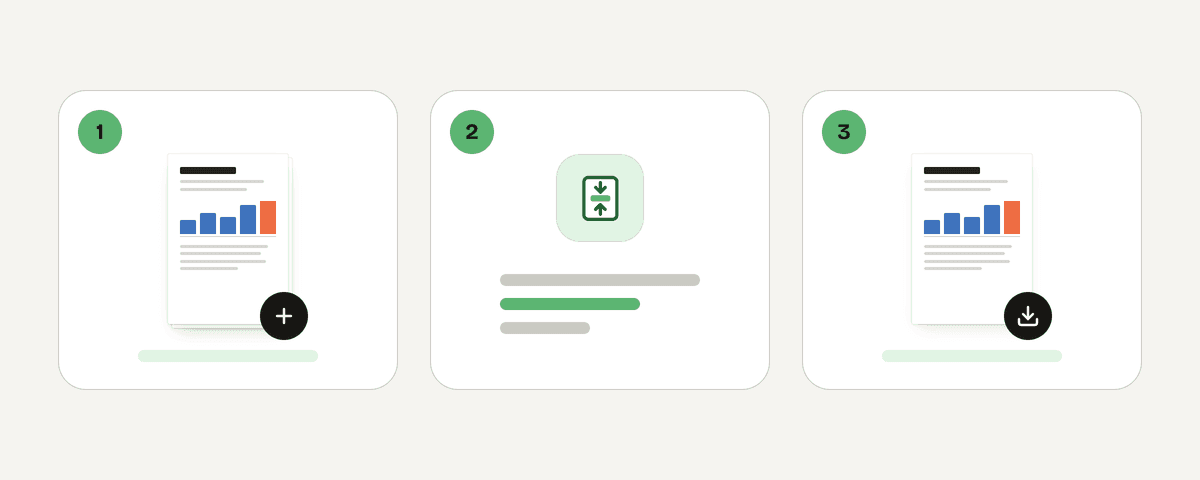
Last opp én eller flere PDF-filer
Klikk «Velg PDF-filer» og velg dokumentene du vil redusere. Du kan legge til én PDF eller flere samtidig. Bare PDF-filer tas imot, og hver fil holdes separat gjennom hele behandlingen.
Velg kraftig, balansert eller lett komprimering
Velg innstillingen som passer behovet ditt. Kraftig gir den minste filen, men kan redusere kvaliteten i bilder merkbart. Balansert gir vanligvis god avveining, mens lett komprimering bevarer kvaliteten nesten uendret.
Juster bildekvalitet og grå bilder ved behov
Velg lav, god eller svært god bildekvalitet. Du kan også velge «Gjør den svart-hvitt» hvis grå bilder er greit. Det kan redusere filstørrelsen ytterligere, uten at tekstfargene blir endret.
Komprimer hver PDF separat og last ned
Start behandlingen når innstillingene er klare. Hver PDF behandles for seg, også når du har lastet opp flere filer. Se størrelsesendringen etterpå, og last ned de komprimerte filene eller den uendrede filen hvis den allerede var komprimert.
Slik behandles PDF-en når du komprimerer
Når du bruker Komprimer PDF, sendes filen kryptert over HTTPS til PDF Toucan-servere i EU. Komprimeringen skjer i minnet. Filen blir aldri skrevet til disk eller lagret. Når du har lastet ned resultatet, slettes filen. Hvis du ikke laster ned resultatet, slettes den senest etter 10 minutter. Serverbehandling er nødvendig for å lage den komprimerte PDF-en, men filhåndteringen er begrenset til oppgaven. Du trenger ikke konto for å bruke tjenesten, og resultatet får ikke vannmerke.
Behandles i minnet på serverne våre i Den europeiske union. Filen lagres aldri og slettes så snart du laster ned resultatet (senest etter 10 minutter).
Komprimer PDF – vanlige spørsmål
Hvordan komprimere PDF gratis?
Du kan laste opp PDF-en, velge komprimeringsnivå og laste ned resultatet uten konto. Tjenesten er gratis og legger ikke til vannmerke. Velg balansert for en god kombinasjon av mindre fil og skarpe bilder, eller kraftig når filstørrelsen er viktigst.
Hvordan redusere PDF-størrelse uten at bildene blir uklare?
Velg balansert komprimering når du vil ha en tydelig mindre fil med skarpe bilder. Velg lett komprimering hvis bilde- og dokumentkvalitet skal være nesten uendret. Lett gir vanligvis mindre reduksjon enn balansert eller kraftig komprimering.
Kan jeg komprimere flere PDF-filer samtidig?
Ja, du kan legge til flere PDF-er i samme økt. Hver fil blir behandlet separat med de valgte innstillingene. Resultatene blir heller ikke slått sammen, så du kan laste ned hver komprimerte PDF for seg etterpå.
Hva skjer når PDF-en allerede er komprimert?
Filen blir ikke endret dersom den ikke kan gjøres mindre på en nyttig måte. Du får beskjed om at den allerede er komprimert, og kan laste ned den uendrede PDF-en. Dette kan skje med filer som allerede er effektivt komprimert.
Fungerer det å komprimere PDF på Mac?
Ja, du kan komprimere PDF på Mac i nettleseren. Velg PDF-filen, bestem komprimering og last ned resultatet når behandlingen er ferdig. Du trenger ikke installere et eget program eller opprette konto for å bruke tjenesten.
Kan jeg gjøre en PDF-fil mindre på iPhone?
Ja, du kan gjøre en PDF-fil mindre på iPhone i nettleseren. Last opp PDF-en fra enheten, velg ønsket komprimering og last ned resultatet. Hvor mye filen blir redusert, avhenger blant annet av bilder og eksisterende komprimering.
Blir teksten svart-hvitt når jeg velger grå bilder?
Nei, valget påvirker bare bilder. Bildene blir grå for å kunne redusere filstørrelsen ytterligere, mens tekstfarger ikke endres. Resultatet avhenger derfor mest av hvor mange fargebilder PDF-en inneholder og hvordan de er lagret.
Når du har gjort filen mindre, kan du bruke Slå sammen PDF for å samle relaterte dokumenter i én fil. Skal PDF-en sendes med ekstra kontroll, kan du bruke Beskytt PDF for passordbeskyttelse. Trenger du enkelte sider som bildefiler, er PDF til bilde et naturlig neste steg.
Sist oppdatert 20. september 2026