Word til PDF er en servertjeneste som gjør DOCX-dokumenter om til PDF på servere i EU. Legg til én fil eller flere dokumenter, og få dem samlet i én PDF som du kan laste ned. Når du vil gjøre om DOCX-filer gratis, trenger du verken konto eller e-postadresse, og den ferdige filen får ikke vannmerke.
Dette kan du gjøre med Word til PDF
Behold layouten fra Word-dokumentet
DOCX-filen gjengis som PDF uten at dokumentets layout endres. Overskrifter, avsnitt, lister, tabeller og sideskift følger med over i den ferdige filen. Det gjør det enklere å dele et dokument i et format som ser ut slik du satte det opp.
Samle flere DOCX-filer i én PDF
Legg til flere Word-dokumenter når du vil sende alt som ett vedlegg. Filene konverteres og slås sammen til én samlet PDF, i rekkefølgen du legger dem til. Det passer for eksempel når følgebrev, CV eller kapitler ligger i separate DOCX-filer.
Bevar dokumenter med liggende sider
Verktøyet støtter dokumenter som er satt opp med liggende sider. Det er nyttig for brede tabeller, tidslinjer og annet innhold som trenger mer plass i bredden. Åpne gjerne den ferdige PDF-en og kontroller sidene før du deler dokumentet videre.
Konverter DOCX-filer gratis uten konto
Du kan gjøre DOCX-filer om til PDF uten registrering, passord eller e-postadresse. PDF Toucan er gratis å bruke, og annonser finansierer tjenesten. Last opp DOCX-filen, start konverteringen og last ned resultatet når det er klart.
Last ned en PDF uten vannmerke
Den ferdige PDF-en inneholder dokumentet ditt uten vannmerke, banner eller ekstra tekst på sidene. Du kan bruke filen til utskrift, e-post eller opplasting i en portal uten først å måtte fjerne en prøvemerking eller logo.
Word til PDF på nett – slik gjør du det
Legg til én eller flere DOCX-filer
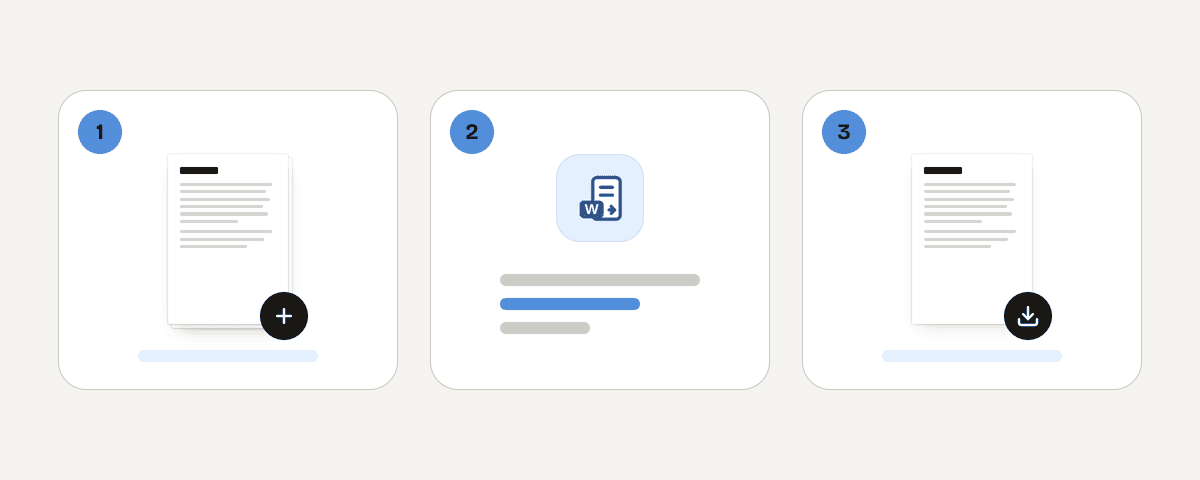
Velg dokumentene du vil gjøre om, med knappen «Velg Word-filer». Inndataformatet er DOCX. Du kan legge til flere filer dersom de skal følge etter hverandre i én samlet PDF.
Start konverteringen til én PDF
Kontroller rekkefølgen på dokumentene, og velg «Konverter dokumentene til PDF». Hver DOCX-fil gjengis som PDF, og flere opplastede dokumenter settes sammen til én fil. Dokumenter med mange bilder kan bruke litt lengre tid.
Last ned den ferdige PDF-en
Når konverteringen er ferdig, lagrer du PDF-en på datamaskinen eller mobilen. Åpne gjerne filen og sjekk noen sider før du sender den videre. Trenger du en ny versjon, kan du laste opp DOCX-filene på nytt.
Slik behandles filen når du konverterer
Denne konverteringstjenesten kjører på servere, ikke bare i nettleseren. DOCX-filen sendes over HTTPS til servere i Den europeiske union og behandles i minnet. Den blir aldri skrevet til disk eller lagret i et arkiv. Både originalfilen og den genererte PDF-en slettes så snart du har lastet ned resultatet, og senest etter ti minutter. Du trenger ingen konto, så filen knyttes ikke til en brukerprofil. Andre nettleserbaserte verktøy hos PDF Toucan kan behandle filer på enheten din, mens DOCX-konvertering krever serverbehandling. Vurder alltid egne retningslinjer før du laster opp særlig sensitive dokumenter.
Behandles i minnet på serverne våre i Den europeiske union. Filen lagres aldri og slettes så snart du laster ned resultatet (senest etter 10 minutter).
Word til PDF – vanlige spørsmål
Hvordan konverterer jeg Word til PDF gratis?
Legg til DOCX-filen, start konverteringen og last ned PDF-en når den er klar. Det er gratis å bruke tjenesten, og du trenger ikke gjennomføre et betalingstrinn. Du kan også legge til flere DOCX-filer og få dem samlet i én PDF.
Trenger jeg konto for å gjøre Word om til PDF?
Nei, du trenger ikke konto, e-postadresse eller passord. Velg DOCX-filene, konverter dem og last ned resultatet direkte. Denne måten å endre dokumentet til PDF på gir heller ikke vannmerke i den ferdige PDF-en.
Støtter tjenesten DOC-filer, eller bare DOCX?
Bare DOCX støttes som inndataformat. Har du en eldre DOC-fil, må du først åpne den i et tekstbehandlingsprogram og lagre eller eksportere den som DOCX. Deretter kan du laste opp DOCX-versjonen for konvertering.
Beholdes layouten når dokumentet blir PDF?
Ja, DOCX-dokumentet gjengis uten at layouten endres. Overskrifter, avsnitt, tabeller, lister og sideskift tas med til PDF-en. Det er likevel lurt å åpne resultatet og kontrollere sidene før du sender dokumentet til andre.
Kan flere Word-dokumenter samles i én PDF?
Ja, du kan legge til flere DOCX-filer samtidig. De konverteres og settes sammen i én PDF i rekkefølgen de ble lagt til. Skal du senere kombinere den ferdige filen med andre PDF-er, kan du bruke merge.
Fungerer Word til PDF på Mac, iPhone og iPad?
Ja, tjenesten brukes i nettleseren og kan derfor åpnes på Mac, iPhone og iPad. Velg DOCX-filen fra enheten, start konverteringen og last ned PDF-en. På mindre skjermer kan filvalg og nedlasting se litt annerledes ut.
Hvor behandles filen når jeg konverterer dokumentet?
Filen behandles på servere i Den europeiske union. Den sendes over HTTPS og behandles i minnet, uten å bli skrevet til disk eller lagret. Originalen og resultatfilen slettes ved nedlasting, og senest etter ti minutter.
Får den ferdige PDF-en et vannmerke?
Nei, det legges ikke til vannmerke, logo eller reklamefelt i PDF-en. Resultatet inneholder dokumentet ditt og kan brukes videre til utskrift, e-post eller opplasting. Du trenger heller ikke konto for å laste ned filen.
Når DOCX-filen er blitt til PDF, kan du fortsette i PDF Toucan ved behov. Bruk compress hvis filen er for stor å sende, merge for å legge til andre PDF-er, eller protect når du vil passordbeskytte en fil før deling. Også disse verktøyene brukes uten konto og uten vannmerke.
Sist oppdatert 20. september 2026