Сравнить PDF — это задача сопоставления двух версий документа, которая выполняется прямо в браузере. Добавьте старый и новый файл, чтобы увидеть пословные изменения рядом, либо сравнить страницы как изображения, если в документе нет текста. PDF Toucan работает бесплатно, не требует аккаунта и не добавляет водяные знаки. Одновременно доступны только два PDF.
Что можно сделать с Сравнить PDF
Сравнить PDF: добавленные и удалённые слова рядом
Первый файл считается старой версией, второй — новой. Текст сравнивается пословно: результат показывает слова, которые есть только в старом документе, и слова, появившиеся в новом. Так проще проверить правки в договоре, инструкции, заявлении или другой версии PDF в понятном контексте.
Визуально сопоставить отсканированные страницы
Если в документе не найден текст, включается визуальное сравнение. Инструмент сопоставляет изображения страниц и отмечает страницы или области, которые отличаются. Такой режим помогает сравнить сканы PDF, когда пословная проверка текста недоступна, например для подписанных документов или архивных копий.
Просматривать изменённые, новые и удалённые страницы
Переходите к предыдущему или следующему изменению, чтобы последовательно изучить результаты. Просмотр показывает изменённые страницы, страницы, добавленные в новую версию, и страницы, удалённые из неё. Также может появиться отметка, что совпадающая страница не найдена, если текст переместился на соседние страницы.
Задать верный порядок старой и новой версий
Направление сравнения важно для результата. Первый PDF всегда обозначается как старая версия, а второй — как новая, поэтому добавления и удаления выводятся в ожидаемом порядке. Если файлы выбраны наоборот, поменяйте их местами до запуска проверки и затем продолжайте работу.
Понимать цветовые обозначения различий
В результатах указан тип сравнения: текстовый или визуальный. Цветовые обозначения помогают отличать добавленный, удалённый и изменённый текст, а в режиме сканов — различия изображений страниц. Это позволяет быстрее ориентироваться в просмотре и не путать изменения содержания с различиями в отображении страницы.
Скачать PDF-отчёт о найденных различиях
После проверки можно скачать отдельный PDF с результатами. В отчёте указано, какие старая и новая версии сопоставлялись, а также количество добавленных и удалённых слов, различающихся страниц и областей, если они были найдены. Такой файл удобно сохранить для внутренней проверки или отправить коллегам.
Как сравнить PDF онлайн
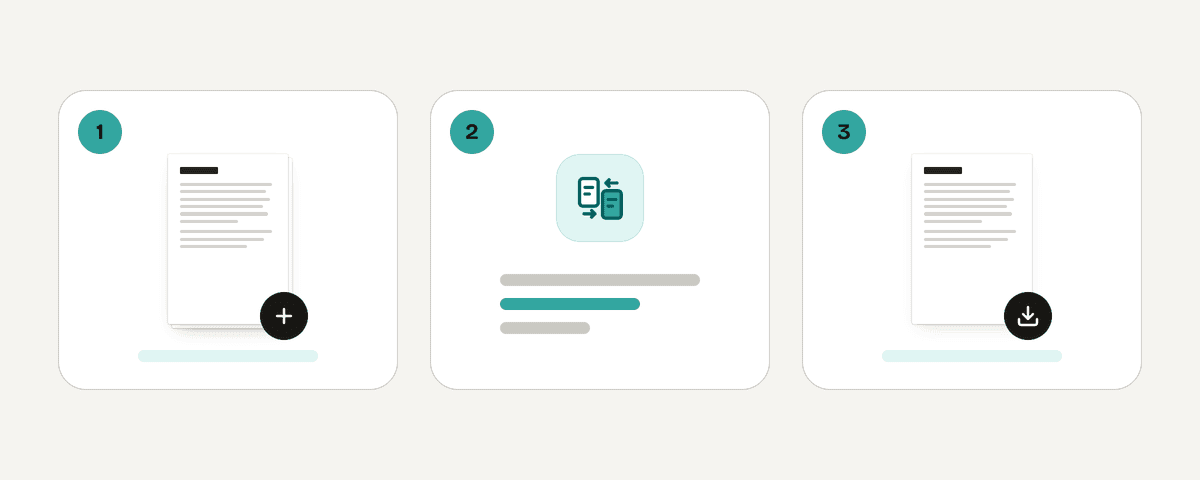
Выберите старую и новую версии PDF
Нажмите «Выбрать PDF-файлы» и добавьте два документа. Сначала выберите более раннюю редакцию, затем более позднюю. Сервис одновременно принимает только два PDF: лишние файлы не добавляются, поэтому для следующей пары начните отдельное сравнение.
Поменяйте версии местами при необходимости
Проверьте подписи файлов перед запуском. Первый документ должен быть старой версией, второй — новой. Если порядок неверный, воспользуйтесь функцией смены мест: так добавленные слова и страницы будут показаны как изменения в новой редакции, а удалённые — в старой.
Запустите текстовое или визуальное сравнение
Нажмите «Сравнить PDF». Для документов с доступным текстом сервис выполнит пословное сопоставление. Если текст не найден, страницы будут сравнены как изображения. Дождитесь появления просмотра различий, не закрывая страницу во время обработки.
Просмотрите изменения по страницам
Используйте переход к предыдущему и следующему изменению. Смотрите слова только в старой или только в новой версии, изменённые страницы, добавленные страницы и удалённые страницы. В визуальном режиме проверьте отмеченные области, где изображения страниц отличаются.
Скачайте отчёт о различиях
Когда проверка закончена, выберите скачивание различий в PDF. Отчёт создаётся отдельно от исходных документов и фиксирует результаты сравнения выбранных версий. Сохраните его, если нужно передать итоги проверки или вернуться к найденным изменениям позднее.
PDF остаются на устройстве во время сравнения
Сравнение выполняется локально в вашем браузере с помощью движка обработки в веб-воркере. Выбранные PDF-файлы остаются на устройстве и не загружаются на сервер для сравнения. PDF Toucan можно использовать бесплатно, без создания аккаунта; водяные знаки не добавляются ни к исходным файлам, ни к отчёту о различиях. Работу браузерных инструментов поддерживает реклама. Во время сравнения и подготовки отчёта не закрывайте страницу: обработка идёт в браузере, и результат должен успеть сформироваться перед скачиванием.
Работает в браузере: файл не покидает ваше устройство.
Сравнить PDF — часто задаваемые вопросы
Как сравнить два PDF-файла и найти различия?
Выберите сначала старую, а затем новую версию и нажмите «Сравнить PDF». Документы с доступным текстом сопоставляются пословно. Если текста нет, сервис сравнивает изображения страниц и показывает страницы или области с визуальными отличиями.
Можно ли сравнить PDF онлайн бесплатно?
Да, инструмент доступен бесплатно в браузере и не требует аккаунта. Файлы обрабатываются на вашем устройстве, не загружаются для сравнения на сервер, а на исходные PDF и созданный отчёт не добавляется водяной знак.
Какие изменения показывает сравнение версий PDF?
Сервис показывает слова, которые есть только в старой или только в новой версии, а также изменённые страницы. Он отмечает новые страницы и страницы, удалённые из новой версии. Для сканов отображаются отличающиеся изображения страниц или области.
Почему отсканированные документы сравниваются как изображения?
Это происходит, когда в одном из документов не найден текст для пословного сопоставления. В таком случае включается визуальный режим: инструмент сравнивает отрисованные страницы, а не распознаёт их содержание, и отмечает обнаруженные отличия между изображениями.
Где скачать отчёт о различиях в PDF?
После завершения проверки в просмотре результатов доступна команда скачивания различий в PDF. Отдельный файл содержит сведения о сравниваемых старой и новой версиях, а также количество обнаруженных добавлений, удалений, различающихся страниц и областей.
Сравнивает ли инструмент больше двух PDF одновременно?
Нет, за один раз можно сопоставить только два PDF: первый считается старой версией, второй — новой. Если выбрать больше файлов, дополнительные документы не будут добавлены. Для проверки другой пары файлов запустите новое сравнение.
Покажет ли сервис добавленные и удалённые страницы?
Да, результаты отмечают страницы, добавленные в новую версию, и страницы, которые в ней удалены. Также сервис может сообщить об отсутствии совпадающей страницы, например когда текст был перемещён на соседние страницы при редактировании документа.
Обновлено 20 сентября 2026 г.