Преобразовать PowerPoint в PDF — значит отправить PPTX через браузер на серверную обработку и получить PDF-файл. Это удобно, когда нужно поделиться презентацией в формате, который легко открыть для просмотра. PDF Toucan принимает только файлы PPTX, создаёт PDF на выходе и позволяет добавить несколько презентаций в один итоговый документ с сохранением макета слайдов.
Что можно сделать с PowerPoint в PDF
Преобразовать PowerPoint в PDF с макетом слайдов
Загрузите презентацию PPTX, чтобы получить PDF с сохранением расположения элементов на слайдах. Такой формат удобен для отправки коллегам, клиентам или преподавателям: получатель открывает документ для просмотра, не работая с исходным файлом презентации.
Несколько презентаций в одном PDF
Добавьте несколько файлов PPTX, если материалы находятся в разных презентациях. Сервис обработает выбранные файлы и объединит презентации в один PDF. Вместо нескольких отдельных документов вы скачаете один файл, который проще переслать, приложить к письму или подготовить для просмотра по порядку.
Поддержка только файлов PPTX
Инструмент принимает презентации в формате PPTX и создаёт на выходе PDF. Перед загрузкой проверьте расширение файла: это поможет сразу выбрать подходящий документ. Если у вас другой формат, сначала сохраните презентацию в PPTX, а затем загрузите её для конвертации.
Конвертация PPTX в PDF без аккаунта
Для работы не нужно создавать учётную запись, входить в сервис или подтверждать адрес электронной почты. Выберите подготовленный файл, запустите обработку и скачайте результат. Это простой способ перевести презентацию в PDF, когда нужен готовый документ без дополнительных шагов регистрации.
PDF без водяного знака
Готовый PDF не содержит водяного знака, добавленного сервисом. Вы можете использовать документ для отправки, согласования или распространения без служебной отметки на слайдах. Файл остаётся единым PDF-документом, сформированным из выбранных презентаций PPTX.
Бесплатная работа в браузере
PowerPoint в PDF онлайн доступен бесплатно прямо в браузере. У браузерных инструментов сайта нет дневных ограничений, а работу сервиса поддерживает реклама. Не нужно устанавливать отдельную программу: подготовьте PPTX, загрузите его и получите PDF после завершения обработки.
Как PowerPoint в PDF онлайн
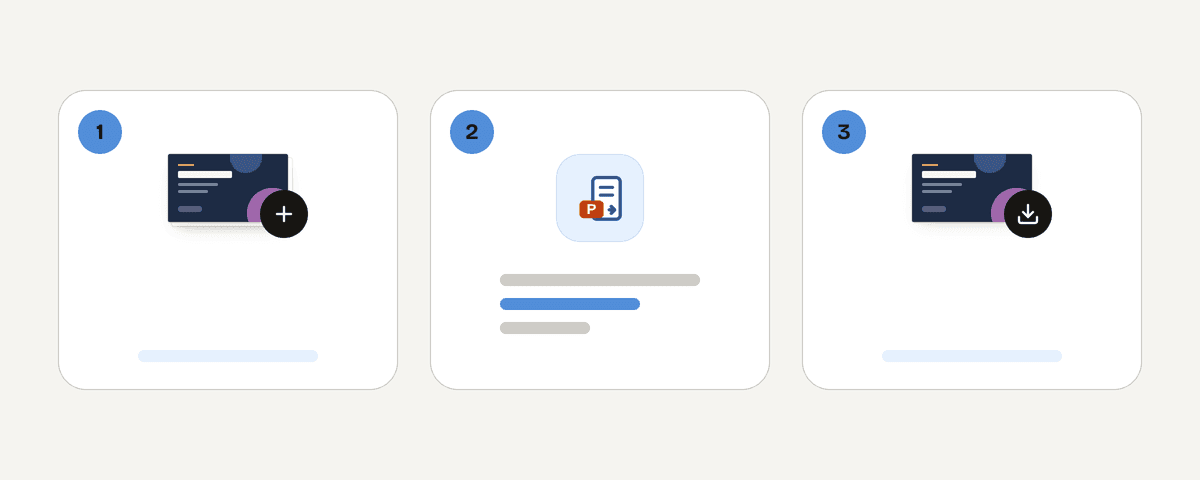
Загрузите файлы PPTX
Нажмите «Выбрать файлы PowerPoint» и укажите одну или несколько презентаций в формате PPTX. Перед началом убедитесь, что выбраны именно нужные версии файлов: сервис принимает только PPTX и подготовит из них PDF.
Добавьте презентации в нужном составе
Если нужно объединить презентации в один PDF, добавьте все нужные PPTX до запуска обработки. Проверьте набор файлов: выбранные презентации войдут в один итоговый документ, а не будут выданы отдельными PDF.
Запустите преобразование презентаций
Когда список файлов готов, нажмите «Преобразовать презентации в PDF». Файлы будут отправлены на серверную обработку, после которой сервис сформирует PDF с макетом слайдов из выбранных презентаций.
Скачайте готовый PDF
Дождитесь сообщения о завершении обработки и скачайте итоговый документ. В нём будут объединены все добавленные презентации, а сервис не добавит к страницам водяной знак. Затем PDF можно сохранить или отправить адресату.
Как обрабатываются файлы PPTX
Для конвертации файл PPTX передаётся по HTTPS на серверы PDF Toucan в Европейском союзе. Обработка выполняется в памяти: файл не записывается на диск и не хранится как сохранённый файл. После скачивания готового PDF исходный файл и результат удаляются сразу. Если вы не скачаете результат, удаление произойдёт не позднее чем через 10 минут после обработки. Регистрация не требуется, но для серверной конвертации PPTX всё равно нужно отправить файл на серверы в ЕС. Учитывайте это при выборе презентаций для загрузки.
Обрабатывается в памяти на наших серверах в регионе Европейский союз. Файл не сохраняется: он удаляется сразу после скачивания результата, но не позднее чем через 10 минут.
PowerPoint в PDF — часто задаваемые вопросы
Как преобразовать PowerPoint в PDF бесплатно?
Да, это можно сделать бесплатно в браузере. Загрузите файл PPTX, нажмите «Преобразовать презентации в PDF» и скачайте готовый документ. Регистрация не нужна, а сервис не добавляет водяной знак в созданный PDF.
Можно ли объединить несколько презентаций PowerPoint в один PDF?
Да, можно. Добавьте несколько файлов PPTX перед запуском обработки, и сервис сформирует один PDF из выбранных презентаций. Проверьте состав файлов заранее, чтобы в итоговый документ вошли все нужные материалы.
Как отправить презентацию PowerPoint в формате PDF?
Сначала преобразуйте презентацию PPTX в PDF, затем скачайте результат. После этого PDF можно приложить к письму или отправить удобным способом вместо исходной презентации. Получатель сможет открыть документ для просмотра как набор слайдов.
Работает ли конвертация PPTX в PDF на телефоне?
Да, сервисом можно пользоваться в мобильном браузере, если на устройстве доступен выбор и загрузка файла PPTX. После обработки скачайте готовый PDF из того же браузера и сохраните его на устройстве или отправьте дальше.
Почему файл PowerPoint не преобразуется в PDF?
Инструмент принимает только файлы PPTX. Проверьте расширение презентации и повторите загрузку, если выбран другой формат. Если файл уже имеет расширение PPTX, попробуйте загрузить его заново и снова запустить конвертацию.
Нужна ли регистрация, чтобы перевести PPTX в PDF?
Нет, учётная запись и регистрация не требуются. Вы можете загрузить поддерживаемый файл PPTX, запустить конвертацию и скачать PDF без входа в сервис. Для работы нужен только браузер и файл, который вы хотите обработать.
Сохраняется ли макет слайдов при конвертации PowerPoint в PDF?
Да, сервис создаёт PDF с макетом слайдов презентации. Это помогает передать визуальную структуру подготовленных страниц в документе для просмотра. Инструмент работает с PPTX и формирует PDF на основе загруженных презентаций.
Когда PDF готов, для других задач на сайте можно использовать «Объединить PDF» и «Сжать PDF». Первый инструмент помогает собрать несколько PDF-документов в один, а второй — уменьшить размер уже созданного файла. Выберите следующий шаг в зависимости от того, как планируете хранить, отправлять или организовывать презентацию.
Обновлено 20 сентября 2026 г.