Word в PDF — это серверная конвертация документов DOCX в формат PDF. Добавьте один файл или несколько документов, чтобы получить единый PDF для отправки, печати или загрузки в нужную систему. Обработка выполняется на серверах: файл передаётся по HTTPS, преобразуется в памяти, а готовый результат можно скачать без регистрации и водяного знака.
Что можно сделать с Конвертировать Word в PDF
Сохраните оформление документа Word
Конвертер преобразует DOCX в PDF без нарушения макета, чтобы привычное оформление документа сохранилось. Заголовки, абзацы, списки, таблицы и разрывы страниц переносятся в результат при рендеринге. После скачивания стоит открыть PDF и быстро проверить важные страницы перед отправкой адресату.
Объедините несколько DOCX в один PDF
Добавьте сразу несколько документов Word, если их нужно передать одним файлом. После преобразования они будут собраны в единый PDF в порядке добавления. Это удобно для заявления и приложений, резюме и сопроводительного письма или отдельных частей подготовленного документа.
Просмотрите документ на горизонтальных страницах
Результат отображается с документом, размещённым на горизонтальных страницах. Такой вид подходит для широких таблиц, графиков и материалов в формате слайдов. Если в документе особенно важен вид узких колонок текста, проверьте готовый PDF перед тем, как отправлять его дальше.
Конвертируйте DOCX без регистрации
Чтобы перевести Word в PDF, не нужно создавать аккаунт, указывать электронную почту или придумывать пароль. Откройте страницу, добавьте документы и запустите преобразование. PDF Toucan работает бесплатно; сайт поддерживается рекламой, а скачанный файл не содержит водяных знаков.
Скачайте PDF без водяного знака
Готовый файл можно скачать без водяного знака, рекламной надписи или пробного штампа на страницах. Вы получите PDF с содержимым ваших документов. Его можно приложить к письму, распечатать или загрузить на портал, не убирая служебные элементы вручную.
Как конвертировать Word в PDF онлайн
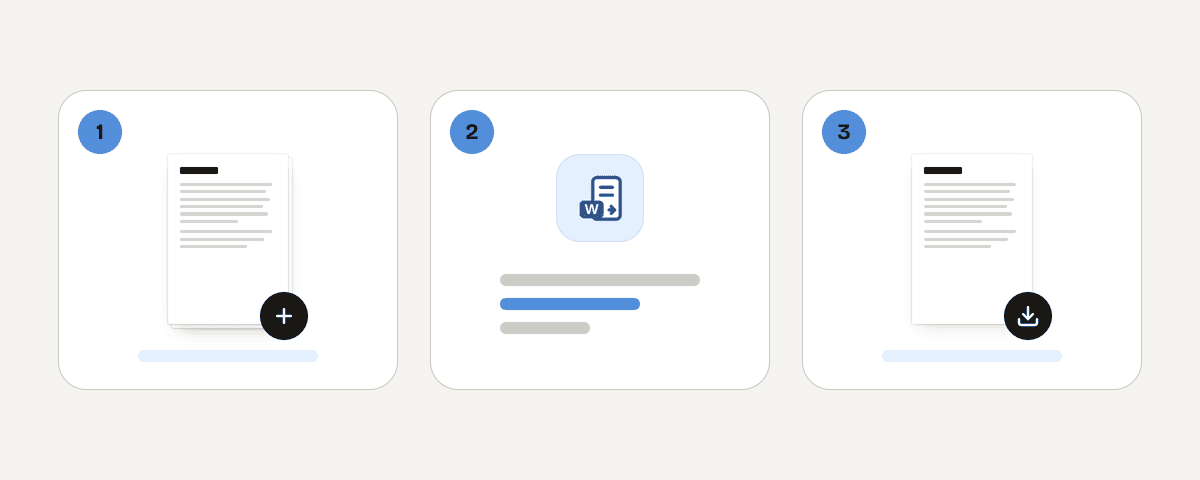
Добавьте один или несколько файлов DOCX
Нажмите «Выбрать файлы Word» и укажите документы на устройстве. Принимаются только файлы DOCX — современный формат Microsoft Word. Можно добавить несколько файлов, если вы хотите получить их в одном PDF. Старый формат DOC не поддерживается.
Запустите преобразование в единый PDF
Проверьте порядок добавленных документов и нажмите «Конвертировать документы в PDF». Файлы будут переданы на сервер по HTTPS, обработаны в памяти и собраны в один PDF. Документы с большим числом страниц или изображений могут обрабатываться немного дольше.
Скачайте готовый PDF-файл
Когда появится сообщение о завершении, скачайте результат на компьютер или телефон. Откройте PDF и убедитесь, что страницы выглядят так, как нужно. После скачивания файл удаляется с сервера; для новой версии достаточно снова загрузить DOCX и повторить конвертацию.
Как обрабатывается файл при конвертации
Этот конвертер Word в PDF работает на сервере, а не только на вашем устройстве. DOCX передаётся по зашифрованному соединению HTTPS на серверы в Европейском союзе. Там документ обрабатывается в памяти: он не записывается на диск и не сохраняется в архиве. Исходный DOCX и созданный PDF удаляются сразу после скачивания результата, а если результат не скачан — не позднее чем через 10 минут. Аккаунт для работы не создаётся, поэтому файл не привязывается к профилю. Если документ содержит особо чувствительные сведения, заранее учитывайте правила вашей организации по загрузке файлов во внешние сервисы.
Обрабатывается в памяти на наших серверах в регионе Европейский союз. Файл не сохраняется: он удаляется сразу после скачивания результата, но не позднее чем через 10 минут.
Конвертировать Word в PDF — часто задаваемые вопросы
Как перевести Word в PDF бесплатно?
Добавьте файл DOCX на страницу, запустите преобразование и скачайте результат. Сервисом можно пользоваться бесплатно: не требуется оплата, регистрация или пробный период. Готовый PDF выдаётся без водяного знака и подходит для обычной отправки, печати или загрузки.
Можно ли объединить несколько DOCX в один PDF?
Да, добавьте несколько файлов DOCX за один раз, и после обработки они будут объединены в единый PDF в порядке добавления. Если позднее понадобится соединить этот результат с другими PDF-файлами, используйте инструмент «Объединить PDF».
Сохраняется ли макет Word-документа после конвертации?
Да, документ рендерится в PDF без нарушения его макета. Оформление, заголовки, абзацы, списки, таблицы и разрывы страниц должны сохраниться в результате. Перед отправкой важного документа откройте готовый файл и проверьте несколько страниц.
Нужно ли регистрироваться, чтобы преобразовать DOCX?
Нет, аккаунт, адрес электронной почты и пароль не нужны. Выбирайте файлы, запускайте конвертацию и скачивайте PDF сразу после готовности. Такой онлайн-конвертер подходит, когда нужно быстро подготовить документ без создания профиля.
Поддерживает ли конвертер старый формат DOC?
Нет, конвертер принимает только DOCX и создаёт PDF. Если у вас старый файл DOC, сначала откройте его в текстовом редакторе и сохраните или экспортируйте как DOCX. Затем загрузите новую версию для конвертации.
Где обрабатывается файл при конвертации Word в PDF?
Файл обрабатывается на серверах в Европейском союзе. Он передаётся по HTTPS и преобразуется в памяти без записи на диск и постоянного хранения. DOCX и итоговый PDF удаляются после скачивания результата, но не позднее чем через 10 минут.
Появится ли водяной знак на готовом PDF?
Нет, конвертер не добавляет на страницы водяной знак, логотип или рекламную подпись. Скачанный PDF содержит ваш документ без служебных отметок. Его можно распечатать, приложить к письму или загрузить в систему в полученном виде.
Когда DOCX уже преобразован, в PDF Toucan можно продолжить работу с готовым файлом. Используйте «Сжать PDF», если вложение слишком большое для отправки, «Объединить PDF» для добавления других PDF-документов и «Защитить PDF», если перед передачей нужно установить пароль. Для этих инструментов также не нужен аккаунт.
Обновлено 20 сентября 2026 г.