Сжать PDF — это серверная обработка, которая уменьшает размер PDF-файла. Добавьте один документ или несколько, выберите степень сжатия и настройте качество изображений. PDF Toucan работает бесплатно, не требует аккаунта и не добавляет водяные знаки. Файлы удобно подготовить для почты, загрузки на сайт или отправки в мессенджере. Каждый документ останется отдельным файлом.
Что можно сделать с Сжать PDF файл
Выберите подходящую степень сжатия
Сильное сжатие создаёт самый маленький файл, но качество изображений снизится. Сбалансированное сжатие рекомендуется для большинства документов: файл станет намного меньше, а изображения останутся чёткими. Лёгкое сжатие подойдёт, если качество должно почти не измениться и достаточно небольшого уменьшения размера.
Настройте качество изображений для задачи
Выберите низкое, хорошее или очень хорошее качество изображений. Низкое качество помогает сильнее уменьшить вес PDF, когда важнее компактный размер. Хорошее обычно подходит для обычных документов. Очень хорошее пригодится, если в файле есть важные схемы, сканы или иллюстрации.
Сделайте изображения серыми для экономии места
Включите дополнительную опцию «Сделать чёрно-белым», если цветные изображения не нужны. Фотографии, сканы и иллюстрации станут серыми, а файл может уменьшиться ещё сильнее. Цвета текста при этом не изменятся. Этот режим особенно полезен для документов с большим количеством цветных изображений.
Сжимайте несколько PDF по отдельности
Добавьте в одну сессию несколько документов, если нужно подготовить сразу несколько вложений. Каждый PDF обрабатывается отдельно и не объединяется с другими файлами. Порядок страниц и структура документов сохраняются. После обработки вы получите отдельный результат для каждого исходного PDF.
Узнайте, когда файл уже оптимизирован
Некоторые документы уже хорошо сжаты или почти не содержат данных, которые можно уменьшить без изменений. В таком случае сервис сообщит, что файл нельзя сжать сильнее. Документ не будет изменён: вы сможете скачать его в исходном виде и решить, подходит ли его размер.
Сравните размер до и после обработки
После обработки видно, насколько изменился размер каждого документа: исходный и новый объём показываются рядом. Если вы добавили несколько файлов, сервис также отображает общее уменьшение размера. Так легче оценить результат до скачивания и понять, достаточно ли уменьшился вес вложений.
Как сжать PDF файл онлайн
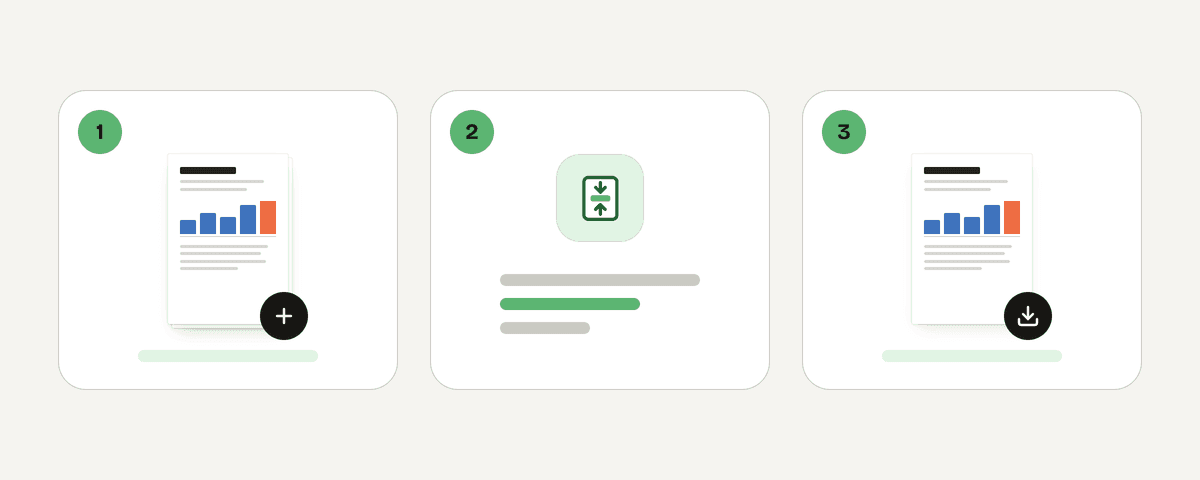
Добавьте один или несколько PDF-файлов
Нажмите «Выбрать PDF-файлы» и укажите документы на устройстве. Можно выбрать один PDF или несколько файлов за раз. Все добавленные документы останутся отдельными: сервис не объединяет их в один файл.
Выберите силу сжатия
Укажите сильное, сбалансированное или лёгкое сжатие. Для большинства файлов начните со сбалансированного режима. Выберите сильный, когда важен минимальный размер, или лёгкий, когда нужно сохранить качество изображений почти без изменений.
Настройте изображения и чёрно-белый режим
Выберите нужное качество изображений: низкое, хорошее или очень хорошее. При необходимости включите чёрно-белый режим. Он сделает изображения серыми и может дополнительно уменьшить размер документа, не меняя цвета текста.
Запустите обработку каждого файла
Проверьте выбранные настройки и начните сжатие. Если добавлено несколько документов, каждый из них будет обработан независимо с одинаковыми параметрами. Это позволяет уменьшить размер PDF без объединения файлов и изменения их страниц.
Скачайте готовые PDF-документы
Посмотрите разницу между исходным и новым размером, затем скачайте отдельные результаты. Если документ уже оптимизирован и не уменьшается, он будет доступен без изменений. Аккаунт не нужен, а в скачанные файлы не добавляется водяной знак.
Как обрабатывается ваш PDF при сжатии
Файл передаётся по HTTPS на серверы PDF Toucan в Европейском союзе, где выполняется обработка. Документ обрабатывается только в памяти: он не записывается на диск и не хранится. После скачивания результата файл удаляется сразу. Если результат не скачать, удаление произойдёт не позднее чем через 10 минут. Серверная обработка нужна, чтобы создать уменьшенный PDF, а данные используются только для выполнения этой задачи. Для работы не требуется аккаунт.
Обрабатывается в памяти на наших серверах в регионе Европейский союз. Файл не сохраняется: он удаляется сразу после скачивания результата, но не позднее чем через 10 минут.
Сжать PDF файл — часто задаваемые вопросы
Как сжать PDF до 100 КБ бесплатно?
Можно попробовать сильное сжатие, низкое качество изображений и чёрно-белый режим. Однако размер 100 КБ нельзя обещать заранее: результат зависит от количества страниц, изображений, шрифтов, исходного размера и того, насколько документ уже был сжат.
Почему PDF не уменьшается после сжатия?
Вероятно, документ уже оптимизирован или в нём мало данных, которые можно сократить. Некоторые PDF нельзя сделать меньше без существенных изменений. В такой ситуации сервис сообщает об этом и позволяет скачать исходный файл без изменений.
Можно ли уменьшить размер PDF без заметной потери качества?
Да, для этого выберите сбалансированное или лёгкое сжатие. Сбалансированный режим заметно уменьшает файл и сохраняет изображения чёткими. Лёгкий режим даёт меньшую экономию места, зато качество изображений почти не меняется.
Нужна ли регистрация, чтобы сжать PDF?
Нет, аккаунт создавать не нужно. Сервис бесплатный и не добавляет водяные знаки в результат. Работу сайта поддерживает реклама; для инструментов в браузере не установлены дневные ограничения.
Что произойдёт при выборе сильного сжатия?
Файл будет уменьшен настолько, насколько это возможно с выбранными настройками, но качество изображений может заметно снизиться. Этот режим удобен, когда документ нужно отправить по почте или загрузить при строгом ограничении размера. Для более чётких изображений выберите сбалансированный режим.
Уменьшает ли чёрно-белый режим вес PDF?
Да, он может дополнительно уменьшить размер, особенно в документах с цветными фотографиями, сканами или иллюстрациями. В этом режиме серыми становятся только изображения. Цветной текст остаётся без изменений, поэтому результат зависит от содержимого конкретного файла.
Поддерживается ли сжатие нескольких PDF одновременно?
Да, можно добавить несколько PDF в одну сессию и обработать их с выбранными настройками. При этом документы не объединяются: каждый файл сжимается отдельно. После завершения вы сможете скачать отдельный результат для каждого документа.
После того как вы уменьшите вес документа, можно продолжить работу с файлами в PDF Toucan. Используйте Объединить PDF, чтобы собрать связанные документы в один файл, Защитить PDF перед отправкой или PDF в изображение, если страницы нужны как отдельные картинки. Выбирайте формат и размер, удобные для следующего шага.
Обновлено 20 сентября 2026 г.