PDF в PowerPoint — серверное преобразование страниц PDF в слайды PPTX. Загрузите до пяти файлов, выберите режим с редактируемым текстом или с цельным изображением страницы и скачайте отдельную презентацию для каждого PDF. PDF Toucan работает бесплатно, не требует аккаунта и не добавляет водяных знаков в готовые файлы.
Что можно сделать с PDF в PowerPoint
PDF в PowerPoint с редактируемыми текстовыми блоками
Выберите режим «Редактируемый текст», рекомендованный для правок. На слайде будет фоновое изображение страницы без текста, а извлекаемые горизонтальные фрагменты появятся поверх него в текстовых блоках на прежних местах. Их можно изменить в PowerPoint, не перестраивая страницу вручную.
Сохранение оформления извлекаемого текста
Конвертер по возможности переносит размер шрифта, цвет, жирное и курсивное начертание. Шрифты из PDF могут отсутствовать в PowerPoint, поэтому они сопоставляются с распространёнными вариантами, включая Calibri, Arial и Times New Roman. Внешний вид текста может немного отличаться от оригинала.
Цельное изображение страницы без сдвигов
Режим «Только изображение» подходит, когда правки не нужны и важно показать страницу без изменений. Каждая страница PDF становится одним изображением на отдельном слайде. Ничего не сдвигается, но и ни один элемент такого слайда не редактируется отдельно.
Одна страница PDF соответствует одному слайду
При конвертации pdf в pptx для каждой страницы создаётся отдельный слайд того же размера. Основа слайда — картинка страницы, а не набор нативных фигур PowerPoint. Таблицы, схемы, диаграммы и элементы макета не превращаются в редактируемые объекты презентации.
До пяти PDF за один запуск
Добавьте до пяти PDF-файлов одновременно, если в сумме они содержат не более 200 страниц и занимают до 95 МБ. Каждый документ обрабатывается отдельно и становится отдельным PPTX. Когда результатов несколько, сервис выдаёт ZIP-архив с готовыми презентациями.
Понятный результат для сканов и повёрнутого текста
Сканированные страницы без текстового слоя сохраняются как изображения. Распознавание текста не выполняется, поэтому слова на скане не станут текстовыми блоками. Вертикальный и повёрнутый текст также не преобразуется в редактируемые элементы, даже если обычный горизонтальный текст извлечён.
Как PDF в PowerPoint онлайн
Добавьте PDF-файлы для будущих слайдов
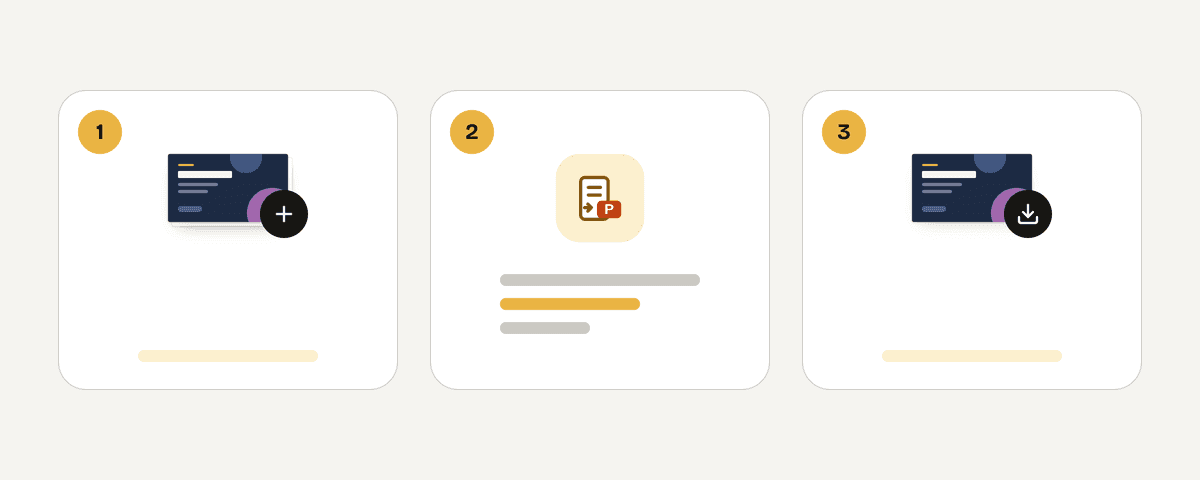
Нажмите «Выбрать PDF-файлы» и загрузите один или несколько документов. За один запуск доступно до пяти файлов, до 200 страниц суммарно и до 95 МБ. Если документ не помещается в лимит, разделите его на части с помощью инструмента Разделить PDF.
Выберите текстовый или графический режим
Оставьте «Редактируемый текст», чтобы получить изображение страницы с извлекаемыми горизонтальными текстовыми блоками поверх него. Выберите «Только изображение», если нужно перевести ПДФ в презентацию онлайн без возможности правок и сохранить каждую страницу как единую картинку.
Запустите преобразование в PPTX
Нажмите «Преобразовать в PowerPoint», чтобы начать обработку. Каждая страница станет слайдом исходного размера. Преобразование больших файлов может занять несколько минут, особенно если вы добавили много страниц в один запуск.
Скачайте готовые презентации
Скачайте PPTX после завершения обработки и откройте его в PowerPoint для просмотра или правок текстовых блоков. При загрузке нескольких PDF вы получите ZIP-архив: внутри будет по одной презентации для каждого исходного документа.
Обработка файлов в памяти серверов ЕС
PDF Toucan передаёт ваш файл по HTTPS на серверы в Европейском союзе. Преобразование выполняется только в памяти: PDF и результат не записываются на диск и не хранятся. После скачивания готовой презентации файлы удаляются сразу. Если результат не был скачан, удаление произойдёт не позднее чем через 10 минут после обработки. Для конвертации не нужно создавать аккаунт, а в готовом PPTX не будет водяного знака. Поскольку это серверный инструмент, обработка объёмных документов может занять несколько минут.
Обрабатывается в памяти на наших серверах в регионе Европейский союз. Файл не сохраняется: он удаляется сразу после скачивания результата, но не позднее чем через 10 минут.
PDF в PowerPoint — часто задаваемые вопросы
Можно ли конвертировать PDF в PowerPoint бесплатно?
Да. Вы можете конвертировать PDF в PowerPoint бесплатно, без регистрации и без водяных знаков в готовой презентации. За один запуск разрешено загрузить до пяти PDF, до 200 страниц суммарно и до 95 МБ всех файлов.
Как конвертировать PDF файл в презентацию PowerPoint?
Загрузите документ, выберите «Редактируемый текст» или «Только изображение» и нажмите «Преобразовать в PowerPoint». Сервис создаст PPTX, где каждой странице PDF соответствует отдельный слайд исходного размера. Несколько результатов будут скачаны одним ZIP-архивом.
Можно ли перевести ПДФ в презентацию, если это скан?
Да, но сканированные страницы останутся изображениями на слайдах. У таких PDF обычно нет текстового слоя для извлечения, а распознавание текста здесь не выполняется. Поэтому текст, видимый на скане, нельзя будет редактировать в PowerPoint.
Как из PDF сделать PowerPoint с редактируемым текстом?
Выберите режим «Редактируемый текст» перед запуском преобразования. Извлекаемый горизонтальный текст станет блоками PowerPoint поверх изображения страницы без текста. Размер, цвет, жирное и курсивное начертание переносятся там, где это возможно; шрифт может быть заменён близким распространённым вариантом.
Почему в готовом PPTX нельзя изменить часть текста?
Это происходит, если текст был частью скана, расположен вертикально или повёрнут, либо не извлекается из исходного PDF. Такие элементы остаются в изображении страницы. Таблицы, фигуры, схемы и прочий макет также не становятся нативными редактируемыми объектами PowerPoint.
Сколько страниц можно преобразовать за один раз?
За один запуск можно обработать до 200 страниц во всех добавленных PDF вместе. Дополнительно действует ограничение до пяти файлов и 95 МБ суммарного размера. Если файл слишком большой, разделите его и повторите конвертацию для отдельных частей.
Нужно ли устанавливать PowerPoint, чтобы конвертировать PDF?
Нет, для преобразования нужен только браузер: файл обрабатывается на сервере и возвращается в формате PPTX. PowerPoint понадобится, если вы хотите открыть готовую презентацию и изменить добавленные текстовые блоки. Устанавливать программу для самой загрузки и конвертации не требуется.
Если документ слишком большой, сначала используйте Разделить PDF и преобразуйте части по отдельности. Для обратной задачи пригодится PowerPoint в PDF, а для уменьшения размера исходного файла — Сжать PDF. Если нужен редактируемый документ, а не слайды, попробуйте PDF в Word.
Обновлено 25 сентября 2026 г.