So sánh 2 file PDF là việc đối chiếu hai phiên bản tài liệu ngay trong trình duyệt của bạn. Chọn bản cũ và bản mới để xem các từ được thêm, từ bị xóa hoặc những vùng hình ảnh khác nhau theo từng trang. PDF Toucan xử lý tệp trên thiết bị, không cần tài khoản, không thêm hình mờ và cho phép bạn tải báo cáo khác biệt khi hoàn tất.
Bạn có thể làm gì với So sánh 2 file PDF
Xem từ thêm và từ xóa song song
Tệp đầu tiên được xem là phiên bản cũ, còn tệp thứ hai là phiên bản mới. Khi PDF có văn bản đọc được, nội dung được đối chiếu theo từng từ. Chế độ xem khác biệt cho biết phần chỉ có ở bản cũ và phần mới xuất hiện ở bản mới, giúp bạn kiểm tra ngữ cảnh thay đổi rõ hơn.
Đối chiếu PDF quét theo hình ảnh trang
Nếu không tìm thấy văn bản trong tài liệu, công cụ sẽ so sánh hình ảnh của từng trang thay vì đối chiếu từ. Kết quả đánh dấu những trang hoặc vùng khác biệt về hình ảnh. Cách này phù hợp khi bạn cần so sánh nội dung 2 file PDF được quét, nơi chữ không thể chọn hoặc đọc trực tiếp.
Theo dõi trang đã thay đổi, thêm và xóa
Bạn có thể chuyển đến thay đổi trước hoặc thay đổi tiếp theo để xem lần lượt kết quả. Công cụ nhận biết trang đã thay đổi, trang mới được thêm và trang đã bị xóa khỏi phiên bản mới. Khi không có trang khớp, kết quả cũng có thể cho biết văn bản đã chuyển sang các trang lân cận.
Hoán đổi đúng thứ tự bản cũ và bản mới
Thứ tự tệp quyết định cách hiển thị khác biệt: tệp đầu là bản cũ, tệp thứ hai là bản mới. Nếu chọn nhầm, hãy dùng chức năng hoán đổi phiên bản cũ và mới trước khi bắt đầu. Nhờ đó, phần bị xóa và phần được thêm sẽ được gắn nhãn theo đúng chiều thay đổi bạn cần xem.
Tải báo cáo khác biệt dưới dạng PDF
Sau khi xem kết quả, bạn có thể tải các khác biệt dưới dạng PDF. Báo cáo lưu lại phần đối chiếu giữa phiên bản cũ và phiên bản mới theo trang. Đây là cách thuận tiện để lưu hồ sơ rà soát, gửi kết quả cho người liên quan hoặc xem lại những thay đổi đã được phát hiện.
Cách so sánh 2 file PDF trực tuyến
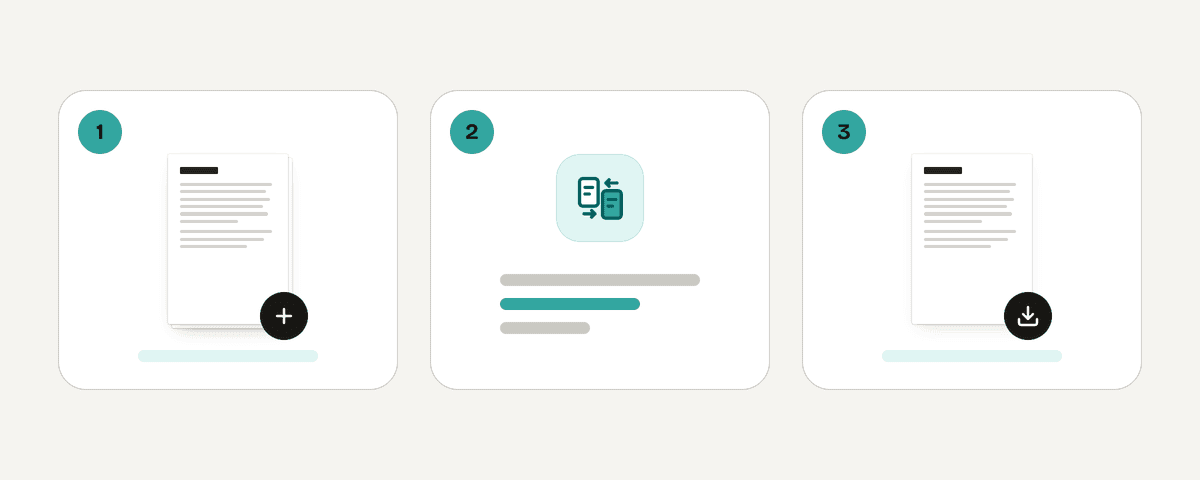
Chọn bản PDF cũ và bản PDF mới
Nhấn “Chọn các file PDF”, rồi chọn đúng hai phiên bản cần đối chiếu. Hãy thêm tài liệu cũ trước và tài liệu mới sau. Công cụ chỉ có thể so sánh hai PDF cùng lúc, vì vậy các tệp thừa sẽ không được thêm vào.
Hoán đổi hai phiên bản khi chọn sai thứ tự
Kiểm tra lại tên tệp và thứ tự hiển thị trước khi xử lý. Nếu bản mới đang nằm ở vị trí đầu hoặc bản cũ nằm ở vị trí sau, hãy hoán đổi chúng. Việc này giúp kết quả phân biệt chính xác nội dung bị xóa với nội dung được thêm.
Bắt đầu so sánh 2 file PDF
Nhấn “So sánh PDF” để phân tích hai tài liệu. Với PDF có văn bản đọc được, hệ thống so sánh theo từng từ. Nếu không tìm thấy văn bản, quá trình sẽ chuyển sang đối chiếu hình ảnh trang và đánh dấu các khác biệt nhìn thấy được.
Xem thay đổi rồi tải báo cáo PDF
Duyệt từng trang trong chế độ xem khác biệt để kiểm tra từ, vùng hình ảnh hoặc trạng thái trang. Bạn có thể xem thay đổi trước và tiếp theo, nhận biết trang thêm hoặc xóa, rồi chọn tải báo cáo PDF khi cần lưu lại kết quả đối chiếu.
PDF vẫn ở trên thiết bị của bạn khi so sánh
Việc so sánh diễn ra cục bộ ngay trong trình duyệt bằng bộ xử lý chạy trong web worker. Hai tệp PDF bạn chọn không được tải lên máy chủ và vẫn ở trên thiết bị của bạn trong suốt quá trình xử lý. PDF Toucan cho phép dùng công cụ miễn phí, không cần tạo tài khoản và không thêm hình mờ vào tệp hay báo cáo tải xuống. Quảng cáo giúp duy trì các công cụ chạy trong trình duyệt. Vì quá trình xử lý diễn ra trên thiết bị, hãy giữ trang đang mở cho đến khi việc so sánh và tải báo cáo PDF hoàn tất.
Chạy trên trình duyệt: tệp không rời khỏi thiết bị của bạn.
Câu hỏi thường gặp về So sánh 2 file PDF
Cách so sánh 2 file PDF khác nhau như thế nào?
Hãy chọn bản cũ trước, bản mới sau, rồi nhấn “So sánh PDF”. Tài liệu có văn bản đọc được sẽ được đối chiếu theo từng từ. Nếu PDF không có văn bản để đọc, công cụ sẽ so sánh hình ảnh từng trang và chỉ ra các vùng hoặc trang khác nhau.
Có thể so sánh 2 file PDF online miễn phí không?
Có. Bạn có thể so sánh 2 file PDF online miễn phí ngay trong trình duyệt mà không cần tài khoản. Tệp không bị tải lên máy chủ, không có hình mờ trên PDF hoặc báo cáo khác biệt, và việc xử lý diễn ra trên thiết bị của bạn.
Công cụ so sánh nội dung 2 file PDF hiển thị những gì?
Công cụ hiển thị các từ chỉ có ở phiên bản cũ hoặc chỉ có ở phiên bản mới khi tài liệu có văn bản đọc được. Kết quả cũng nhận biết trang đã thay đổi, trang được thêm, trang bị xóa và, với tài liệu quét, các vùng hình ảnh trang khác nhau.
Tại sao PDF của tôi được so sánh dưới dạng hình ảnh trang?
PDF được so sánh dưới dạng hình ảnh khi công cụ không tìm thấy văn bản đọc được trong tài liệu. Trường hợp này thường gặp ở PDF quét. Thay vì so sánh từng từ, chế độ hình ảnh đối chiếu các trang đã hiển thị và đánh dấu nơi có khác biệt trực quan.
Làm sao tải kết quả so sánh PDF thành báo cáo?
Sau khi quá trình hoàn tất, hãy chọn tùy chọn tải các khác biệt dưới dạng PDF. Báo cáo sẽ ghi lại kết quả giữa hai phiên bản bạn đã chọn, bao gồm phần đối chiếu cũ và mới theo trang, để bạn lưu trữ hoặc chia sẻ khi cần.
Một lần có so sánh được nhiều hơn 2 PDF không?
Không. Công cụ được thiết kế để đối chiếu đúng hai PDF trong một lần: một phiên bản cũ và một phiên bản mới. Nếu bạn chọn thêm tệp, các tệp thừa không được thêm vào. Hãy thực hiện từng cặp tài liệu riêng để kiểm tra nhiều phiên bản.
PDF có nhận biết trang được thêm hoặc bị xóa không?
Có. Kết quả cho biết trang nào đã thay đổi, trang nào được thêm vào phiên bản mới và trang nào đã bị xóa. Công cụ cũng có thể báo khi một trang không có trang khớp tương ứng, chẳng hạn khi nội dung đã chuyển sang các trang lân cận.
Cập nhật lần cuối 19 tháng 9, 2026