Chuyển PowerPoint sang PDF là thao tác biến bản trình bày PPTX thành tài liệu PDF, thực hiện trên máy chủ qua trình duyệt. Bạn thêm một hoặc nhiều tệp, chờ xử lý rồi tải về một PDF đã gộp. PDF Toucan không yêu cầu tài khoản, không chèn watermark và không áp dụng giới hạn lượt dùng hằng ngày cho các công cụ trên web. Quảng cáo giúp duy trì dịch vụ miễn phí.
Bạn có thể làm gì với Chuyển PowerPoint sang PDF
Giữ bố cục của từng trang chiếu trong PDF
Mỗi slide được chuyển thành một trang PDF với bố cục trang chiếu được giữ lại. Tiêu đề, hộp văn bản, hình ảnh và hình khối vẫn ở vị trí bạn đã sắp xếp. Đây là cách phù hợp để gửi tài liệu trình bày khi bạn không muốn người nhận chỉnh sửa trực tiếp nội dung gốc.
Gộp nhiều bản trình bày PPTX vào một PDF
Bạn có thể thêm nhiều tệp PPTX trong cùng một lần xử lý. Các bản trình bày sẽ được ghép thành một tệp PDF duy nhất, tiện cho việc gửi theo email hoặc lưu trữ. Hãy kiểm tra thứ tự tệp trước khi bắt đầu, vì thứ tự đó quyết định trình tự các trang trong PDF.
Chỉ nhận PPTX và xuất ra định dạng PDF
Công cụ này nhận tệp đầu vào PPTX và tạo tệp đầu ra PDF. Nếu đang tìm cách chuyển file PPTX sang PDF online, bạn chỉ cần chọn đúng tệp có đuôi .pptx từ thiết bị. Công cụ không dùng để mở hoặc chuyển đổi định dạng PPT cũ hay các định dạng trình bày khác.
Chuyển đổi nhanh mà không cần tạo tài khoản
Bạn không cần đăng ký, cung cấp email hay tạo hồ sơ để chuyển PPTX sang PDF. Mở trang, thêm tệp, bắt đầu xử lý và tải kết quả về thiết bị. Cách chuyển PowerPoint sang PDF miễn phí này phù hợp khi bạn cần chuẩn bị tài liệu gửi đi mà không muốn mất thời gian qua bước đăng nhập.
Tải PDF không có watermark
Tệp PDF hoàn tất không có watermark, dấu đóng hay trang quảng bá được chèn thêm. Nội dung slide của bạn được giữ nguyên theo bố cục đã tạo để sẵn sàng gửi cho lớp học, khách hàng hoặc ban tổ chức. Quảng cáo trên trang hỗ trợ duy trì công cụ miễn phí cho người dùng.
Xử lý bản trình bày trên máy chủ tại EU
Việc chuyển PowerPoint sang PDF diễn ra trên máy chủ tại Liên minh châu Âu, thay vì thực hiện trực tiếp trên thiết bị của bạn. Tệp PPTX được gửi bằng HTTPS và xử lý trong bộ nhớ. Sau khi tải kết quả, tệp được xóa theo quy trình của công cụ, không cần gắn với tài khoản cá nhân.
Cách chuyển PowerPoint sang PDF trực tuyến
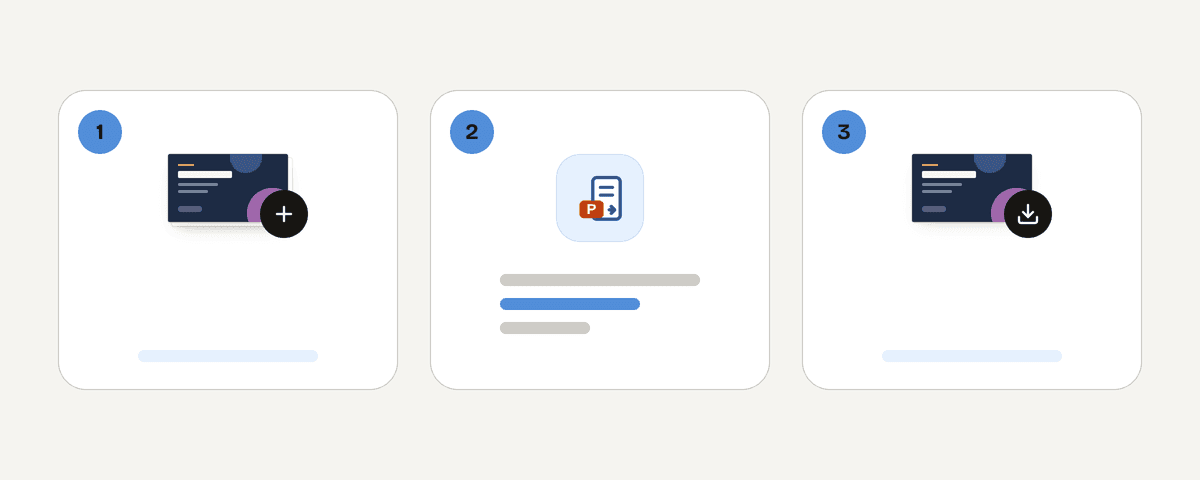
Thêm một hoặc nhiều tệp PPTX
Nhấn “Chọn file PowerPoint” để chọn tệp từ thiết bị, hoặc thêm các tệp PPTX bạn cần xử lý. Khi có nhiều bản trình bày, hãy xem lại thứ tự của chúng trước khi chuyển đổi. Các tệp sẽ nối tiếp nhau trong một PDF đã gộp.
Bắt đầu chuyển bản trình bày thành PDF
Nhấn “Chuyển bản trình bày sang PDF” để bắt đầu. Tệp được tải lên qua HTTPS và máy chủ xử lý từng slide thành một trang PDF. Bản trình bày nhiều ảnh hoặc có nhiều slide thường cần thêm thời gian xử lý.
Tải một tệp PDF đã gộp về thiết bị
Khi hoàn tất, tải PDF về máy, điện thoại hoặc máy tính bảng của bạn. Tệp nhận được không có watermark. Hãy mở PDF và kiểm tra thứ tự trang trước khi gửi email, nộp bài hoặc tải lên hệ thống nhận tài liệu.
Dùng Nén PDF khi cần gửi tệp nhẹ hơn
Nếu bản trình bày có nhiều hình ảnh khiến PDF khá nặng, hãy dùng Nén PDF sau khi tải xuống. Khi cần đặt slide cạnh tài liệu khác như bìa hoặc báo cáo, bạn cũng có thể dùng Ghép PDF để kết hợp các tệp PDF theo nhu cầu.
Tệp PPTX được xử lý như thế nào
Công cụ này xử lý tệp trên máy chủ, vì vậy tệp PPTX sẽ rời khỏi thiết bị của bạn. Tệp được gửi qua kết nối HTTPS đến máy chủ tại Liên minh châu Âu và chỉ được xử lý trong bộ nhớ. Tệp không được ghi vào đĩa và không được lưu trữ. Tệp gốc cùng PDF kết quả sẽ bị xóa ngay khi bạn tải kết quả xuống, hoặc muộn nhất sau 10 phút nếu bạn chưa tải. Không cần tài khoản nên quá trình này không gắn với hồ sơ người dùng. Với nội dung rất nhạy cảm, bạn vẫn nên cân nhắc cẩn thận như khi gửi tệp qua email.
Được xử lý trong bộ nhớ trên máy chủ của chúng tôi tại Liên minh châu Âu. Tệp của bạn không bao giờ được lưu: sẽ bị xóa ngay khi bạn tải kết quả xuống (muộn nhất sau 10 phút).
Câu hỏi thường gặp về Chuyển PowerPoint sang PDF
Cách chuyển PowerPoint sang PDF miễn phí?
Bạn chỉ cần thêm tệp PPTX, bắt đầu chuyển đổi rồi tải PDF về thiết bị. Công cụ chuyển PowerPoint sang PDF miễn phí này không yêu cầu tài khoản và không chèn watermark vào tệp kết quả. Các công cụ trên web không áp dụng giới hạn lượt dùng hằng ngày.
Bạn có thể chuyển PPTX sang PDF mà không cần đăng ký không?
Có. Bạn không cần tạo tài khoản, nhập email hay đăng nhập để dùng công cụ. Chọn tệp PPTX, thực hiện chuyển ppt sang pdf online và tải tệp hoàn tất. PDF tải về không có watermark trên các trang slide.
PDF có giữ nguyên bố cục trang chiếu không?
Có. Mỗi slide trở thành một trang PDF và bố cục trang chiếu được giữ lại trong quá trình chuyển đổi. Tiêu đề, văn bản, ảnh và hình khối được đặt theo bố cục của bản trình bày. Bạn nên mở tệp đã tải để kiểm tra trước khi gửi.
Làm sao gộp nhiều file PowerPoint thành một PDF?
Bạn thêm nhiều tệp PPTX trong một lần xử lý và sắp xếp chúng theo thứ tự mong muốn. Công cụ sẽ ghép các bản trình bày thành một PDF duy nhất. Thứ tự tệp bạn đặt trước khi chuyển sẽ là thứ tự các trang trong tài liệu kết quả.
Gửi PowerPoint dưới dạng PDF như thế nào?
Hãy chuyển bản trình bày sang PDF trước, sau đó đính kèm PDF vào email hoặc tải lên nơi nhận tài liệu. Cách này giúp người nhận xem bố cục slide mà không cần chỉnh sửa tệp PPTX. Nếu tệp quá lớn, hãy dùng Nén PDF trước khi gửi.
Tại sao tôi không chuyển PowerPoint sang PDF được?
Nguyên nhân thường gặp là định dạng tệp không đúng. Công cụ chỉ nhận PPTX, nên tệp .ppt cũ cần được lưu lại dưới dạng PPTX trước. Tệp bị lỗi hoặc tải về chưa hoàn chỉnh cũng có thể không xử lý được; hãy kiểm tra đuôi tệp và lưu lại bản trình bày.
Trên điện thoại có chuyển PowerPoint sang PDF được không?
Có. Bạn có thể dùng công cụ trong trình duyệt trên điện thoại hoặc máy tính bảng, miễn là truy cập được tệp PPTX từ thư mục tải xuống hoặc ứng dụng lưu trữ đám mây. Chọn tệp, chuyển đổi rồi lưu PDF về thiết bị của bạn.
PDF Toucan giúp bạn tiếp tục xử lý tài liệu ngay trên cùng một trang. Dùng Ghép PDF để kết hợp PDF từ slide với bìa hoặc báo cáo. Dùng Nén PDF khi tệp cần phù hợp với giới hạn đính kèm hay tải lên. Các công cụ này đều không yêu cầu tài khoản và không thêm watermark vào tệp tải về.
Cập nhật lần cuối 19 tháng 9, 2026