Chuyển excel sang pdf là việc biến bảng tính XLSX thành tệp PDF, được xử lý trên máy chủ. Với PDF Toucan, bạn có thể tải lên một hoặc nhiều tệp XLSX để tạo một PDF dễ đọc. Bảng được điều chỉnh theo chiều rộng trang để tránh mất cột ở mép trang, còn các bảng dài sẽ tiếp tục ở những trang sau. Dịch vụ miễn phí, không cần tài khoản và không thêm hình mờ.
Bạn có thể làm gì với Chuyển Excel sang PDF
Chuyển excel sang pdf không cắt cột
Bảng tính rộng dễ bị mất các cột cuối khi xuất hoặc in. Công cụ điều chỉnh bảng vừa với chiều rộng trang PDF để các cột xuất hiện trọn vẹn. Bạn có thể xem toàn bộ dữ liệu theo bố cục của tệp XLSX, thay vì phải dò phần nội dung bị khuất ở mép trang.
Giữ các cột liên quan nằm liền nhau
Một hàng dữ liệu cần được đọc như một hàng hoàn chỉnh. Khi đổi file Excel sang PDF, các cột được giữ liền mạch để nhãn, số liệu và phần tổng hợp không bị tách rời ở vị trí khó theo dõi. Nhờ vậy, bảng vẫn rõ ràng khi xem trên màn hình hoặc in ra.
Tiếp tục bảng dài ở các trang kế tiếp
Bảng có nhiều dòng không bị ép vào một trang duy nhất. Khi hết chỗ, các dòng tiếp theo được đưa sang trang PDF sau theo thứ tự. Cách hiển thị này phù hợp với danh sách hàng hóa, bảng giá, báo cáo chi tiết hoặc dữ liệu xuất có nhiều dòng liên tiếp.
Làm bảng rộng dễ đọc hơn trong PDF
Thay vì thu nhỏ bảng rộng đến mức khó nhìn, công cụ hiển thị bảng lớn hơn để số liệu dễ đọc hơn. Việc lưu Excel thành PDF nhờ đó thuận tiện khi bạn cần gửi bảng cho người chỉ muốn xem nội dung, không cần mở hay thao tác trực tiếp trên bảng tính.
Ghép nhiều bảng tính vào một PDF
Bạn có thể tải lên nhiều tệp XLSX trong cùng một lần xử lý và nhận về một tệp PDF đã ghép các bảng tính. Đây là cách gọn hơn khi cần gửi nhiều báo cáo, bảng xuất dữ liệu hoặc tệp theo từng kỳ mà không phải đính kèm từng PDF riêng lẻ.
Cách chuyển Excel sang PDF trực tuyến
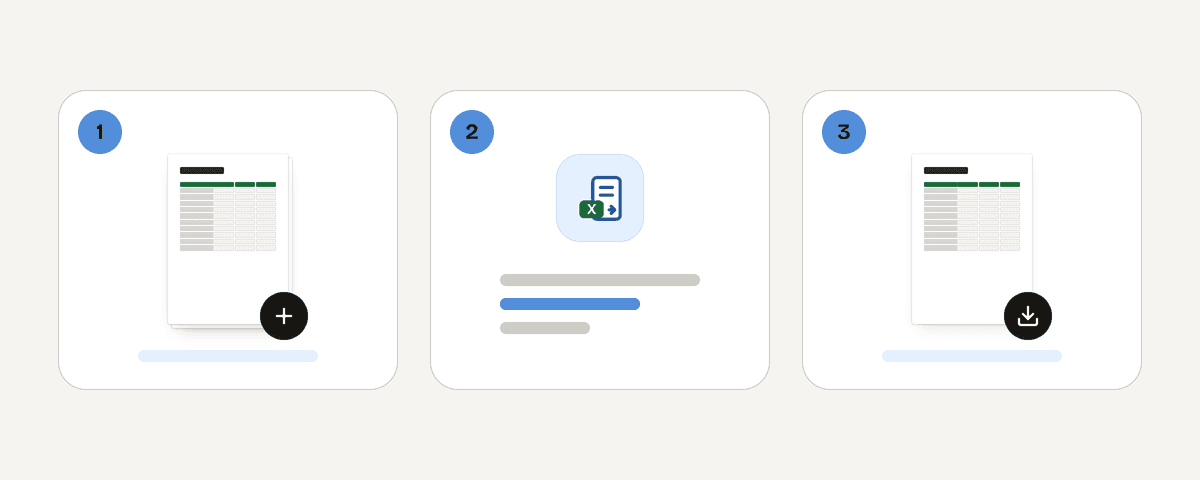
Tải lên một hoặc nhiều tệp XLSX
Nhấn "Chọn file Excel" để chọn tệp từ thiết bị của bạn. Công cụ chỉ nhận đầu vào XLSX và cho phép thêm nhiều tệp trong một lần. Bạn không cần cài đặt phần mềm, đăng ký tài khoản hay cung cấp địa chỉ email.
Để bảng tự vừa chiều rộng trang
Sau khi tải lên, hệ thống điều chỉnh bảng theo chiều rộng trang PDF. Các cột được giữ liền nhau để dễ đối chiếu, còn những dòng không đủ chỗ ở cuối trang sẽ tiếp tục ở trang kế tiếp. Bảng rộng cũng được hiển thị lớn hơn để dễ đọc.
Nhấn nút tạo PDF từ bảng tính
Khi đã thêm đủ tệp, nhấn "Chuyển các bảng tính sang PDF" để bắt đầu. Các tệp XLSX được xử lý trên máy chủ và có thể được ghép thành một PDF duy nhất. Không có hình mờ được thêm vào tệp kết quả.
Tải xuống tệp PDF hoàn tất
Lưu tệp PDF về máy tính hoặc điện thoại sau khi quá trình hoàn tất. Bạn có thể dùng tệp này để gửi, lưu trữ hoặc in. Không cần đăng nhập để tải kết quả, và tệp tải lên sẽ được xóa theo chính sách xử lý của dịch vụ.
Tệp XLSX được xử lý thế nào khi chuyển đổi
Vì đây là công cụ chạy trên máy chủ, tệp XLSX sẽ rời khỏi thiết bị của bạn để được xử lý. Tệp được gửi qua HTTPS đến máy chủ tại Liên minh châu Âu và chỉ được xử lý trong bộ nhớ. PDF Toucan không ghi tệp vào ổ đĩa và không lưu trữ tệp. Tệp được xóa ngay khi bạn tải PDF kết quả xuống, hoặc muộn nhất sau 10 phút. Không cần tài khoản nên tệp không gắn với hồ sơ người dùng. Dịch vụ miễn phí nhờ quảng cáo tài trợ; với tài liệu đặc biệt nhạy cảm, bạn nên tự cân nhắc liệu công cụ trực tuyến có phù hợp hay không.
Được xử lý trong bộ nhớ trên máy chủ của chúng tôi tại Liên minh châu Âu. Tệp của bạn không bao giờ được lưu: sẽ bị xóa ngay khi bạn tải kết quả xuống (muộn nhất sau 10 phút).
Câu hỏi thường gặp về Chuyển Excel sang PDF
Cách chuyển Excel sang PDF miễn phí?
Bạn chỉ cần tải tệp XLSX lên, chờ bảng được điều chỉnh theo chiều rộng trang rồi tải PDF xuống. Dịch vụ miễn phí, không yêu cầu tài khoản và không thêm hình mờ. Quảng cáo giúp duy trì hoạt động của trang.
Làm sao để chuyển file Excel sang PDF online?
Hãy chọn một hoặc nhiều tệp XLSX, sau đó nhấn nút chuyển đổi và tải PDF hoàn tất. Bạn không phải cài phần mềm hay đăng nhập. Việc xử lý diễn ra trên máy chủ, còn kết quả là một tệp PDF để bạn lưu về thiết bị.
Tệp XLSX có đổi sang PDF được không?
Có. XLSX là định dạng đầu vào được công cụ này chấp nhận, và đầu ra là PDF. Nếu cần chuyen file xlsx sang pdf online cho nhiều tệp, bạn có thể thêm chúng trong cùng một lần xử lý để nhận một PDF đã ghép.
Bảng Excel rộng có bị cắt cột khi xuất PDF không?
Không. Bảng được vừa với chiều rộng trang PDF thay vì bị cắt ở mép. Các cột được giữ liền nhau, giúp bạn xem nhãn và số liệu trong cùng một hàng. Bảng rộng cũng được hiển thị lớn hơn để dễ đọc.
Có thể chuyển Excel sang PDF nhiều sheet không?
Có. Bạn có thể tải lên nhiều tệp XLSX và ghép các bảng tính thành một PDF. Cách này tiện khi cần tổng hợp nhiều báo cáo hoặc bảng dữ liệu vào cùng một tệp để gửi đi, thay vì quản lý nhiều tệp PDF riêng.
Khi lưu Excel thành PDF, bảng dài sẽ hiển thị thế nào?
Bảng dài sẽ tiếp tục ở các trang PDF sau. Các dòng được sắp nối tiếp theo thứ tự thay vì bị dồn vào cuối trang đầu. Nhờ đó, danh sách nhiều dòng vẫn có thể được theo dõi từ đầu đến cuối trong cùng một tệp PDF.
Vì sao tôi không chuyển đổi được tệp Excel sang PDF?
Trước hết, tệp phải là XLSX để công cụ có thể đọc. Tệp bị hỏng, có mật khẩu, quá lớn hoặc kết nối mạng bị gián đoạn có thể làm quá trình không hoàn tất. Hãy lưu lại một bản XLSX mới rồi thử tải lên lần nữa.
Sau khi đổi file Excel sang PDF, bạn có thể dùng Ghép PDF để kết hợp tệp kết quả với các tài liệu PDF khác, hoặc dùng Nén PDF khi cần giảm dung lượng trước khi gửi. Những công cụ này trên PDF Toucan cũng miễn phí, không cần tài khoản và không thêm hình mờ.
Cập nhật lần cuối 19 tháng 9, 2026