Nén file PDF là quá trình chạy trên máy chủ để giảm dung lượng tệp PDF và cân đối chất lượng ảnh. Thêm một hoặc nhiều tài liệu, chọn mức giảm phù hợp rồi tải từng kết quả riêng. PDF Toucan cho phép sử dụng miễn phí, không cần tạo tài khoản và không thêm hình mờ vào tệp tải xuống.
Bạn có thể làm gì với Nén file PDF
Chọn mức nén theo dung lượng cần giảm
Chọn Nén mạnh khi bạn ưu tiên tệp nhỏ nhất; chất lượng ảnh có thể giảm rõ rệt. Nén cân bằng là mức được đề xuất, giúp tệp nhỏ đi nhiều mà ảnh vẫn sắc nét. Nếu cần giữ chất lượng gần như nguyên vẹn, hãy chọn Nén nhẹ; mức giảm dung lượng khi đó sẽ ít hơn.
Điều chỉnh chất lượng ảnh trong PDF
Bạn có thể chọn chất lượng ảnh thấp, tốt hoặc rất tốt trước khi xử lý. Mức thấp phù hợp khi ưu tiên giảm dung lượng PDF online, còn mức tốt và rất tốt phù hợp với tài liệu cần giữ ảnh rõ hơn. Hãy cân nhắc nội dung tệp và mục đích gửi, tải lên hoặc lưu trữ.
Chuyển ảnh sang xám để giảm thêm dung lượng
Bật tùy chọn Chuyển sang đen trắng nếu màu ảnh không phải yếu tố quan trọng. Ảnh trong tài liệu sẽ chuyển sang xám, nhờ đó tệp có thể nhỏ hơn nữa. Màu của văn bản không đổi. Lựa chọn này hữu ích với bản scan, ảnh chụp hoặc tài liệu có nhiều hình minh họa màu.
Nén nhiều PDF nhưng vẫn giữ từng tệp riêng
Bạn có thể thêm nhiều tài liệu trong cùng một lần làm việc để nén file PDF online. Mỗi tệp được nén riêng, không bị ghép thành một tài liệu mới và không thay đổi thứ tự trang. Sau khi xử lý, bạn tải xuống từng PDF đã nén theo đúng cấu trúc ban đầu của mình.
Xem dung lượng trước và sau khi nén
Kết quả cho biết tệp đã giảm bao nhiêu cùng số liệu dung lượng trước và sau khi nén. Khi thêm nhiều tệp, bạn có thể xem thông tin của từng tệp hoặc tổng dung lượng đã giảm. Nhờ đó, bạn dễ đánh giá mức thiết lập đã chọn có phù hợp với nhu cầu chia sẻ hay không.
Nhận biết khi PDF đã được nén sẵn
Một số PDF đã được tối ưu từ trước hoặc không còn nhiều dữ liệu có thể giảm thêm. Trong trường hợp đó, công cụ sẽ thông báo không thể nén nhỏ hơn nữa và vẫn chuẩn bị tệp không thay đổi để bạn tải xuống. Bạn không cần chỉnh sửa tài liệu chỉ để thử giảm dung lượng thêm.
Cách nén file PDF trực tuyến
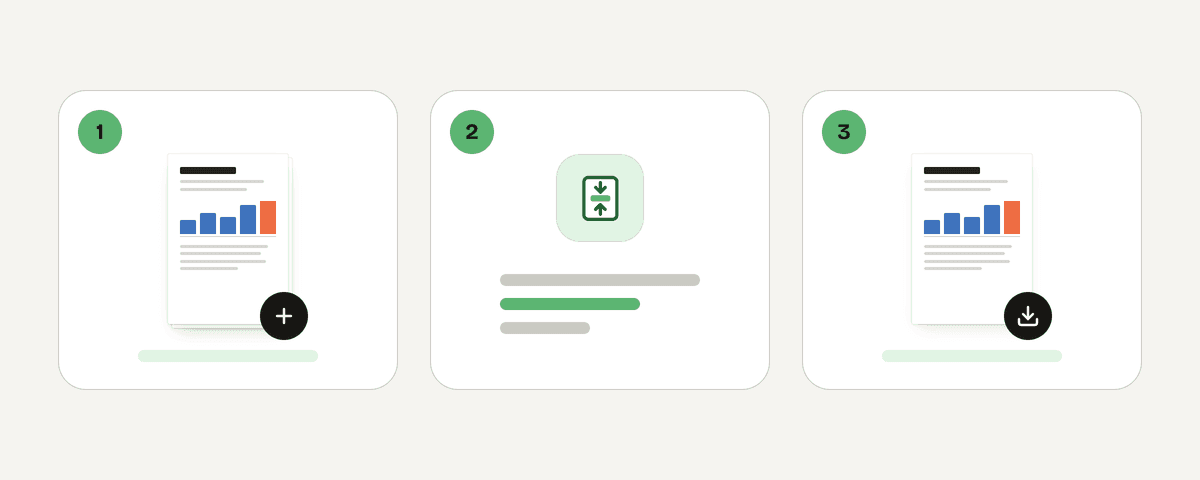
Thêm một hoặc nhiều tệp PDF
Nhấn “Chọn các file PDF” rồi chọn tài liệu cần thu nhỏ dung lượng file PDF. Bạn có thể thêm một tệp hoặc nhiều tệp trong cùng phiên xử lý. Mỗi tệp luôn được giữ riêng biệt.
Chọn mức nén phù hợp với tài liệu
Chọn Nén mạnh, Nén cân bằng hoặc Nén nhẹ. Nén cân bằng là lựa chọn nên dùng cho đa số tài liệu vì giảm dung lượng đáng kể mà ảnh vẫn rõ. Hãy dùng Nén mạnh khi kích thước tệp quan trọng hơn chi tiết ảnh.
Điều chỉnh chất lượng ảnh nếu cần
Chọn thấp, tốt hoặc rất tốt tùy mức độ rõ nét bạn cần. Nếu PDF chứa ảnh, bản scan hoặc minh họa, chất lượng ảnh ảnh hưởng đáng kể đến dung lượng và diện mạo của kết quả.
Bật chuyển sang đen trắng để giảm thêm
Bật tùy chọn này khi ảnh xám vẫn đáp ứng nhu cầu sử dụng. Ảnh sẽ chuyển sang xám để hỗ trợ giảm dung lượng, trong khi màu văn bản được giữ nguyên. Tùy chọn đặc biệt phù hợp với tài liệu có nhiều ảnh màu.
Tải xuống từng PDF đã nén
Sau khi hoàn tất, xem mức dung lượng đã giảm rồi tải xuống từng kết quả. Nếu một tệp không thể thu nhỏ thêm, tệp đó vẫn sẵn sàng để tải xuống ở trạng thái không thay đổi. Không cần tài khoản và tệp tải xuống không có hình mờ.
PDF được xử lý như thế nào khi nén
Tệp PDF của bạn được gửi qua HTTPS tới máy chủ của PDF Toucan tại Liên minh Châu Âu để xử lý. Việc nén diễn ra trong bộ nhớ; tệp không được ghi vào đĩa và không được lưu trữ. Khi bạn tải kết quả xuống, tệp sẽ bị xóa ngay. Nếu không tải xuống, tệp vẫn bị xóa chậm nhất sau 10 phút. Cách xử lý trên máy chủ là cần thiết để tạo tệp PDF đã nén, đồng thời giới hạn việc sử dụng tệp vào đúng tác vụ bạn yêu cầu.
Được xử lý trong bộ nhớ trên máy chủ của chúng tôi tại Liên minh châu Âu. Tệp của bạn không bao giờ được lưu: sẽ bị xóa ngay khi bạn tải kết quả xuống (muộn nhất sau 10 phút).
Câu hỏi thường gặp về Nén file PDF
Cách nén file PDF online như thế nào?
Bạn chỉ cần thêm PDF, chọn Nén mạnh, Nén cân bằng hoặc Nén nhẹ, điều chỉnh chất lượng ảnh nếu cần rồi tải kết quả xuống. Có thể thêm nhiều tệp trong một lần, nhưng mỗi tệp được xử lý và trả về riêng, không bị ghép thành một tài liệu.
Có thể giảm dung lượng PDF miễn phí không?
Có. Bạn có thể giảm dung lượng PDF miễn phí mà không cần tạo tài khoản, và kết quả tải xuống không có hình mờ. Trang được hỗ trợ bởi quảng cáo để duy trì các công cụ trực tuyến, vì vậy bạn có thể xử lý tài liệu mà không cần đăng ký.
Làm sao để thu nhỏ file PDF mà ảnh vẫn rõ?
Hãy chọn Nén cân bằng để giảm tệp đáng kể trong khi ảnh vẫn sắc nét. Nếu chất lượng là ưu tiên cao hơn dung lượng, hãy chọn Nén nhẹ và đặt chất lượng ảnh ở mức tốt hoặc rất tốt. Dung lượng giảm thực tế phụ thuộc vào nội dung PDF gốc.
Vì sao file PDF không giảm dung lượng thêm?
PDF có thể đã được nén hiệu quả từ trước hoặc chứa ít nội dung có thể giảm mà không làm thay đổi tệp. Khi không thể giảm thêm, công cụ thông báo tình trạng này và cho bạn tải xuống tệp không thay đổi thay vì áp dụng chỉnh sửa không cần thiết.
Nén file PDF cực mạnh sẽ thay đổi gì?
Nén mạnh ưu tiên tạo tệp nhỏ nhất có thể, nên chất lượng ảnh có thể giảm rõ rệt. Mức này phù hợp khi bạn cần gửi tệp qua email hoặc đáp ứng giới hạn tải lên. Nếu vẫn cần ảnh rõ, Nén cân bằng thường là lựa chọn hợp lý hơn.
Chuyển ảnh sang đen trắng có làm tệp nhỏ hơn không?
Có, tùy chọn này có thể giúp tệp nhỏ hơn khi PDF có ảnh màu. Ảnh được chuyển sang xám để giảm thêm dung lượng, còn màu văn bản không đổi. Hiệu quả phụ thuộc vào số lượng, kích thước và loại ảnh có trong tài liệu.
Có cần tạo tài khoản để nén nhiều PDF cùng lúc không?
Không cần. Bạn có thể thêm nhiều PDF trong cùng một phiên mà không phải đăng ký tài khoản. Các tệp được nén độc lập, không gộp vào nhau, và bạn có thể tải từng kết quả sau khi xử lý xong.
Sau khi giảm dung lượng, bạn có thể dùng Ghép PDF để gom các tài liệu liên quan thành một tệp, hoặc dùng Bảo vệ PDF trước khi gửi tài liệu cần hạn chế truy cập. Nếu cần lấy từng trang dưới dạng hình, pdf-to-jpg là lựa chọn phù hợp cho bước tiếp theo.
Cập nhật lần cuối 19 tháng 9, 2026