Chuyển Word sang PDF là quá trình dựng tệp DOCX thành PDF trên máy chủ. Bạn chỉ cần tải lên một hoặc nhiều tài liệu DOCX, hệ thống chuyển chúng thành một tệp PDF để tải về. Đây là cách chuyển đổi file Word sang PDF online miễn phí, không yêu cầu tạo tài khoản, không chèn hình mờ và không đặt giới hạn sử dụng hằng ngày.
Bạn có thể làm gì với Chuyển Word sang PDF
Giữ bố cục tài liệu khi đổi DOCX thành PDF
Tài liệu DOCX được dựng thành PDF mà không vỡ bố cục. Tiêu đề, đoạn văn, danh sách, bảng biểu và ngắt trang được giữ ở vị trí phù hợp trong tài liệu đầu ra. Nhờ vậy, khi đổi file Word sang PDF, nội dung vẫn dễ đọc và sẵn sàng để gửi, in hoặc nộp.
Gộp nhiều tệp DOCX thành một PDF
Bạn có thể thêm nhiều tệp DOCX trong cùng một lần xử lý. Các tài liệu sẽ được gộp nối tiếp thành một PDF duy nhất, thuận tiện khi cần gửi hồ sơ gồm nhiều phần, tài liệu theo chương hoặc các phụ lục đi kèm. Không cần chuyển từng tệp rồi ghép lại thủ công.
Trình bày tài liệu trên trang ngang
PDF đầu ra bố trí tài liệu trên trang ngang. Cách trình bày này phù hợp với nội dung có bảng rộng, dòng thời gian hoặc bố cục cần nhiều không gian theo chiều ngang. Sau khi tải về, bạn nên mở tệp để kiểm tra lại cách hiển thị trước khi gửi cho người khác.
Chỉ tải lên tệp DOCX để chuyển đổi
Công cụ Word sang PDF nhận tệp DOCX, tức định dạng tài liệu Word hiện đại. Nếu đang có một tài liệu ở định dạng khác, hãy mở và lưu lại thành DOCX trước khi tải lên. Việc xác định đúng định dạng đầu vào giúp quá trình chuyển DOCX sang PDF diễn ra rõ ràng và nhất quán.
Tải PDF miễn phí, không tài khoản, không hình mờ
Bạn không cần đăng ký, cung cấp email hay chờ bước xác nhận tài khoản để sử dụng. PDF Toucan được tài trợ bằng quảng cáo, nhờ đó bạn có thể chuyển Word sang PDF miễn phí và tải tệp kết quả không có hình mờ, dấu thử nghiệm hoặc nội dung quảng bá trên trang.
Cách chuyển Word sang PDF trực tuyến
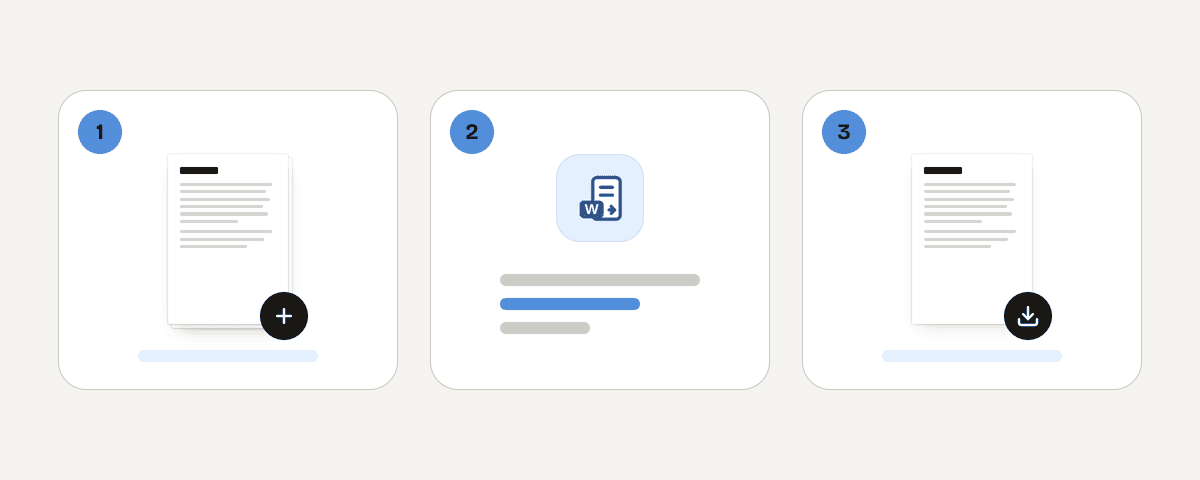
Thêm một hoặc nhiều tệp DOCX
Nhấn “Chọn file Word” để chọn tài liệu từ thiết bị của bạn. Công cụ nhận tệp DOCX và cho phép thêm nhiều tệp trong một lần. Đây là lựa chọn phù hợp khi bạn muốn chuyển Word sang PDF hàng loạt rồi nhận về một tệp PDF chung.
Bắt đầu chuyển tài liệu thành một PDF
Sau khi đã thêm tài liệu, nhấn “Chuyển tài liệu thành PDF”. Các tệp được gửi đến máy chủ để dựng và gộp thành một PDF. Thời gian xử lý có thể lâu hơn với tài liệu dài hoặc chứa nhiều hình ảnh.
Tải PDF đã chuyển đổi về máy
Khi quá trình hoàn tất, hãy tải PDF kết quả về máy tính hoặc điện thoại. Mở tệp để xem lại các trang trước khi chia sẻ, in hoặc nộp. Nếu cần một phiên bản khác, bạn có thể tải lại DOCX và thực hiện chuyển đổi lần nữa.
Tệp DOCX được xử lý như thế nào
Công cụ này xử lý tệp trên máy chủ, không phải hoàn toàn trong trình duyệt. DOCX của bạn được gửi qua kết nối HTTPS đến máy chủ đặt tại Liên minh châu Âu. Tệp được xử lý trong bộ nhớ, không được ghi vào ổ đĩa và không được lưu trữ trong kho tệp. Sau khi bạn tải PDF kết quả xuống, cả tệp gốc lẫn PDF được tạo sẽ bị xóa; trong mọi trường hợp, thời gian xóa chậm nhất là sau 10 phút. Không cần tạo tài khoản nên tệp không gắn với hồ sơ người dùng. Với hợp đồng hoặc tài liệu rất nhạy cảm, bạn vẫn nên cân nhắc chính sách nội bộ trước khi tải lên.
Được xử lý trong bộ nhớ trên máy chủ của chúng tôi tại Liên minh châu Âu. Tệp của bạn không bao giờ được lưu: sẽ bị xóa ngay khi bạn tải kết quả xuống (muộn nhất sau 10 phút).
Câu hỏi thường gặp về Chuyển Word sang PDF
Cách chuyển DOCX sang PDF miễn phí?
Bạn chỉ cần thêm tệp DOCX, bắt đầu chuyển đổi rồi tải PDF về thiết bị. Không có bước thanh toán hay thời gian dùng thử. Cách chuyển Word sang PDF miễn phí này cũng không yêu cầu tài khoản và không giới hạn số lần sử dụng hằng ngày.
Có cần tạo tài khoản để chuyển Word sang PDF online không?
Không. Bạn không cần đăng ký tài khoản, nhập email hoặc tạo mật khẩu. Chỉ cần mở trang, chọn tệp DOCX và thực hiện chuyển đổi. Khi hoàn tất, PDF được tải trực tiếp về thiết bị của bạn mà không qua bước đăng nhập.
Công cụ có nhận file DOC không?
Không. Công cụ chỉ nhận tệp DOCX và xuất kết quả ở định dạng PDF. Nếu bạn đang có tệp DOC cũ, hãy mở tệp đó bằng phần mềm soạn thảo văn bản, lưu hoặc xuất thành DOCX, rồi dùng phiên bản DOCX để chuyển đổi.
Bố cục Word có được giữ nguyên khi chuyển sang PDF không?
Có. Tài liệu được dựng thành PDF mà không vỡ bố cục, giúp các phần như đoạn văn, bảng, danh sách và ngắt trang hiển thị nhất quán. Tuy vậy, bạn nên mở PDF sau khi tải xuống để kiểm tra lại nội dung trước khi gửi đi.
Tôi có thể chuyển Word sang PDF hàng loạt không?
Có. Bạn có thể thêm nhiều tệp DOCX trong một lần và nhận một PDF đã gộp. Cách này hữu ích khi cần đổi nhiều phần tài liệu thành một tệp duy nhất, chẳng hạn hồ sơ kèm phụ lục hoặc các chương được lưu riêng.
File của tôi được xử lý ở đâu?
Tệp được xử lý trên máy chủ tại Liên minh châu Âu. Quá trình tải lên dùng HTTPS, còn việc chuyển đổi diễn ra trong bộ nhớ. Tệp không được ghi vào ổ đĩa hay lưu trữ, và bị xóa sau khi bạn tải kết quả xuống, chậm nhất sau 10 phút.
PDF tải xuống có hình mờ không?
Không. PDF kết quả không có hình mờ, biểu ngữ, dấu dùng thử hoặc chân trang quảng bá. Bạn có thể dùng tệp vừa tải để gửi email, in ấn hoặc nộp qua cổng hồ sơ mà không cần xóa thêm nội dung nào.
Đổi file Word sang PDF trên điện thoại được không?
Có. Bạn có thể mở trang trên điện thoại, chọn tệp DOCX từ thiết bị, thực hiện chuyển đổi và tải PDF về. Quy trình đổi file Word sang PDF online vẫn yêu cầu kết nối internet vì tài liệu được xử lý trên máy chủ.
Sau khi lưu Word thành PDF, bạn có thể tiếp tục xử lý tệp trong PDF Toucan khi cần. Dùng Ghép PDF để nối PDF với tài liệu khác, Nén PDF khi tệp quá nặng để gửi và Bảo vệ PDF khi muốn đặt mật khẩu trước khi chia sẻ. Các công cụ này cũng không yêu cầu tài khoản và không thêm hình mờ.
Cập nhật lần cuối 19 tháng 9, 2026