Převod excel do PDF mění tabulku XLSX na dokument PDF a probíhá na serveru. Nahrajte jeden nebo více souborů XLSX a tabulky se přizpůsobí šířce stránky, aby se sloupce zbytečně neořezávaly. Dlouhé přehledy pokračují na dalších stranách a související sloupce zůstávají pohromadě. PDF Toucan je zdarma, bez účtu a bez vodoznaku.
Co můžete dělat s nástrojem Excel do PDF zdarma
Přizpůsobte tabulku šířce stránky PDF
Široký list při tisku často přijde o poslední sloupce. Při převodu se tabulka přizpůsobí šířce stránky PDF, místo aby se její okraj ořízl. Uvidíte tak celý přehled včetně hodnot, poznámek i souhrnných sloupců, které bývají na pravé straně.
Nechte související sloupce pohromadě
Hodnoty v jednom řádku dávají smysl jen vedle správných popisků a souvisejících údajů. Rozvržení proto udržuje sloupce společně, aby se tabulka nerozdělila na nevhodném místě. Částky zůstávají u názvů, termíny u příslušných položek a přehled se dá pohodlně číst.
Pokračujte s dlouhou tabulkou na dalších stránkách
Tabulka nemusí být stlačená do jediné stránky za cenu drobného textu. Pokud řádky přesáhnou konec stránky, pokračují v PDF na následujících stranách. Hodí se to pro ceníky, docházku, rozpočty i exporty s mnoha záznamy, které potřebujete předat v čitelné podobě.
Zvětšete široké tabulky pro lepší čitelnost
Široké tabulky budou po převodu větší a čitelnější. Místo zmenšení na sotva čitelný výtisk se rozvržení přizpůsobí obsahu a šířce stránky. Čísla, názvy položek i poznámky tak lépe poslouží při čtení na obrazovce nebo při tisku.
Sloučte více souborů XLSX do jednoho PDF
Nahrajte několik souborů XLSX a vytvořte z nich jeden společný dokument. Nemusíte pak posílat sadu samostatných příloh pro jednotlivé měsíce, oddělení nebo výstupy. Převod Excel do PDF tak usnadní sdílení uceleného balíčku tabulek v jediném souboru.
Jak online Excel do PDF zdarma
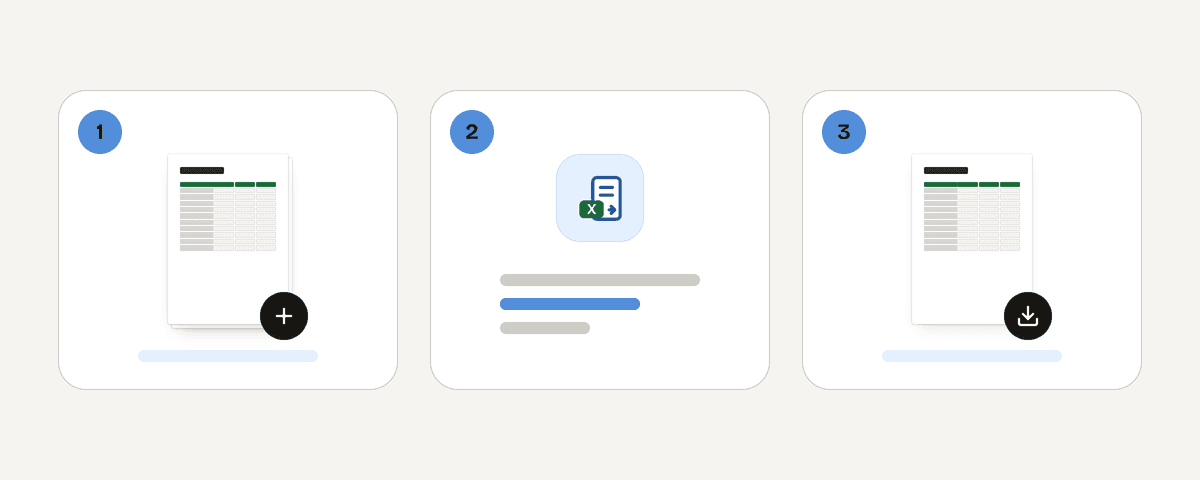
Nahrajte jeden nebo více souborů XLSX
Klikněte na „Vyberte soubory Excel“ a zvolte tabulky v počítači nebo telefonu. Tento převod přijímá pouze formát XLSX. Můžete přidat více souborů najednou, aniž byste vytvářeli účet.
Nechte tabulky přizpůsobit šířce stránky
Nástroj upraví tabulky pro stránku PDF, aby se sloupce neodřízly. Související sloupce zůstanou vedle sebe a dlouhé tabulky pokračují na dalších stránkách. Široké přehledy tak zůstanou lépe čitelné.
Spusťte převod do jednoho PDF
Až budou soubory připravené, klikněte na „Převést tabulky do PDF“. Soubory se zpracují na serverech v Evropské unii. Pokud jste nahráli více tabulek, výsledkem bude jeden společný dokument PDF.
Stáhněte hotový dokument PDF
Po dokončení si uložte výsledný soubor PDF. Na stránkách nebude vodoznak a není potřeba se přihlašovat. Dokument pak můžete sdílet, vytisknout nebo přiložit k e-mailu.
Co se děje se souborem XLSX při převodu
Převod probíhá na serverech PDF Toucan v Evropské unii, takže soubor XLSX opustí vaše zařízení. Přenáší se přes HTTPS a zpracovává se pouze v paměti. Nikdy se nezapisuje na disk ani neukládá. Po stažení výsledného PDF se soubor smaže; nejpozději k tomu dojde do 10 minut. K použití nepotřebujete účet, e-mailovou adresu ani přihlášení, takže soubor není spojený s uživatelským profilem. Nástroj je zdarma a provoz webu financuje reklama. U velmi citlivých tabulek sami zvažte, zda je pro ně online převod vhodný.
Zpracováno v paměti na našich serverech v regionu Evropská unie. Soubor se nikdy neukládá: smaže se po stažení výsledku (nejpozději za 10 minut).
Excel do PDF zdarma – časté dotazy
Jak převést Excel do PDF zdarma?
Nahrajte soubor XLSX, spusťte převod a stáhněte hotové PDF. Excel do PDF zdarma znamená, že nepotřebujete účet a výsledný dokument nemá vodoznak. Převod probíhá na serverech v Evropské unii.
Jak z XLSX do PDF vytvořím čitelný dokument?
Převod automaticky přizpůsobí tabulku šířce stránky PDF. Sloupce zůstávají pohromadě a řádky, které se nevejdou na jednu stranu, pokračují dále. Díky tomu není nutné ručně připravovat tiskovou oblast před exportem.
Budou sloupce v PDF oříznuté?
Ne. Tabulka se přizpůsobí šířce stránky, aby se její sloupce zbytečně neořezávaly. Související sloupce zůstávají vedle sebe a dlouhý obsah pokračuje na další stránky místo nevhodného rozdělení tabulky.
Lze spojit více tabulek do jednoho PDF?
Ano. Přidejte více souborů XLSX a nástroj je převede do jediného PDF. Je to praktické pro pravidelné reporty, měsíční přehledy nebo několik exportů, které chcete odeslat jako jeden dokument místo řady příloh.
Funguje převod bez registrace?
Ano. Nemusíte vytvářet účet, zadávat e-mail ani se přihlašovat. Vyberete soubory XLSX, převedete je a stáhnete PDF. Nahraný soubor se po stažení výsledku smaže, nejpozději do 10 minut.
Co dělat, když je tabulka širší než stránka?
Tabulka se přizpůsobí šířce stránky PDF a široký přehled bude větší a čitelnější. Nemusíte ručně nastavovat tiskovou oblast. Převod zachová sloupce pohromadě a dlouhé řádky rozloží na další stránky dokumentu.
Proč se soubor Excel nepřevede?
Zkontrolujte, zda jde o soubor XLSX. Tento nástroj nepřijímá jiné tabulkové formáty a neumí zpracovat poškozený nebo heslem chráněný soubor. Potíže může způsobit také přerušené připojení; pak soubor znovu uložte a nahrajte.
Až budete mít převod excel do PDF hotový, můžete dokument dále upravit v dalších nástrojích. Pomocí Sloučit PDF přidáte k tabulkám titulní stranu nebo další přílohy. Pokud je výsledný soubor příliš velký pro e-mail, použijte Komprimovat PDF. Oba nástroje jsou zdarma, bez účtu a bez vodoznaku.
Naposledy aktualizováno 20. září 2026