Zmenšit velikost PDF znamená komprimovat dokument na serveru přímo z prohlížeče. Nahrajte jeden nebo více souborů, zvolte sílu komprese a kvalitu obrázků a stáhněte každý výsledek zvlášť. PDF Toucan je zdarma, bez účtu a bez vodoznaku. Hodí se, když potřebujete dokument přiložit k e-mailu, nahrát nebo rychleji sdílet.
Co můžete dělat s nástrojem Zmenšit velikost PDF
Zvolte sílu komprese podle účelu
Silná komprese vytvoří co nejmenší soubor, ale obrázky mohou znatelně ztratit kvalitu. Vyvážená komprese je doporučená volba: dokument se výrazně zmenší a obrázky zůstanou ostré. Lehká komprese zachová kvalitu téměř beze změny, jen s menším snížením velikosti.
Nastavte kvalitu obrázků v dokumentu
Vyberte nízkou, dobrou nebo velmi dobrou kvalitu obrázků podle obsahu PDF. Nižší kvalita obvykle pomůže více zmenšit PDF, zatímco vyšší je vhodná pro dokumenty, kde záleží na detailech fotografií, skenů, grafů nebo ilustrací.
Převeďte obrázky do odstínů šedi
Když nejsou barevné fotografie a ilustrace důležité, zapněte převod na černobílý. Obrázky zešednou a soubor se může ještě zmenšit. Barvy textu se nezmění. Tato možnost dává smysl hlavně u skenů a dokumentů s velkým množstvím barevných obrázků.
Komprimujte více PDF samostatně
Můžete nahrát několik PDF v jedné relaci. Každý soubor se komprimuje zvlášť, takže se dokumenty nespojí do jednoho a nezmění se jejich pořadí stránek. Po dokončení stáhnete jednotlivé výsledky samostatně, bez nutnosti nejdřív používat Sloučit PDF.
Zjistěte, zda lze zmenšit velikost PDF
Po zpracování uvidíte původní i výslednou velikost souboru a dosaženou úsporu. Některá PDF už jsou komprimována účinně nebo neobsahují data, která lze dále zmenšit. V takovém případě bude dokument připraven ke stažení beze změny.
Připravte PDF pro e-mail a sdílení
Skenované smlouvy, prezentace a PDF plná fotografií mohou být pro přílohu e-mailu zbytečně velká. Zmenšit PDF online pomůže s rychlejším odesíláním, nahráváním i sdílením. Výsledek vždy závisí na obsahu původního dokumentu a na míře jeho dosavadní komprese.
Jak online zmenšit velikost PDF
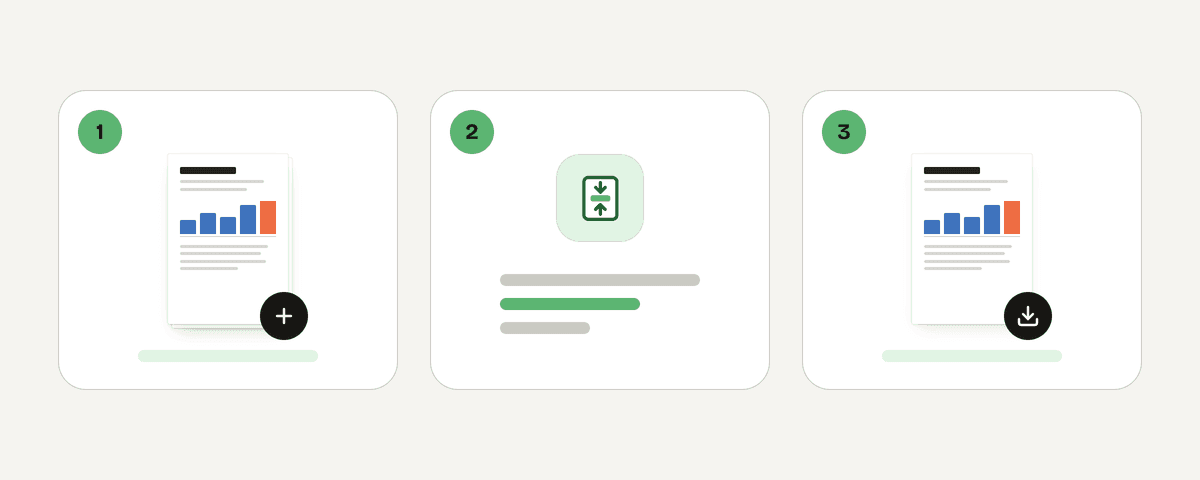
Nahrajte jedno nebo více PDF
Klikněte na „Vyberte soubory PDF“ a vyberte dokumenty, které chcete zmenšit. Přijímá se formát PDF. Můžete přidat jeden soubor i více souborů najednou; každý zůstane během zpracování samostatným dokumentem.
Vyberte sílu komprese
Zvolte silnou, vyváženou nebo lehkou kompresi. Silná upřednostní co nejmenší soubor, vyvážená nabídne výrazné zmenšení při ostrých obrázcích a lehká je vhodná, když chcete zachovat kvalitu téměř stejnou.
Nastavte kvalitu obrázků a odstíny šedi
Vyberte požadovanou kvalitu obrázků: nízkou, dobrou nebo velmi dobrou. Pokud vám nevadí šedé obrázky, použijte také volbu převodu na černobílý. Textové barvy zůstanou beze změny.
Komprimujte každý soubor samostatně
Po kontrole nastavení spusťte kompresi. Pokud jste nahráli více dokumentů, každý se zpracuje samostatně se zvolenými možnostmi. Nemusíte je spojovat ani upravovat jejich stránky, abyste mohli komprimovat PDF zdarma.
Stáhněte zmenšená PDF
Po dokončení zkontrolujte změnu velikosti a stáhněte jednotlivé výsledky. Jestliže už soubor nelze účelně zmenšit, dostanete jej ke stažení beze změny. Ke stažení nepotřebujete účet a výsledek nebude obsahovat vodoznak.
Jak se s PDF zachází při kompresi
PDF se odesílá přes HTTPS na servery PDF Toucan v Evropské unii, protože komprese probíhá na serveru. Soubor se zpracovává pouze v paměti; nezapisuje se na disk ani se neukládá. Jakmile si stáhnete výsledek, soubor se smaže. Pokud výsledek nestáhnete, bude odstraněn nejpozději do 10 minut. Zpracování je omezené na vytvoření komprimovaného PDF. Služba je zdarma, bez registrace a bez vodoznaku; provoz nástrojů financuje reklama.
Zpracováno v paměti na našich serverech v regionu Evropská unie. Soubor se nikdy neukládá: smaže se po stažení výsledku (nejpozději za 10 minut).
Zmenšit velikost PDF – časté dotazy
Jak mohu zmenšit PDF zdarma?
Stačí nahrát PDF, zvolit sílu komprese a nastavení obrázků a potom stáhnout výsledek. Službu můžete použít zdarma, bez vytvoření účtu a bez vodoznaku. Pro většinu dokumentů je vhodné začít vyváženou kompresí.
Lze zmenšit velikost PDF bez výrazné ztráty kvality?
Ano, vyvážená komprese výrazně zmenší soubor a má zachovat ostré obrázky. Pokud je kvalita důležitější než maximální úspora místa, vyberte lehkou kompresi. Ta soubor zmenší méně, ale kvalita obrázků zůstane téměř stejná.
Proč se moje PDF po kompresi nezmenšilo?
PDF už může být účinně komprimované nebo nemusí obsahovat data, která lze dále snížit bez změny dokumentu. V takové situaci nástroj soubor zbytečně neupravuje a připraví jej ke stažení v původní podobě.
Jak zmenšit PDF do e-mailu?
Nahrajte dokument, vyberte vyváženou nebo silnou kompresi a stáhněte menší soubor pro přílohu. U PDF s mnoha fotografiemi či skeny může pomoci také nižší kvalita obrázků nebo převod obrázků do odstínů šedi.
Co se stane při silné kompresi PDF?
Silná komprese cílí na co nejmenší velikost souboru. Obrázky při ní mohou viditelně ztratit kvalitu, proto se hodí hlavně tehdy, když potřebujete soubor snadněji odeslat nebo nahrát a obrazové detaily nejsou zásadní.
Pomůže převod obrázků na černobílé zmenšit PDF?
Ano, zejména u dokumentů s barevnými fotografiemi, skeny nebo ilustracemi. Volba převede obrázky do odstínů šedi, což může ušetřit další místo. Barvy textu se nezmění, ale konkrétní úspora závisí na obsahu dokumentu.
Dá se komprimovat více PDF najednou?
Ano, můžete přidat více PDF v jedné relaci. Každý soubor se zpracuje samostatně, nespojí se do jednoho dokumentu a po dokončení si stáhnete oddělené výsledky. To je praktické při přípravě více příloh ke sdílení.
Po kompresi můžete související dokumenty spojit pomocí Sloučit PDF, citlivý soubor před odesláním upravit pomocí Zabezpečit PDF nebo převést stránky na obrázky nástrojem PDF do obrázku. Zvolte formát a velikost, které nejlépe odpovídají dalšímu kroku vaší práce.
Naposledy aktualizováno 20. září 2026