Převod Word do PDF je úloha, při níž se soubor DOCX převádí na PDF na našich serverech. Nahraješ jeden dokument nebo více souborů najednou a výsledkem bude jediné PDF. Rozvržení dokumentu zůstane zachované, stránky jsou naležato a hotový soubor si stáhneš bez registrace i vodoznaku.
Co můžete dělat s nástrojem Word do PDF
Zachovej rozvržení dokumentu při převodu
Dokument DOCX se převede do PDF bez porušení jeho rozvržení. Nemusíš obsah ručně upravovat jen proto, aby po odeslání vypadal stejně jako původní soubor. Výsledné PDF je připravené pro sdílení, uložení nebo tisk.
Nahraj více souborů DOCX najednou
Nemusíš zpracovávat každý word dokument zvlášť. Vyber několik souborů DOCX v jednom kroku a nech je převést společně. Je to praktické, když máš obsah rozdělený do více dokumentů a chceš ho odevzdat jako jeden soubor.
Získej všechny dokumenty v jednom PDF
Nahrané dokumenty se při převodu spojí do jediného PDF. Místo několika samostatných příloh tak stáhneš jeden výsledný soubor. Převod docx do pdf zdarma tak usnadní předání podkladů, které mají zůstat pohromadě.
Pracuj se stránkami naležato
Výsledný dokument je rozvržen na stránky naležato. Toto uspořádání vyhovuje obsahu, který potřebuje více šířky, například širším tabulkám nebo přehledům. Po stažení si PDF otevři a zkontroluj, zda stránkové uspořádání odpovídá tomu, co chceš sdílet.
Stáhni PDF bez účtu a vodoznaku
Pro převod nemusíš vytvářet účet ani zadávat e-mailovou adresu. PDF Toucan je zdarma a do výsledného souboru nepřidává vodoznak. Když potřebuješ převést Word do PDF zdarma, jednoduše vybereš dokumenty, spustíš převod a stáhneš hotový soubor.
Jak online Word do PDF
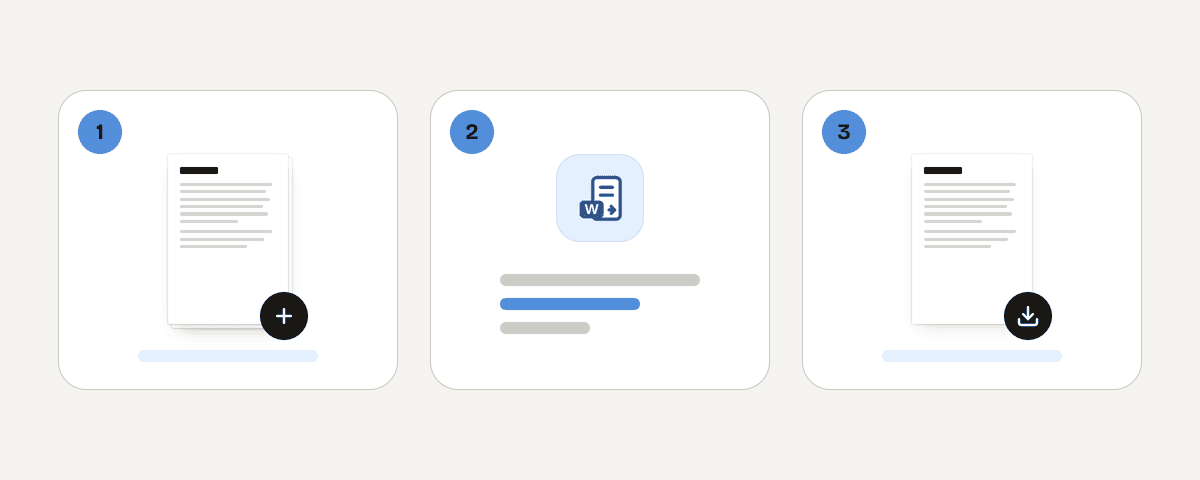
Nahraj jeden nebo více souborů DOCX
Klikni na tlačítko „Vyberte soubory Word“ a zvol dokument DOCX nebo více dokumentů. Tento převodník přijímá pouze formát DOCX. Vybrané soubory budou připravené ke společnému převodu do jednoho PDF.
Spusť převod dokumentů do jediného PDF
Až budou soubory vybrané, klikni na „Převést dokumenty do PDF“. Dokumenty se odešlou přes HTTPS na servery v Evropské unii, kde se zpracují v paměti a spojí do jednoho výsledného PDF.
Stáhni hotový soubor PDF
Po dokončení převodu si výsledný soubor stáhni do zařízení. Otevři jej a ověř rozvržení stránek před dalším sdílením. Po stažení jsou zdrojové dokumenty i vytvořené PDF odstraněny ze serveru.
Co se děje se souborem při převodu
Tento převodník je serverový nástroj, protože převod dokumentů Wordu vyžaduje zpracování na serveru. Tvůj soubor DOCX putuje přes šifrované připojení HTTPS na servery v Evropské unii. Zpracování probíhá pouze v paměti: soubor se nezapisuje na disk ani se neukládá do archivu. Jakmile si stáhneš výsledné PDF, zdrojový dokument i vytvořený výstup se smažou. Pokud výsledek nestáhneš, odstraní se nejpozději do 10 minut. Nevzniká žádný účet ani profil navázaný na nahraný soubor.
Zpracováno v paměti na našich serverech v regionu Evropská unie. Soubor se nikdy neukládá: smaže se po stažení výsledku (nejpozději za 10 minut).
Word do PDF – časté dotazy
Jak převést Word do PDF zdarma?
Vyber soubor DOCX, spusť převod a stáhni hotové PDF. Neplatíš za něj, nepotřebuješ registraci a výsledný dokument nebude obsahovat vodoznak. Celý postup proběhne přímo na této stránce.
Lze převést Word do PDF online bez registrace?
Ano. Stačí otevřít stránku, vybrat dokumenty DOCX a spustit převod. Nemusíš zadávat e-mail, vytvářet heslo ani potvrzovat účet. Hotové PDF si stáhneš po dokončení zpracování.
Podporuje tento převodník DOCX do PDF více souborů najednou?
Ano. Můžeš nahrát více souborů DOCX v jednom kroku. Služba je převede a sloučí do jediného PDF, takže nemusíš stahovat samostatný výsledek pro každý nahraný dokument.
Zůstane při převodu Wordu do PDF zachované rozvržení?
Ano. Dokument se převádí bez porušení rozvržení, aby výsledné PDF odpovídalo původnímu dokumentu DOCX. Před odesláním nebo tiskem je vždy vhodné stažený soubor otevřít a zkontrolovat jeho stránky.
Umí nástroj převést starší soubor DOC do PDF?
Ne. Nástroj přijímá pouze soubory DOCX, nikoli starší formát DOC. Pokud máš soubor DOC, nejdřív jej ulož nebo převeď do formátu DOCX a teprve potom jej nahraj pro převod do PDF.
Co když chceš dokument převést na Macu?
Postup je stejný jako na jiném zařízení, protože nástroj funguje v prohlížeči. Vybereš soubor DOCX, spustíš převod a stáhneš PDF. Takto jednoduše převedeš dokument na Macu bez instalace dalšího programu.
Kde se můj soubor při převodu zpracovává?
Na serverech v Evropské unii. Soubor se odesílá přes HTTPS a zpracovává se v paměti, nikdy se neukládá na disk. Po stažení výsledku se smaže, nejpozději však do 10 minut.
Bude mít převedené PDF vodoznak?
Ne. Stažené PDF neobsahuje vodoznak, reklamní pruh ani jiné označení. Dostaneš pouze převedený obsah svých dokumentů, který můžeš rovnou uložit, vytisknout nebo připojit k e-mailu.
Jakmile máš dokument převedený, můžeš v PDF Toucan navázat další prací s PDF. Pro spojení dalších souborů použij Sloučit PDF, pro menší velikost Komprimovat PDF a pro nastavení hesla Zabezpečit PDF. I u těchto nástrojů pracuješ bez účtu a bez vodoznaku.
Naposledy aktualizováno 20. září 2026