Compresser PDF consiste à réduire le poids d’un fichier grâce à un traitement exécuté sur serveur. Ajoutez un ou plusieurs documents, choisissez le niveau de réduction et récupérez chaque résultat séparément. PDF Toucan est gratuit, ne demande pas de compte et n’ajoute aucun filigrane. Le poids final dépend toutefois du contenu, notamment des images et de l’optimisation déjà présente.
Ce que vous pouvez faire avec Compresser un PDF
Trois niveaux pour compresser PDF selon votre besoin
Choisissez la compression forte pour obtenir le fichier le plus petit possible, avec une baisse visible de la qualité des images. La compression équilibrée, recommandée, réduit nettement le poids tout en gardant des images nettes. Préférez la légère si la qualité doit rester presque identique.
Réglez la qualité des images
Ajustez la qualité d’image sur basse, bonne ou très bonne selon l’usage prévu. Une qualité basse aide à réduire davantage la taille d’un document illustré. Une qualité bonne convient souvent à l’envoi ou au partage. Une qualité très bonne privilégie le rendu visuel, avec une réduction généralement plus modérée.
Passez les images en noir et blanc
Activez l’option noir et blanc lorsque les couleurs des photos, scans ou illustrations ne sont pas indispensables. Les images deviennent grises et le fichier peut encore s’alléger. Les couleurs du texte ne changent pas. Cette option est particulièrement utile pour réduire le poids d’un PDF contenant beaucoup d’images.
Compressez plusieurs fichiers sans les fusionner
Ajoutez plusieurs PDF dans la même session pour préparer vos documents plus rapidement. Chaque fichier est traité séparément : vos pages et vos documents ne sont pas mélangés. Vous n’avez donc pas besoin de Fusionner des PDF avant de les réduire, puis vous téléchargez chaque résultat individuellement.
Vérifiez le gain obtenu pour chaque PDF
Après le traitement, vous voyez la taille avant et après compression ainsi que le gain réalisé lorsqu’une réduction est possible. Un fichier déjà optimisé peut ne pas diminuer davantage. Dans ce cas, il reste disponible au téléchargement tel quel, sans modification inutile de son contenu.
Comment compresser un PDF en ligne
Ajoutez vos fichiers PDF
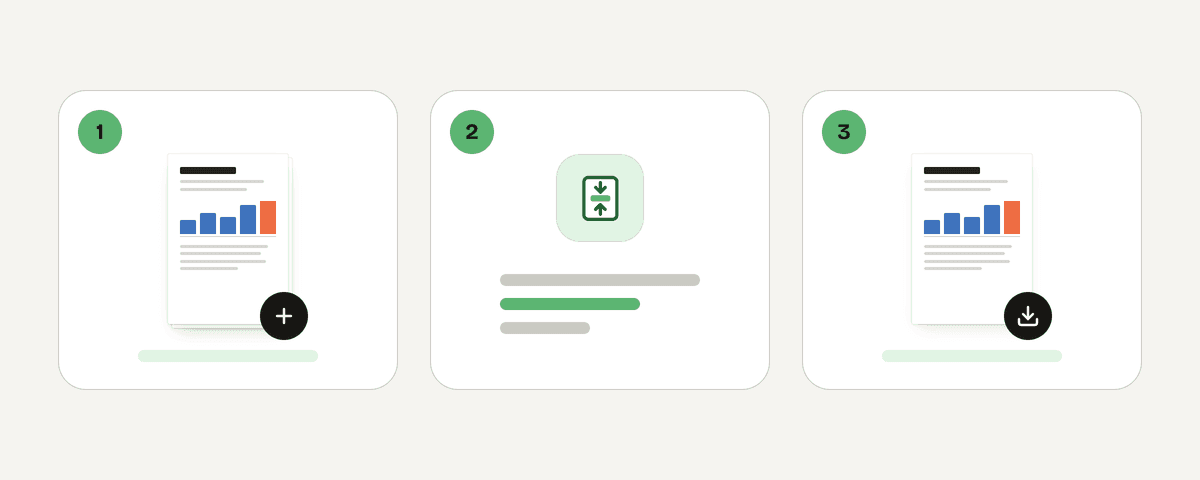
Cliquez sur « Sélectionner des fichiers PDF » et choisissez un document ou plusieurs. Seuls les fichiers PDF sont acceptés. Si vous en ajoutez plusieurs, ils resteront distincts pendant tout le traitement et dans les résultats à télécharger.
Choisissez le niveau de compression
Sélectionnez une compression forte, équilibrée ou légère. La compression équilibrée est recommandée dans la plupart des cas : elle allège sensiblement le fichier tout en préservant la netteté des images. Le résultat varie selon les pages, les polices et les images du PDF.
Ajustez les images si nécessaire
Choisissez une qualité d’image basse, bonne ou très bonne. Vous pouvez aussi activer le noir et blanc pour transformer les images en niveaux de gris. Cette option aide à alléger PDF en ligne lorsque les documents contiennent des scans ou des visuels en couleur.
Lancez le traitement séparé des PDF
Démarrez la compression après avoir vérifié vos réglages. Chaque PDF est compressé séparément avec les options choisies. Vous pouvez ainsi réduire taille PDF en ligne sans fusionner les fichiers ni modifier leur ordre de pages.
Téléchargez vos documents allégés
Consultez la réduction obtenue, puis téléchargez chaque PDF compressé. Lorsqu’un document ne peut pas être réduit davantage, il est proposé dans son état d’origine. Le téléchargement ne nécessite pas de compte et aucun filigrane n’est ajouté à vos fichiers.
Comment vos PDF sont traités pendant la compression
Pour compresser PDF en ligne, votre fichier est envoyé via HTTPS vers les serveurs de PDF Toucan situés dans l’Union européenne. Le traitement s’effectue en mémoire : le PDF n’est jamais écrit sur disque ni conservé. Dès que vous téléchargez le résultat, le fichier est supprimé. Si aucun téléchargement n’a lieu, il est supprimé au plus tard après 10 minutes. Ce traitement côté serveur permet de produire le PDF compressé tout en limitant la conservation des fichiers à la durée nécessaire à l’opération.
Traité en mémoire sur nos serveurs dans l’Union européenne. Votre fichier n’est jamais stocké : il est supprimé dès le téléchargement du résultat (au plus tard après 10 minutes).
Compresser un PDF – questions fréquentes
Comment compresser un PDF gratuitement sans inscription ?
Ajoutez votre fichier, choisissez vos options de compression, puis téléchargez le résultat. Aucun compte n’est demandé et aucun filigrane n’est ajouté. Le service est gratuit ; les publicités contribuent au financement des outils et du traitement proposé sur le site.
Peut-on réduire la taille d’un PDF sans trop perdre en qualité ?
Oui. La compression équilibrée est le meilleur point de départ pour réduire nettement le poids tout en gardant des images nettes. Si la fidélité visuelle prime, choisissez la compression légère : le gain sera souvent moindre, mais la qualité restera presque identique.
Pourquoi mon PDF ne diminue-t-il pas de taille ?
Votre fichier est peut-être déjà bien compressé ou ne contient pas d’éléments pouvant être réduits utilement. Dans ce cas, le document n’est pas dégradé artificiellement : il est indiqué comme déjà compressé et reste téléchargeable tel quel.
Est-il possible de compresser un PDF à 300 ko ?
Cela peut être possible avec la compression forte et, si les couleurs ne sont pas importantes, l’option noir et blanc. Aucun poids final précis ne peut toutefois être promis : le résultat dépend du nombre de pages, des images, des polices et de la compression déjà appliquée.
Que se passe-t-il avec la compression forte ?
La compression forte vise le fichier le plus petit. Elle peut réduire visiblement la qualité des images, notamment dans les scans, photographies et illustrations. Utilisez-la lorsque vous devez respecter une limite d’envoi ou de dépôt et que le détail des images est moins important.
Le noir et blanc réduit-il vraiment le poids d’un PDF ?
Oui, surtout si le PDF contient des images en couleur. L’option transforme ces images en niveaux de gris, ce qui peut diminuer davantage la taille du fichier. Les couleurs du texte ne changent pas ; le gain dépend donc principalement des images présentes dans le document.
PDF Toucan peut-il compresser plusieurs fichiers à la fois ?
Oui. Vous pouvez ajouter plusieurs PDF dans une même session et appliquer les réglages choisis. Chaque fichier est compressé séparément, sans création d’un document unique. Vous récupérez ensuite un téléchargement distinct pour chacun de vos résultats.
Après avoir réduit le poids de vos fichiers, vous pouvez aussi Fusionner des PDF liés dans un même document, Protéger un PDF avant son envoi ou utiliser PDF en image pour obtenir vos pages sous forme d’images. Choisissez le format et les réglages adaptés à la prochaine étape de votre travail.
Dernière mise à jour : 19 septembre 2026