La conversion Word en PDF transforme un document DOCX en fichier PDF sur un serveur. Ajoutez un ou plusieurs fichiers, puis récupérez un PDF unique prêt à partager. Le service est gratuit, ne demande ni compte ni inscription et n’ajoute aucun filigrane. Les documents sont traités sur des serveurs situés dans l’Union européenne.
Ce que vous pouvez faire avec Convertir Word en PDF
Préservez la mise en page de vos documents Word
Transformez vos fichiers DOCX en PDF sans casser leur mise en page. Le document est rendu comme un PDF, afin de conserver une présentation cohérente lors de l’envoi, de l’impression ou du dépôt sur un portail. Vérifiez toujours le fichier final avant de le transmettre.
Réunissez plusieurs DOCX dans un seul PDF
Ajoutez plusieurs documents Word pendant la même conversion. Ils sont combinés dans un seul PDF, ce qui évite de joindre une série de fichiers séparés. C’est pratique pour assembler des chapitres, un dossier de candidature ou des pièces rédigées dans plusieurs documents.
Word en PDF au format paysage
Le PDF généré est mis en page au format paysage. Cette orientation convient notamment aux documents qui contiennent des tableaux larges, des plannings ou des contenus conçus pour être lus sur une page horizontale. Elle est appliquée à la sortie du convertisseur.
Convertissez gratuitement sans créer de compte
Vous pouvez convertir un Word en PDF gratuit sans inscription : aucun formulaire, e-mail ou mot de passe n’est demandé. PDF Toucan est financé par la publicité. Les outils exécutés dans le navigateur n’imposent pas de limite quotidienne, tandis que cette conversion DOCX nécessite un traitement sur serveur.
Téléchargez un PDF sans filigrane
Le PDF téléchargé ne comporte ni filigrane, ni bannière, ni mention promotionnelle sur ses pages. Vous obtenez votre document en PDF, prêt à être imprimé, envoyé par e-mail ou ajouté à un dossier. La conversion reste gratuite pour les fichiers DOCX pris en charge.
Comment convertir Word en PDF en ligne
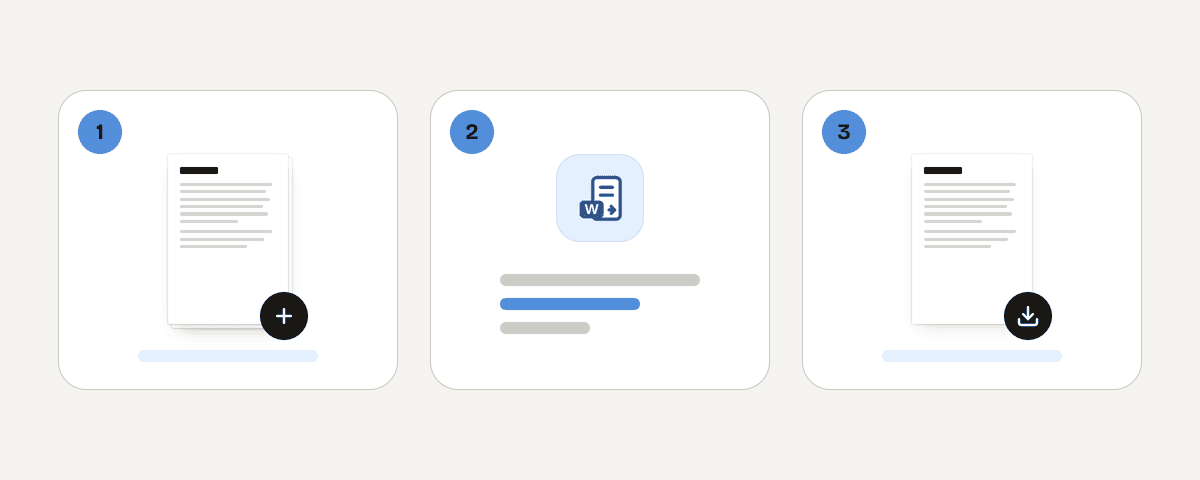
Ajoutez un ou plusieurs fichiers DOCX
Cliquez sur « Sélectionner des fichiers Word » et choisissez vos documents. Le format d’entrée accepté est DOCX. Vous pouvez sélectionner plusieurs fichiers si vous souhaitez les réunir dans le même PDF.
Lancez la conversion en PDF unique
Cliquez sur « Convertir les documents en PDF ». Les fichiers DOCX sont convertis puis assemblés en un seul PDF au format paysage.
Téléchargez votre document au format PDF
Récupérez le PDF une fois la conversion terminée et ouvrez-le pour contrôler son contenu. Après le téléchargement, les fichiers sont supprimés du serveur. Pour créer une autre version, recommencez simplement avec vos documents DOCX.
Traitement de vos fichiers DOCX pendant la conversion
Ce convertisseur fonctionne sur serveur, et non uniquement dans votre navigateur. Vos fichiers DOCX sont envoyés par une connexion HTTPS vers des serveurs situés dans l’Union européenne. Ils y sont traités uniquement en mémoire : ils ne sont jamais écrits sur disque ni conservés dans une archive. Le fichier source et le PDF généré sont supprimés dès que vous téléchargez le résultat, et au plus tard après 10 minutes. Aucun compte n’étant créé, le fichier n’est associé à aucun profil. Pour des documents très sensibles, vérifiez toutefois les règles applicables dans votre organisation avant l’envoi.
Traité en mémoire sur nos serveurs dans l’Union européenne. Votre fichier n’est jamais stocké : il est supprimé dès le téléchargement du résultat (au plus tard après 10 minutes).
Convertir Word en PDF – questions fréquentes
Comment convertir un fichier DOCX en PDF gratuitement ?
Ajoutez votre fichier DOCX, lancez la conversion, puis téléchargez le PDF obtenu. Il n’y a pas d’étape de paiement, de période d’essai ni de compte à créer. Vous pouvez ainsi transformer un document Word en PDF gratuit directement depuis cette page.
Peut-on convertir Word en PDF en ligne sans inscription ?
Oui. Vous pouvez convertir Word en PDF en ligne sans renseigner d’adresse e-mail, de mot de passe ou de profil utilisateur. Sélectionnez vos fichiers DOCX, démarrez le traitement et téléchargez le PDF final lorsque la conversion est terminée.
Le convertisseur accepte-t-il les fichiers DOC en plus des DOCX ?
Non. Le format d’entrée accepté est DOCX, le format moderne des documents Word. Si vous avez un fichier DOC plus ancien, ouvrez-le avec votre logiciel de traitement de texte, enregistrez-le au format DOCX, puis envoyez cette nouvelle version au convertisseur.
Ma mise en page Word sera-t-elle conservée dans le PDF ?
Oui. Le document DOCX est rendu en PDF sans casser sa mise en page. Le résultat est conçu pour préserver la présentation de votre document. Prenez le temps de vérifier le PDF téléchargé avant de l’envoyer, notamment si votre fichier contient une mise en forme importante.
Puis-je réunir plusieurs documents Word dans un seul PDF ?
Oui. Ajoutez plusieurs fichiers DOCX lors de la même conversion et ils seront combinés dans un PDF unique. Cette solution permet de constituer un seul document à transmettre, plutôt que de gérer plusieurs pièces jointes séparées.
Le PDF créé est-il en format paysage ?
Oui. La sortie est mise en page au format paysage. Cette orientation est appliquée par le convertisseur et ne correspond pas à un réglage à choisir pendant la conversion. Vérifiez le fichier final si votre document est conçu pour une lecture sur une page verticale.
Où mon fichier est-il traité pendant la conversion ?
Vos fichiers sont traités sur des serveurs situés dans l’Union européenne. Ils sont transmis par HTTPS et traités en mémoire, sans être enregistrés sur disque. Le DOCX et le PDF créé sont supprimés après le téléchargement, au plus tard après 10 minutes.
Y a-t-il un filigrane sur le PDF téléchargé ?
Non. Aucun filigrane, logo ou texte promotionnel n’est ajouté aux pages de votre PDF. Vous pouvez télécharger le fichier et l’utiliser tel quel pour l’impression, un envoi par e-mail ou le dépôt d’un document sur un formulaire en ligne.
Une fois votre document converti, vous pouvez poursuivre avec d’autres outils de PDF Toucan. Utilisez Compresser un PDF si le fichier est trop lourd à envoyer, Fusionner des PDF pour ajouter d’autres pièces, ou Protéger un PDF avant de partager un document confidentiel. Ces outils sont accessibles sans compte.
Dernière mise à jour : 19 septembre 2026