La conversion excel en pdf s’effectue sur des serveurs situés dans l’Union européenne. Importez un ou plusieurs fichiers XLSX pour obtenir un PDF conçu pour rester lisible : le tableau s’ajuste à la largeur de la page, les colonnes restent groupées et les tableaux longs se poursuivent sur les pages suivantes. Avec PDF Toucan, la conversion est gratuite, sans création de compte ni filigrane.
Ce que vous pouvez faire avec Convertir Excel en PDF
Excel en PDF : ajuster chaque tableau à la largeur
Un tableau large peut perdre ses dernières colonnes lors d’une impression classique. Le convertisseur ajuste plutôt le tableau à la largeur de la page PDF. Toutes les colonnes trouvent leur place dans le document final, sans avoir à définir manuellement une zone d’impression avant de transformer votre fichier XLSX.
Garder les colonnes liées dans la même lecture
Les intitulés, montants et totaux doivent rester côte à côte pour que chaque ligne garde son sens. La mise en page préserve le regroupement des colonnes au lieu de séparer le tableau à un endroit peu pratique. Vous relisez ainsi plus facilement les données une fois le PDF créé.
Poursuivre les tableaux longs sur les pages suivantes
Un tableau ne s’arrête pas au bas de la première page. Lorsque vos lignes dépassent l’espace disponible, elles continuent dans l’ordre sur les pages suivantes du PDF. Cette présentation convient aux listes de prix, suivis budgétaires et exports contenant de nombreuses lignes.
Rendre les tableaux très larges plus lisibles
Les feuilles étendues ne sont pas réduites en un bloc difficile à déchiffrer. Les tableaux larges sont présentés plus grands et restent plus faciles à lire dans le PDF final. C’est utile pour partager des chiffres avec une personne qui préfère consulter un document plutôt qu’une feuille de calcul.
Réunir plusieurs fichiers XLSX dans un seul PDF
Ajoutez plusieurs fichiers XLSX lors du même envoi et obtenez un document PDF unique. Des relevés mensuels, rapports d’équipe ou exports distincts peuvent ainsi être réunis dans un seul fichier, selon l’ordre dans lequel vous les importez. Vous partagez un document plutôt qu’une série de pièces jointes.
Comment convertir Excel en PDF en ligne
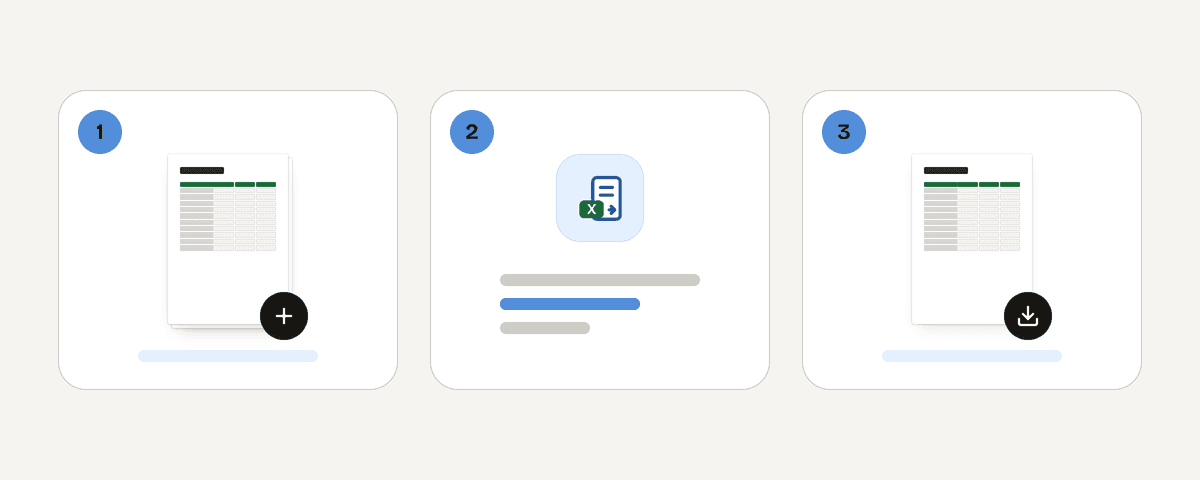
Importez un ou plusieurs fichiers XLSX
Cliquez sur « Sélectionner des fichiers Excel » et choisissez vos feuilles de calcul. Seul le format XLSX est accepté par cet outil. Vous pouvez ajouter plusieurs fichiers sans installer de logiciel, sans créer de compte et sans renseigner d’adresse e-mail.
Laissez le tableau s’adapter à la page
Le convertisseur ajuste le tableau à la largeur de la page PDF. Les colonnes restent groupées et les lignes qui dépassent se poursuivent sur les pages suivantes. Les tableaux très larges sont traités pour offrir une lecture plus confortable du document obtenu.
Créez un PDF lisible à partir de vos feuilles
Cliquez ensuite sur « Convertir les feuilles de calcul en PDF ». Vos fichiers sont traités sur nos serveurs dans l’Union européenne. Plusieurs fichiers importés sont combinés dans un seul PDF.
Téléchargez le document final
Téléchargez votre PDF dès qu’il est prêt. Le document ne comporte pas de filigrane. Cette façon de convertir Excel en PDF gratuitement convient lorsque vous devez envoyer ou archiver une feuille sous un format facile à consulter.
Ce qui arrive à vos fichiers pendant la conversion
La conversion XLSX en PDF s’exécute sur des serveurs situés dans l’Union européenne, et non dans votre navigateur. Votre fichier est transmis via HTTPS, puis traité uniquement en mémoire. Il n’est jamais écrit sur disque ni stocké. Dès que vous téléchargez le PDF obtenu, le fichier importé est supprimé ; il l’est au plus tard après 10 minutes. Aucun compte n’est nécessaire, donc aucun fichier n’est associé à un profil. Le service est gratuit et financé par la publicité. Si votre feuille contient des informations particulièrement sensibles, évaluez si un service en ligne convient à votre situation.
Traité en mémoire sur nos serveurs dans l’Union européenne. Votre fichier n’est jamais stocké : il est supprimé dès le téléchargement du résultat (au plus tard après 10 minutes).
Convertir Excel en PDF – questions fréquentes
Comment transformer un fichier Excel en PDF gratuitement ?
Importez votre fichier XLSX, puis lancez la conversion et téléchargez le PDF. Le service est gratuit, sans inscription et sans filigrane. Le tableau est ajusté à la largeur de la page afin de conserver les colonnes dans le document final.
Peut-on convertir un fichier Excel en PDF sans inscription ?
Oui. Vous n’avez ni compte à créer, ni adresse e-mail à fournir, ni connexion à effectuer. Sélectionnez un ou plusieurs fichiers XLSX, créez le PDF et téléchargez-le. Le fichier envoyé est supprimé après le téléchargement, au plus tard après 10 minutes.
Le convertisseur accepte-t-il uniquement les fichiers XLSX ?
Oui. Cet outil accepte les fichiers XLSX en entrée et produit un PDF en sortie. Il ne prend pas en charge les autres formats de feuille de calcul. Enregistrez d’abord votre document au format XLSX si nécessaire, puis importez-le pour la conversion.
Mes colonnes seront-elles coupées dans le PDF ?
Non. Le tableau est ajusté à la largeur de la page au lieu d’être tronqué. Les colonnes restent groupées pour préserver la lecture des lignes, tandis que les tableaux trop longs se poursuivent naturellement sur les pages PDF suivantes.
Est-il possible de réunir plusieurs feuilles de calcul dans un seul PDF ?
Oui. Ajoutez plusieurs fichiers XLSX lors du même envoi : ils peuvent être combinés dans un seul PDF. Cette option est pratique pour rassembler plusieurs rapports, exports ou relevés dans un document unique à transmettre ou à conserver.
Que se passe-t-il si mon tableau dépasse la largeur de la page ?
Le convertisseur adapte le tableau à la largeur disponible dans le PDF. Les tableaux larges sont présentés de façon plus lisible, sans couper les colonnes. Vous n’avez pas besoin de préparer vous-même les paramètres de mise en page avant la conversion.
Pourquoi mon fichier Excel ne se convertit-il pas ?
Vérifiez d’abord que le fichier est bien au format XLSX. Un fichier endommagé ou protégé par mot de passe peut ne pas être lisible par le convertisseur. Une connexion interrompue peut aussi empêcher l’envoi ; essayez alors avec une nouvelle copie du fichier.
Une fois votre excel en pdf téléchargé, vous pouvez poursuivre la préparation de votre document avec d’autres outils de PDF Toucan. Utilisez Fusionner des PDF pour ajouter vos feuilles à un dossier existant, puis Compresser un PDF si le fichier final est trop lourd à envoyer. Ces outils sont eux aussi gratuits, sans compte et sans filigrane.
Dernière mise à jour : 19 septembre 2026