“PDF compare दो PDF संस्करणों के अंतर पहचानने का काम है, जो आपके ब्राउज़र में चलता है।” पुरानी और नई फ़ाइल चुनकर शब्द-दर-शब्द बदलाव देखें, या टेक्स्ट न मिलने पर पेज चित्रों का अंतर देखें। PDF Toucan में तुलना के लिए अकाउंट बनाने, फ़ाइल अपलोड करने या वॉटरमार्क की चिंता नहीं होती।
आप PDF की तुलना करें से क्या कर सकते हैं
PDF compare में जोड़े और हटाए गए शब्द साथ देखें
पहली चुनी गई फ़ाइल पुराना संस्करण और दूसरी नया संस्करण मानी जाती है। टेक्स्ट वाले दस्तावेज़ों में तुलना शब्द-दर-शब्द होती है। अंतर दृश्य में केवल पुराने में मौजूद शब्द, केवल नए में मौजूद शब्द और बदले हुए हिस्से अलग दिखते हैं, ताकि आप बदलाव को उसके संदर्भ में पढ़ सकें।
स्कैन PDF के पेज चित्रों का अंतर पहचानें
किसी दस्तावेज़ में पढ़ने योग्य टेक्स्ट न मिलने पर तुलना दृश्य मोड में बदल जाती है। तब शब्दों के बजाय पेज चित्रों की तुलना होती है। रंग संकेत अलग पेजों या क्षेत्रों की ओर ध्यान दिला सकते हैं। यह स्कैन की हुई PDF और इमेज-आधारित दस्तावेज़ों के लिए उपयोगी है।
बदले, जोड़े और हटाए गए पेजों तक जाएँ
पिछला बदलाव और अगला बदलाव नियंत्रणों से हर नतीजे को क्रम से देखें। परिणाम बदला गया पेज, नया पेज जोड़ा गया या पेज हटाया गया जैसी स्थिति बता सकते हैं। कभी मिलता पेज नहीं मिलता, क्योंकि टेक्स्ट पड़ोसी पेजों पर चला गया हो सकता है।
पुराने और नए संस्करण का क्रम ठीक करें
सही नतीजों के लिए पहले पुरानी और फिर नई PDF चुनें। यदि फ़ाइलें उलटे क्रम में चुनी गई हों, तो तुलना शुरू करने से पहले पुराने और नए संस्करण बदलें। इससे जोड़ा गया और हटाया गया कंटेंट उसी दिशा में दिखेगा, जिस दिशा में आप संशोधन देखना चाहते हैं।
अंतर की अलग PDF रिपोर्ट डाउनलोड करें
तुलना पूरी होने के बाद अंतर रिपोर्ट को PDF के रूप में डाउनलोड किया जा सकता है। रिपोर्ट में चुने गए पुराने और नए संस्करण की तुलना का रिकॉर्ड रहता है। इसे संपादन समीक्षा, अनुमोदन प्रक्रिया या बदलावों को साझा करने के लिए अलग दस्तावेज़ के रूप में रखा जा सकता है।
PDF की तुलना करें ऑनलाइन कैसे करें
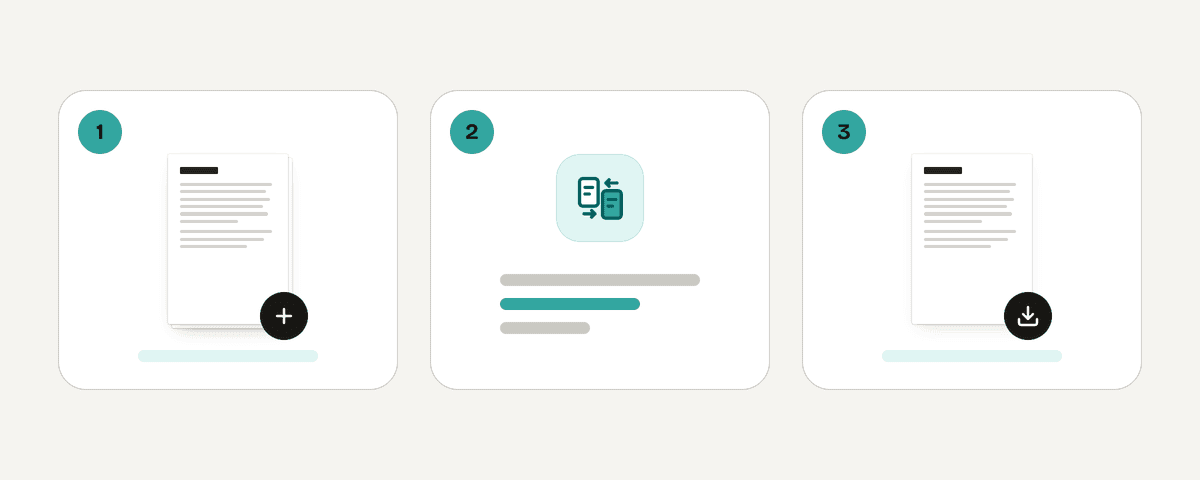
पुराना और नया PDF चुनें
“PDF फ़ाइलें चुनें” दबाएँ और जिन दो संस्करणों की समीक्षा करनी है उन्हें चुनें। पहले पुरानी फ़ाइल और फिर नई फ़ाइल चुनें। एक बार में केवल दो PDF की तुलना होती है; अतिरिक्त फ़ाइलें नहीं जोड़ी जातीं।
ज़रूरत होने पर संस्करणों का क्रम बदलें
जाँच लें कि पहली फ़ाइल पुराना संस्करण और दूसरी नई फ़ाइल है। क्रम गलत हो तो पुराने और नए संस्करण बदलें। सही क्रम रखने पर हटाए गए शब्द पुराने संस्करण से और जोड़े गए शब्द नए संस्करण से जुड़े हुए दिखेंगे।
दोनों फ़ाइलों की तुलना शुरू करें
“PDF की तुलना करें” दबाएँ। पढ़ने योग्य टेक्स्ट वाले PDF की शब्द-दर-शब्द तुलना होगी। यदि टेक्स्ट नहीं मिलता, तो टूल पेज चित्रों की तुलना करेगा और दृश्य अंतर वाले पेज या क्षेत्र दिखाएगा।
पेज-दर-पेज अंतर देखें
बदलावों के बीच आगे-पीछे जाएँ और पुराने तथा नए संस्करण को साथ देखकर समीक्षा करें। बदले हुए शब्द, अलग पेज, नए जोड़े गए पेज और हटाए गए पेज देखें। किसी पेज की तुलना न हो सके, तो यह स्थिति भी परिणाम में दिखाई जा सकती है।
अंतर रिपोर्ट PDF डाउनलोड करें
समीक्षा पूरी होने पर अंतर PDF के रूप में डाउनलोड करने का विकल्प चुनें। रिपोर्ट तैयार होने तक पेज खुला रखें। डाउनलोड की गई PDF पुराने और नए दस्तावेज़ के बीच मिले बदलावों का अलग रिकॉर्ड देती है।
तुलना के दौरान PDF आपके डिवाइस पर रहती है
PDF Toucan में तुलना आपके ब्राउज़र के लोकल प्रोसेसिंग इंजन में होती है, जो वेब वर्कर में काम करता है। चुनी गई PDF फाइल तुलना के लिए आपके डिवाइस से अपलोड नहीं होती। अकाउंट बनाने की जरूरत नहीं है और नतीजे या डाउनलोड की गई अंतर रिपोर्ट पर वॉटरमार्क नहीं जोड़ा जाता। साइट के ब्राउज़र टूल विज्ञापनों से समर्थित हैं। क्योंकि प्रोसेसिंग ब्राउज़र में चलती है, तुलना और रिपोर्ट डाउनलोड पूरा होने तक पेज खुला रखें। यदि बड़ी या जटिल फाइल पर काम हो रहा हो, तो ब्राउज़र को बंद या रिफ्रेश करने से पहले प्रक्रिया पूरी होने दें।
आपके ब्राउज़र में चलता है: फ़ाइल कभी आपके डिवाइस से बाहर नहीं जाती।
PDF की तुलना करें – अक्सर पूछे जाने वाले सवाल
दो PDF में अंतर कैसे देखें?
पहले पुरानी PDF और फिर नई PDF चुनें, फिर “PDF की तुलना करें” दबाएँ। टेक्स्ट उपलब्ध होने पर शब्द-दर-शब्द बदलाव दिखेंगे। टेक्स्ट न मिलने पर पेज चित्रों की तुलना होगी और अलग पेज या क्षेत्र परिणाम में दिख सकते हैं।
क्या PDF compare online free इस्तेमाल किया जा सकता है?
हाँ। PDF compare free तरीके से ब्राउज़र में इस्तेमाल किया जा सकता है और अकाउंट की जरूरत नहीं होती। तुलना के दौरान फाइल आपके डिवाइस पर रहती है। टूल आपकी PDF या डाउनलोड की गई अंतर रिपोर्ट पर वॉटरमार्क नहीं जोड़ता।
तुलना में कौन-कौन से बदलाव दिखते हैं?
टेक्स्ट तुलना में केवल पुराने संस्करण में मौजूद शब्द और केवल नए संस्करण में मौजूद शब्द दिखते हैं। परिणाम बदले हुए पेज, नए जोड़े गए पेज और हटाए गए पेज भी पहचान सकते हैं। दृश्य तुलना में अलग पेज चित्र या अलग क्षेत्र दिख सकते हैं।
स्कैन की हुई PDF की तुलना कैसे होती है?
जब दस्तावेज़ में पढ़ने योग्य टेक्स्ट नहीं मिलता, तो तुलना पेज चित्रों के रूप में होती है। टूल रेंडर किए गए पेजों में दृश्य अंतर खोजता है। इसलिए स्कैन की हुई PDF में शब्दों के बजाय अलग पेज या क्षेत्र दिखाए जाते हैं।
अंतर रिपोर्ट को PDF के रूप में डाउनलोड कर सकते हैं?
हाँ। तुलना पूरी होने के बाद अंतर PDF के रूप में डाउनलोड किया जा सकता है। यह रिपोर्ट चुने गए पुराने और नए संस्करण के बीच मिले बदलावों का अलग रिकॉर्ड देती है, जिसे समीक्षा या साझा करने के लिए रखा जा सकता है।
एक बार में दो से अधिक PDF compare हो सकती हैं?
नहीं। यह टूल एक बार में केवल दो PDF की तुलना करता है: एक पुराना संस्करण और एक नया संस्करण। अतिरिक्त फाइलें तुलना में शामिल नहीं की जातीं। कई संस्करण हों तो उन्हें दो-दो करके अलग तुलना में जाँचें।
नए जोड़े या हटाए गए पेज कहाँ दिखेंगे?
परिणाम दृश्य में बदलावों के बीच जाते समय नए जोड़े गए और हटाए गए पेज दिखते हैं। नया पेज जोड़ा गया या पेज हटाया गया जैसी स्थिति स्पष्ट की जा सकती है। यदि समकक्ष पेज न मिले, तो उसका संकेत भी परिणाम में दिख सकता है।
अंतिम अपडेट 20 सितंबर 2026