pdf compress, PDF का आकार घटाने की सर्वर-आधारित प्रक्रिया है, जो यूरोपीय संघ के सर्वर पर चलती है। एक PDF या कई फ़ाइलें जोड़ें, कंप्रेशन स्तर और चित्र गुणवत्ता चुनें, फिर हर परिणाम अलग डाउनलोड करें। PDF Toucan मुफ्त है, अकाउंट नहीं मांगता और डाउनलोड की गई PDF पर वॉटरमार्क नहीं जोड़ता।
आप PDF कंप्रेस करें से क्या कर सकते हैं
तीन कंप्रेशन स्तरों से सही आकार चुनें
मजबूत कंप्रेशन सबसे छोटी फ़ाइल बनाने पर ध्यान देता है, इसलिए चित्रों की गुणवत्ता घट सकती है। संतुलित कंप्रेशन अनुशंसित विकल्प है: फ़ाइल काफी छोटी होती है और चित्र स्पष्ट रहते हैं। हल्का कंप्रेशन तब चुनें जब गुणवत्ता लगभग समान रखनी हो और आकार में थोड़ी कमी पर्याप्त हो।
चित्र गुणवत्ता को दस्तावेज़ के हिसाब से तय करें
चित्र गुणवत्ता के लिए कम, अच्छी या बहुत अच्छी सेटिंग चुनें। कम गुणवत्ता से आकार अधिक घट सकता है, जबकि अच्छी या बहुत अच्छी गुणवत्ता चित्रों की स्पष्टता को प्राथमिकता देती है। इस तरह pdf compressor का परिणाम आपके ईमेल, अपलोड या साझा करने की जरूरत के अनुसार बनता है।
कई PDF अलग-अलग कंप्रेस करें
एक ही सत्र में कई PDF जोड़ें और उन्हें एक साथ तैयार करें। हर फ़ाइल अलग से कंप्रेस होती है; वे आपस में जुड़ती नहीं हैं और पेज क्रम भी नहीं बदलता। प्रोसेस पूरा होने पर हर दस्तावेज़ का अपना कंप्रेस्ड परिणाम डाउनलोड के लिए मिलता है।
चित्रों को धूसर करके अतिरिक्त जगह बचाएँ
यदि रंगीन चित्र जरूरी नहीं हैं, तो काला-सफेद करें विकल्प चुनें। इससे चित्र धूसर हो जाते हैं और चित्र-प्रधान PDF का आकार और घट सकता है। टेक्स्ट के रंग नहीं बदलते। स्कैन, फोटो या चित्रों वाले दस्तावेज़ों के लिए यह pdf size reducer की तरह उपयोगी अतिरिक्त विकल्प है।
पहले से छोटी PDF की स्थिति देखें
कुछ PDF पहले से कुशलता से कंप्रेस्ड होती हैं या उनमें ऐसा बहुत कम होता है जिसे और घटाया जा सके। ऐसी स्थिति में टूल बताता है कि फ़ाइल और छोटी नहीं हो सकी। दस्तावेज़ को अनावश्यक रूप से बदले बिना वही PDF डाउनलोड के लिए तैयार रहती है।
पुराना और नया आकार देखकर परिणाम डाउनलोड करें
कंप्रेशन के बाद उपलब्ध होने पर मूल और नए फ़ाइल आकार की तुलना देखें। इससे पता चलता है कि कितनी जगह बची। हर कंप्रेस्ड PDF अलग डाउनलोड करें, ताकि आपके मूल दस्तावेज़ अलग ही रहें। pdf compress online करते समय यह कई फ़ाइलों को व्यवस्थित रखने में मदद करता है।
PDF कंप्रेस करें ऑनलाइन कैसे करें
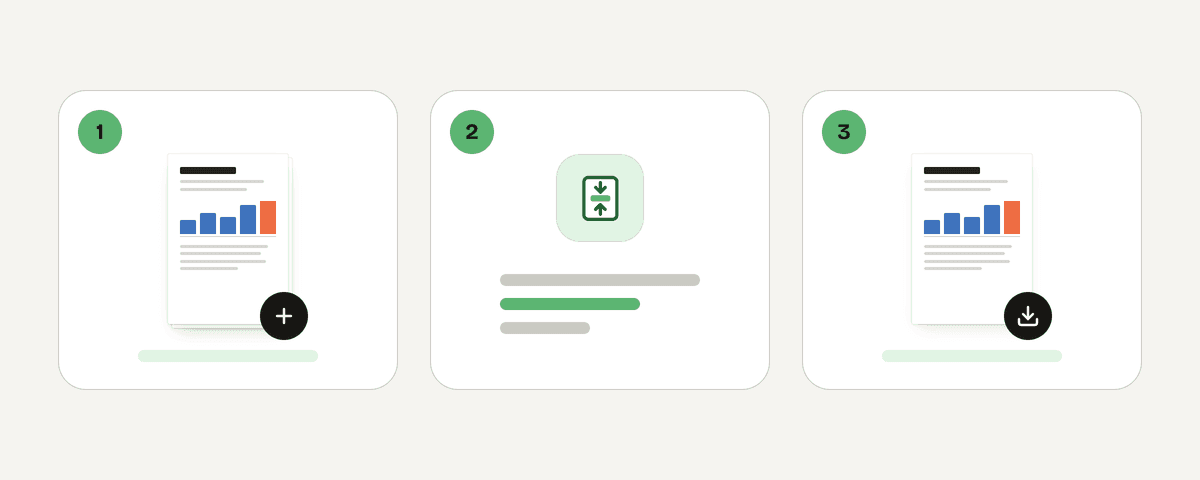
एक या अधिक PDF फ़ाइलें जोड़ें
“PDF फ़ाइलें चुनें” दबाएँ और वे दस्तावेज़ चुनें जिनका आकार कम करना है। आप एक PDF या कई PDF जोड़ सकते हैं। स्वीकार की गई हर फ़ाइल पूरी प्रक्रिया में अलग रहती है।
कंप्रेशन और चित्र गुणवत्ता चुनें
मजबूत, संतुलित या हल्का कंप्रेशन चुनें। सबसे छोटी फ़ाइल चाहिए तो मजबूत विकल्प चुनें; बेहतर संतुलन के लिए संतुलित विकल्प उपयोगी है। फिर कम, अच्छी या बहुत अच्छी चित्र गुणवत्ता तय करें।
ज़रूरत हो तो चित्र काला-सफेद करें
रंगीन चित्रों की जरूरत न हो तो अतिरिक्त विकल्प में काला-सफेद करें चुनें। चित्र धूसर होंगे, जबकि टेक्स्ट के रंग नहीं बदलेंगे। फोटो और स्कैन वाले दस्तावेज़ों में इससे आकार और घट सकता है।
PDF कंप्रेस करें और परिणाम डाउनलोड करें
अपनी सेटिंग जाँचकर कंप्रेशन शुरू करें। कई फ़ाइलें जोड़ने पर हर PDF स्वतंत्र रूप से प्रोसेस होती है। परिणाम में आकार का बदलाव देखें और हर कंप्रेस्ड PDF अलग डाउनलोड करें। जो फ़ाइल और छोटी नहीं हो सकती, वह बिना बदलाव के उपलब्ध रहती है।
कंप्रेशन के दौरान आपकी PDF कैसे संभाली जाती है
आपकी PDF HTTPS के माध्यम से यूरोपीय संघ में स्थित PDF Toucan सर्वर पर भेजी जाती है, क्योंकि कंप्रेस्ड परिणाम बनाने के लिए सर्वर प्रोसेसिंग आवश्यक है। फ़ाइल को मेमोरी में प्रोसेस किया जाता है; उसे डिस्क पर कभी लिखा या स्टोर नहीं किया जाता। कंप्रेस्ड परिणाम डाउनलोड करते ही फ़ाइल हटा दी जाती है। यदि आप परिणाम डाउनलोड नहीं करते, तो भी उसे अधिकतम 10 मिनट के भीतर हटा दिया जाता है। यह प्रक्रिया केवल PDF को कंप्रेस करने और परिणाम उपलब्ध कराने के लिए होती है।
हमारे यूरोपीय संघ सर्वर पर मेमोरी में प्रोसेस होता है। आपकी फ़ाइल कभी संग्रहीत नहीं होती: परिणाम डाउनलोड करते ही इसे हटा दिया जाता है (अधिकतम 10 मिनट बाद)।
PDF कंप्रेस करें – अक्सर पूछे जाने वाले सवाल
PDF को 100 KB तक मुफ्त में कैसे कंप्रेस करें?
मजबूत कंप्रेशन और काला-सफेद करें विकल्प आज़माएँ, लेकिन 100 KB का परिणाम तय नहीं किया जा सकता। अंतिम आकार पेजों, चित्रों, फ़ॉन्ट, मूल फ़ाइल आकार और उसमें पहले से मौजूद कंप्रेशन पर निर्भर करता है।
मेरी PDF का आकार कम क्यों नहीं हो रहा है?
संभव है कि PDF पहले से कंप्रेस्ड हो या उसमें ऐसा कंटेंट न हो जिसे बिना बदलाव के और घटाया जा सके। ऐसी फ़ाइल के लिए टूल उसे बिना बदलाव के डाउनलोड के लिए तैयार रखता है।
बिना चित्र गुणवत्ता बहुत घटाए PDF छोटी कैसे करें?
संतुलित कंप्रेशन चुनें, जिसमें फ़ाइल काफी छोटी हो सकती है और चित्र स्पष्ट रहते हैं। यदि चित्र गुणवत्ता प्राथमिकता है, तो हल्का कंप्रेशन चुनें। इसमें आकार में कमी कम हो सकती है, पर गुणवत्ता लगभग समान रहती है।
क्या PDF कंप्रेस करने के लिए अकाउंट बनाना पड़ता है?
नहीं, pdf compress करने के लिए अकाउंट बनाना जरूरी नहीं है। सेवा मुफ्त है और डाउनलोड की गई फ़ाइल पर वॉटरमार्क नहीं जोड़ा जाता। साइट के ब्राउज़र टूल्स और सेवाओं को विज्ञापनों से सहायता मिलती है।
मजबूत कंप्रेशन चुनने पर क्या बदलता है?
मजबूत कंप्रेशन सबसे छोटी संभव फ़ाइल बनाने की कोशिश करता है। इसके कारण चित्रों की गुणवत्ता में साफ कमी दिख सकती है। जब ईमेल या अपलोड सीमा में फ़ाइल भेजना अधिक जरूरी हो, तब यह विकल्प उपयोगी हो सकता है।
काला-सफेद करने से PDF का आकार कितना कम हो सकता है?
कमी की मात्रा तय नहीं होती, क्योंकि यह रंगीन चित्रों की संख्या, प्रकार और उनके आकार पर निर्भर करती है। विकल्प चित्रों को धूसर करता है, टेक्स्ट के रंग नहीं बदलता। ‘pdf mb reduce’ की जरूरत वाले चित्र-प्रधान दस्तावेज़ों में यह अतिरिक्त बचत दे सकता है।
क्या एक साथ कई PDF कंप्रेस की जा सकती हैं?
हाँ, एक सत्र में कई PDF जोड़ सकते हैं। हर फ़ाइल अपनी चुनी हुई सेटिंग के साथ अलग से कंप्रेस होती है, किसी एक दस्तावेज़ में नहीं जुड़ती। प्रोसेस पूरा होने के बाद अलग-अलग परिणाम डाउनलोड किए जा सकते हैं।
PDF का आकार घटाने के बाद, संबंधित दस्तावेज़ों को एक फ़ाइल में रखने के लिए PDF जोड़ें उपयोगी हो सकता है। भेजने से पहले PDF सुरक्षित करें, या पेजों को चित्रों के रूप में चाहिए हों तो PDF से चित्र चुनें। अगला कदम अपने काम के तरीके और आवश्यक फ़ॉर्मैट के अनुसार चुनें।
अंतिम अपडेट 20 सितंबर 2026