Excel to PDF रूपांतरण XLSX स्प्रेडशीट को PDF में बदलने की सर्वर पर चलने वाली प्रक्रिया है। PDF Toucan पर एक या कई XLSX फाइल अपलोड करें और तालिका को पेज की चौड़ाई में फ़िट करके PDF बनाएँ। कॉलम कटते नहीं, संबंधित जानकारी साथ रहती है और लंबी तालिकाएँ अगले पेजों पर जारी रहती हैं। यह मुफ्त है, इसमें अकाउंट या वॉटरमार्क नहीं है।
आप Excel से PDF बदलें से क्या कर सकते हैं
excel to pdf में हर कॉलम पेज पर फ़िट करें
चौड़ी स्प्रेडशीट को सामान्य प्रिंट में बदलने पर आखिरी कॉलम अक्सर कट जाते हैं। यहाँ तालिका को PDF पेज की चौड़ाई में फ़िट किया जाता है, ताकि हर कॉलम दस्तावेज़ में शामिल रहे। आप पूरी शीट को किनारे से किनारे तक देख पाते हैं और जरूरी डेटा छूटता नहीं।
संबंधित कॉलम को साथ रखें
नाम, मात्रा, दर और कुल जैसी जानकारी एक ही पंक्ति में समझ आती है। रूपांतरण के दौरान तालिका की व्यवस्था ऐसी रखी जाती है कि संबंधित कॉलम अलग-अलग जगह न बिखरें। इससे पंक्तियाँ पढ़ना आसान रहता है और आंकड़ों के साथ उनके लेबल भी बने रहते हैं।
लंबी तालिका को अगले पेजों तक जारी रखें
बहुत अधिक पंक्तियों वाली शीट को एक पेज में ठूँसने की जरूरत नहीं है। तालिका नीचे पहुँचने पर अगले PDF पेज पर क्रम से जारी रहती है। प्राइस लिस्ट, बजट, स्टॉक सूची या लंबे डेटा एक्सपोर्ट को शुरू से अंत तक पढ़ना इसलिए अधिक सुविधाजनक रहता है।
चौड़ी XLSX तालिकाओं को पढ़ने योग्य बनाएँ
कई कॉलम वाली तालिकाएँ बहुत छोटी होने पर स्क्रीन और प्रिंट दोनों पर पढ़ना मुश्किल हो सकता है। यह रूपांतरण चौड़ी तालिका को पेज के अनुसार व्यवस्थित करता है, ताकि वह बड़ी और देखने में आसान बने। आंकड़े, शीर्षक और पंक्तियों का संबंध समझने योग्य रहता है।
कई XLSX फाइलों को एक PDF में जोड़ें
मासिक रिपोर्ट, अलग-अलग विभागों की शीट या कई एक्सपोर्ट एक साथ भेजने हों तो कई XLSX फाइल चुनें। उनकी स्प्रेडशीट एक ही PDF में शामिल हो जाती हैं। अलग-अलग अटैचमेंट भेजने के बजाय आपके पास साझा करने के लिए एक दस्तावेज़ तैयार रहता है।
Excel से PDF बदलें ऑनलाइन कैसे करें
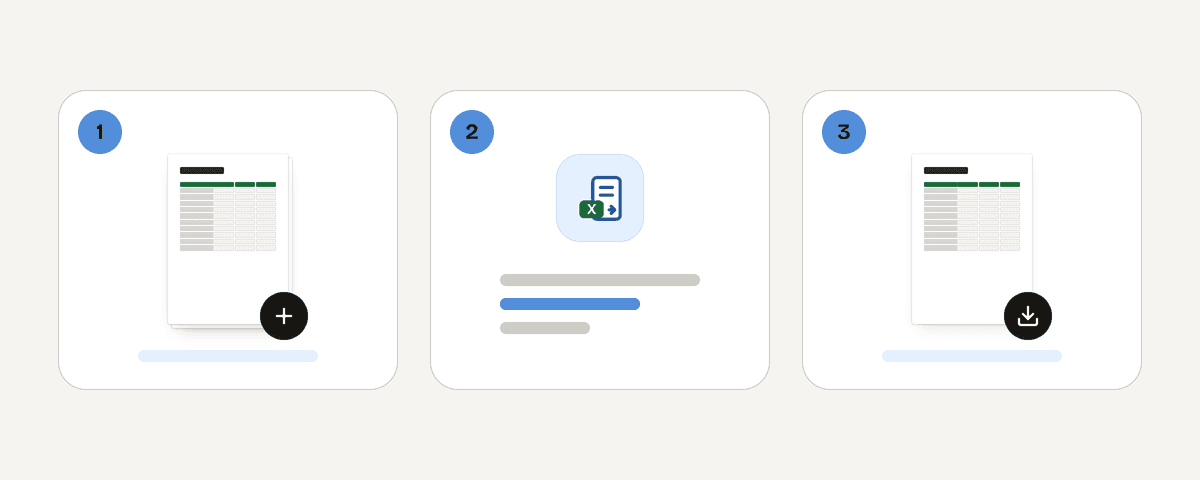
एक या अधिक XLSX फाइल चुनें
“Excel फ़ाइलें चुनें” दबाकर अपने कंप्यूटर या फोन से XLSX स्प्रेडशीट जोड़ें। एक साथ कई फाइलें चुनी जा सकती हैं। इस Excel से PDF प्रक्रिया के लिए कोई अकाउंट बनाने या साइन इन करने की जरूरत नहीं है।
तालिका को पेज की चौड़ाई में फ़िट होने दें
कन्वर्टर आपके कॉलम को PDF पेज की चौड़ाई के अनुसार व्यवस्थित करता है। संबंधित कॉलम साथ रहते हैं और जो पंक्तियाँ एक पेज में पूरी नहीं होतीं, वे आगे के पेजों पर जारी रहती हैं।
स्प्रेडशीट को PDF में बदलें
“स्प्रेडशीट को PDF में बदलें” दबाएँ। फाइलों का रूपांतरण यूरोपीय संघ के सर्वरों पर होता है। कई XLSX फाइल जोड़ने पर वे एक ही PDF में शामिल की जा सकती हैं, जिससे दस्तावेज़ संभालना आसान होता है।
तैयार PDF डाउनलोड करें
रूपांतरण पूरा होने पर तैयार PDF अपने डिवाइस पर डाउनलोड करें। पेजों पर कोई वॉटरमार्क नहीं जोड़ा जाता। डाउनलोड पूरा होते ही आपकी अपलोड की गई फाइल सर्वर से हटा दी जाती है।
रूपांतरण के दौरान आपकी स्प्रेडशीट के साथ क्या होता है
यह सर्वर पर चलने वाला रूपांतरण है, इसलिए XLSX फाइल आपके डिवाइस से बाहर जाती है। फाइल HTTPS के जरिए यूरोपीय संघ के सर्वरों तक भेजी जाती है और मेमोरी में प्रोसेस होती है। इसे डिस्क पर लिखा या स्टोर नहीं किया जाता। PDF डाउनलोड होते ही फाइल हटा दी जाती है; यदि डाउनलोड न हो, तब भी अधिकतम 10 मिनट में उसे हटा दिया जाता है। किसी अकाउंट की जरूरत नहीं है, इसलिए फाइल किसी प्रोफाइल से नहीं जुड़ती। सेवा मुफ्त है और साइट विज्ञापनों से चलती है। संवेदनशील स्प्रेडशीट के लिए ऑनलाइन सेवा उपयुक्त है या नहीं, यह निर्णय आप अपनी जरूरत के अनुसार लें।
हमारे यूरोपीय संघ सर्वर पर मेमोरी में प्रोसेस होता है। आपकी फ़ाइल कभी संग्रहीत नहीं होती: परिणाम डाउनलोड करते ही इसे हटा दिया जाता है (अधिकतम 10 मिनट बाद)।
Excel से PDF बदलें – अक्सर पूछे जाने वाले सवाल
Excel to PDF मुफ्त में कैसे बदलें?
हाँ, XLSX फाइल चुनें, तालिका को पेज की चौड़ाई में फ़िट होने दें और तैयार PDF डाउनलोड करें। excel to pdf free रूपांतरण में अकाउंट की जरूरत नहीं होती और PDF पर वॉटरमार्क नहीं आता। सेवा विज्ञापनों से समर्थित है।
क्या बिना साइन अप किए Excel को PDF में बदल सकते हैं?
हाँ। कोई साइन-अप, ईमेल पता या लॉगिन चरण नहीं है। आप XLSX स्प्रेडशीट चुनते हैं, उसे PDF में बदलते हैं और परिणाम डाउनलोड करते हैं। डाउनलोड के बाद अपलोड की गई फाइल हटा दी जाती है, या अधिकतम 10 मिनट में हट जाती है।
XLSX फाइल को PDF में बदलने के लिए क्या यह काम करता है?
हाँ। इस कन्वर्टर का इनपुट फॉर्मेट केवल XLSX है और आउटपुट PDF होता है। xlsx to pdf ऑनलाइन बदलने के लिए अपनी XLSX फाइल अपलोड करें। अन्य या पुराने स्प्रेडशीट फॉर्मेट के लिए पहले फाइल को XLSX के रूप में सेव करें।
PDF में Excel के कॉलम कटेंगे तो नहीं?
नहीं। तालिका को पेज की चौड़ाई में फ़िट किया जाता है, इसलिए कॉलम काटे नहीं जाते। संबंधित कॉलम साथ रखे जाते हैं और पेज के नीचे बची हुई पंक्तियाँ अगले PDF पेजों पर क्रम से जारी रहती हैं।
एक से ज्यादा स्प्रेडशीट को एक PDF में कैसे जोड़ें?
हाँ, “Excel फ़ाइलें चुनें” से कई XLSX फाइलें जोड़ें और फिर रूपांतरण शुरू करें। उनकी स्प्रेडशीट एक ही PDF में शामिल हो सकती हैं। यह कई रिपोर्ट या एक्सपोर्ट को अलग-अलग अटैचमेंट के बजाय एक दस्तावेज़ में भेजने के लिए उपयोगी है।
बहुत चौड़ी Excel तालिका का PDF कैसा बनेगा?
तालिका पेज की चौड़ाई के अनुसार व्यवस्थित होगी और पढ़ने में आसान आकार में बनेगी। आपको प्रिंट एरिया हाथ से सेट करने की जरूरत नहीं है। कन्वर्टर कॉलम को साथ रखता है और लंबी तालिका को अगले पेजों पर जारी रखता है।
मेरी Excel फाइल कन्वर्ट क्यों नहीं हो रही है?
केवल XLSX फाइलें स्वीकार की जाती हैं। पासवर्ड-सुरक्षित या खराब फाइल पढ़ी नहीं जा सकती, और बहुत बड़ी अपलोड या बीच में टूटा कनेक्शन भी प्रक्रिया रोक सकता है। स्प्रेडशीट प्रोग्राम से नई XLSX कॉपी सेव करके फिर से अपलोड करने का प्रयास करें।
PDF तैयार होने के बाद उसे दूसरे दस्तावेज़ों के साथ मिलाने के लिए PDF जोड़ें इस्तेमाल कर सकते हैं। फाइल ईमेल के लिए भारी लगे तो PDF कंप्रेस करें उपयोगी है। दोनों संबंधित टूल भी मुफ्त हैं, इनमें अकाउंट नहीं चाहिए और वे वॉटरमार्क नहीं जोड़ते।
अंतिम अपडेट 20 सितंबर 2026