Word to PDF रूपांतरण DOCX दस्तावेज़ को सर्वर पर PDF में बदलने की प्रक्रिया है। एक या अधिक DOCX फ़ाइलें जोड़ें, उन्हें एक PDF में बदलें और तैयार फ़ाइल डाउनलोड करें। यह सेवा मुफ्त है, अकाउंट नहीं मांगती और डाउनलोड की गई PDF पर वॉटरमार्क नहीं जोड़ती। PDF Toucan पर यह रूपांतरण विज्ञापनों से समर्थित है।
आप Word से PDF बनाएँ से क्या कर सकते हैं
Word to PDF में दस्तावेज़ का लेआउट बनाए रखें
अपना DOCX अपलोड करें और उसे PDF फ़ॉर्मेट में पाएँ। शीर्षक, पैराग्राफ, सूचियाँ, तालिकाएँ और पेज ब्रेक दस्तावेज़ के लेआउट के साथ रेंडर होते हैं। इससे साझा करने या प्रिंट करने के लिए ऐसा PDF मिलता है जो मूल Word फ़ाइल के रूप के करीब रहता है।
कई DOCX दस्तावेज़ों को एक PDF में जोड़ें
एक साथ कई DOCX फ़ाइलें जोड़ें और उन्हें एक ही PDF दस्तावेज़ में प्राप्त करें। यह कवर लेटर और रिज़्यूमे, अलग-अलग अध्यायों या सहायक दस्तावेज़ों को एक अटैचमेंट में भेजने के लिए उपयोगी है। तैयार PDF में आपके जोड़े गए दस्तावेज़ क्रम से शामिल होते हैं।
लैंडस्केप पेज वाले दस्तावेज़ बदलें
यदि आपके दस्तावेज़ में चौड़ी तालिकाएँ, टाइमलाइन या प्रस्तुति-जैसी सामग्री है, तो लैंडस्केप पेज भी रूपांतरण में संभाले जाते हैं। चौड़े पेजों की दिशा बनी रहती है, ताकि सामग्री को जबरन संकरे पेज में समेटना न पड़े और उसे पढ़ना सुविधाजनक रहे।
मुफ्त रूपांतरण, बिना साइन-अप
मुफ्त Word to PDF रूपांतरण के लिए ईमेल पता, पासवर्ड या साइन-अप की जरूरत नहीं है। फ़ाइलें चुनें और काम शुरू करें। कोई दैनिक सीमा नहीं है, इसलिए जरूरत पड़ने पर फिर से रूपांतरण कर सकते हैं। डाउनलोड की गई PDF पर कोई वॉटरमार्क, बैनर या ट्रायल स्टैंप नहीं आता।
साफ़ PDF डाउनलोड करें
रूपांतरण पूरा होने पर आपको आपका दस्तावेज़ PDF में मिलता है, बिना किसी अतिरिक्त प्रचार सामग्री के। इसे ईमेल में संलग्न करें, आवेदन पोर्टल पर अपलोड करें या प्रिंट करें। भेजने से पहले PDF खोलकर पेज, तालिकाएँ और लैंडस्केप सामग्री जाँच लेना उपयोगी रहता है।
Word से PDF बनाएँ ऑनलाइन कैसे करें
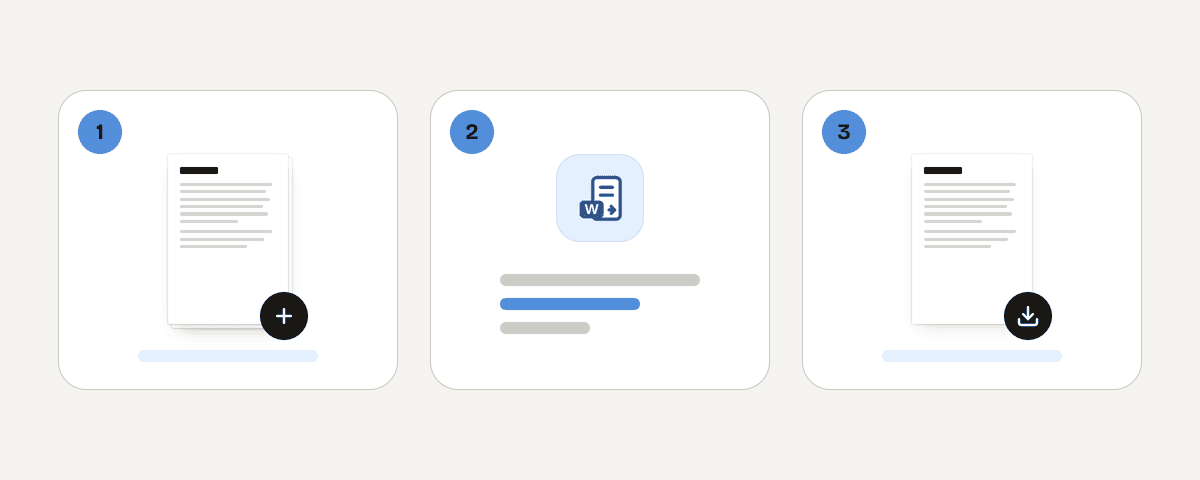
एक या अधिक DOCX फ़ाइलें जोड़ें
फ़ाइल चयन विंडो खोलने के लिए “Word फ़ाइलें चुनें” दबाएँ। यह कन्वर्टर केवल DOCX फ़ाइलें स्वीकार करता है। यदि आपको कई दस्तावेज़ एक PDF में चाहिए, तो सभी संबंधित DOCX फ़ाइलें एक साथ जोड़ें।
दस्तावेज़ों को एक PDF में बदलें
फ़ाइलें जोड़ने के बाद “दस्तावेज़ों को PDF में बदलें” दबाएँ। DOCX फ़ाइलें HTTPS के जरिए सर्वर तक भेजी जाती हैं, जहाँ उन्हें रेंडर करके एक PDF में जोड़ा जाता है। चित्रों या अधिक पेजों वाले दस्तावेज़ों में थोड़ा अधिक समय लग सकता है।
तैयार PDF डाउनलोड करें
रूपांतरण पूरा होने पर PDF डाउनलोड करें और उसे अपने कंप्यूटर या फोन में खोलें। पेजों की जाँच कर लें, खासकर तालिकाओं और लैंडस्केप पेजों की। डाउनलोड के बाद सर्वर पर मौजूद आपकी मूल फ़ाइल और बनाई गई PDF हटाने की प्रक्रिया शुरू हो जाती है।
रूपांतरण के दौरान आपकी फ़ाइल के साथ क्या होता है
यह Word से PDF सेवा ब्राउज़र में नहीं, यूरोपीय संघ में स्थित सर्वर पर चलती है। आपकी DOCX फ़ाइल एन्क्रिप्टेड HTTPS कनेक्शन के जरिए वहाँ भेजी जाती है और मेमोरी में प्रोसेस होती है। इसे डिस्क पर लिखा नहीं जाता और न ही किसी संग्रह में सहेजा जाता है। तैयार PDF डाउनलोड होते ही मूल DOCX और परिणाम फ़ाइल हटा दिए जाते हैं; डाउनलोड न होने पर भी वे अधिकतम 10 मिनट में हटा दिए जाते हैं। अकाउंट न होने से कोई फ़ाइल प्रोफ़ाइल से नहीं जुड़ती। अत्यधिक संवेदनशील दस्तावेज़ अपलोड करने से पहले अपनी संस्था की नीति देखना उचित है। PDF Toucan के ब्राउज़र-आधारित टूल फ़ाइल को आपके डिवाइस पर ही रखते हैं, लेकिन DOCX रेंडरिंग के लिए इस सेवा को सर्वर की जरूरत होती है।
हमारे यूरोपीय संघ सर्वर पर मेमोरी में प्रोसेस होता है। आपकी फ़ाइल कभी संग्रहीत नहीं होती: परिणाम डाउनलोड करते ही इसे हटा दिया जाता है (अधिकतम 10 मिनट बाद)।
Word से PDF बनाएँ – अक्सर पूछे जाने वाले सवाल
DOCX को मुफ्त में PDF में कैसे बदलें?
अपनी DOCX फ़ाइल या फ़ाइलें जोड़ें, “दस्तावेज़ों को PDF में बदलें” चुनें और तैयार PDF डाउनलोड करें। यह docx to pdf free प्रक्रिया मुफ्त है। कोई भुगतान चरण नहीं है और आप अकाउंट बनाए बिना भी दस्तावेज़ बदल सकते हैं।
क्या Word to PDF ऑनलाइन बिना साइन-अप के इस्तेमाल कर सकते हैं?
हाँ। Word to PDF ऑनलाइन इस्तेमाल करने के लिए अकाउंट, ईमेल पता या पासवर्ड नहीं चाहिए। फ़ाइलें चुनें, रूपांतरण शुरू करें और परिणाम डाउनलोड करें। यह word to pdf free no sign up विकल्प है, जिसमें डाउनलोड के लिए भी अलग खाता नहीं बनाना पड़ता।
इस कन्वर्टर में DOC फ़ाइल भी चलती है या केवल DOCX?
केवल DOCX फ़ाइलें स्वीकार की जाती हैं। पुरानी DOC फ़ाइल को पहले Microsoft Word या किसी अन्य वर्ड प्रोसेसर में खोलकर DOCX के रूप में सेव या एक्सपोर्ट करें। उसके बाद उस DOCX संस्करण को यहाँ PDF में बदलें; सीधे DOC to PDF रूपांतरण का दावा नहीं किया जाता।
PDF में बदलने पर मेरे Word दस्तावेज़ का लेआउट बना रहेगा?
हाँ। दस्तावेज़ को उसके लेआउट को बिगाड़े बिना PDF के रूप में रेंडर किया जाता है। शीर्षक, सूची, तालिका और पेज ब्रेक बने रहने चाहिए। फिर भी भेजने या प्रिंट करने से पहले तैयार PDF के कुछ पेज खोलकर जाँच लें, विशेषकर जटिल तालिकाओं वाले दस्तावेज़ों में।
कई Word दस्तावेज़ों को एक ही PDF में कैसे जोड़ें?
एक साथ कई DOCX फ़ाइलें जोड़ें और रूपांतरण शुरू करें। परिणाम में वे एक ही PDF दस्तावेज़ के रूप में मिलती हैं। बाद में किसी मौजूदा PDF के साथ दूसरी PDF जोड़नी हो, तो PDF जोड़ें वाला merge विकल्प इस्तेमाल करना अधिक उपयुक्त है।
रूपांतरण के दौरान मेरी फ़ाइल कहाँ प्रोसेस होती है?
फ़ाइल यूरोपीय संघ में स्थित सर्वर पर प्रोसेस होती है। अपलोड HTTPS के जरिए होता है और DOCX मेमोरी में रेंडर होती है, डिस्क पर सहेजी नहीं जाती। डाउनलोड के बाद फ़ाइलें हटा दी जाती हैं; यदि डाउनलोड न हो, तो वे अधिकतम 10 मिनट में हट जाती हैं।
डाउनलोड की गई PDF पर वॉटरमार्क आएगा क्या?
नहीं। तैयार PDF पर कोई वॉटरमार्क, लोगो, बैनर या प्रचार फुटर नहीं जोड़ा जाता। आपको आपका परिवर्तित दस्तावेज़ मिलता है, जिसे आप प्रिंट कर सकते हैं, ईमेल में भेज सकते हैं या किसी फॉर्म के साथ अपलोड कर सकते हैं।
क्या PDF डाउनलोड करने के लिए अकाउंट बनाना जरूरी है?
नहीं। रूपांतरण पूरा होने के बाद PDF सीधे डाउनलोड की जा सकती है। कोई अकाउंट चरण बीच में नहीं आता। यदि आप डाउनलोड करने से पहले पेज बंद कर देते हैं, तो फ़ाइल हट सकती है और आपको DOCX दोबारा जोड़कर रूपांतरण करना होगा।
Word फ़ाइल को PDF में बदलने के बाद आगे का काम भी PDF Toucan पर कर सकते हैं। फ़ाइल ईमेल के लिए भारी हो तो compress से आकार घटाएँ। कवर पेज या परिशिष्ट जोड़ना हो तो merge इस्तेमाल करें। साझा करने से पहले पासवर्ड लगाना हो, तो protect विकल्प चुनें। इन सेवाओं में भी अकाउंट की जरूरत नहीं होती और वॉटरमार्क नहीं जोड़ा जाता।
अंतिम अपडेट 20 सितंबर 2026