powerpoint to pdf वह सर्वर-आधारित रूपांतरण है जो PPTX प्रस्तुति को PDF में बदलता है। जब आपको स्लाइडों का ऐसा संस्करण भेजना हो जिसे प्राप्तकर्ता आसानी से खोल और देख सकें, तब इसका उपयोग करें। PDF Toucan केवल PPTX फाइल लेता है, PDF बनाता है और कई प्रस्तुतियों को एक ही दस्तावेज़ में जोड़ सकता है, जबकि स्लाइड लेआउट बना रहता है।
आप PowerPoint से PDF से क्या कर सकते हैं
स्लाइड लेआउट के साथ powerpoint to pdf रूपांतरण
अपनी PPTX प्रस्तुति अपलोड करें और ऐसा PDF पाएँ जिसमें स्लाइडों की मूल व्यवस्था बनी रहे। शीर्षक, चित्र, टेक्स्ट और अन्य दृश्य तत्व उसी लेआउट में दिखते हैं जिस रूप में आपने प्रस्तुति तैयार की थी। इससे साझा करने के लिए प्रस्तुति का एक सुविधाजनक दस्तावेज़ मिलता है।
कई प्रस्तुतियों को एक PDF में जोड़ें
यदि आपकी स्लाइडें अलग-अलग PPTX फाइलों में हैं, तो सभी प्रस्तुतियाँ एक साथ चुनें। यह PowerPoint से PDF कन्वर्टर चुनी गई प्रस्तुतियों को एक संयुक्त PDF में रखता है। अलग-अलग PDF डाउनलोड करने के बजाय आपको भेजने, सहेजने या साझा करने के लिए एक ही दस्तावेज़ मिलता है।
अकाउंट के बिना PPTX को PDF में बदलें
PPTX to PDF बनाने के लिए साइन-अप या लॉग-इन की जरूरत नहीं है। फाइल चुनें, रूपांतरण शुरू करें और तैयार PDF डाउनलोड करें। जब आपको तुरंत प्रस्तुति साझा करनी हो, तो अतिरिक्त अकाउंट बनाने का चरण बीच में नहीं आता। केवल समर्थित PPTX इनपुट चुनना जरूरी है।
बिना वॉटरमार्क प्रस्तुति PDF डाउनलोड करें
तैयार PDF में सेवा का कोई वॉटरमार्क नहीं जोड़ा जाता। इसलिए आप इसे समीक्षा, वितरण या ईमेल से भेजने के लिए सीधे इस्तेमाल कर सकते हैं। powerpoint to pdf free विकल्प खोज रहे हों, तो आपका डाउनलोड किया हुआ दस्तावेज़ स्लाइडों पर किसी अतिरिक्त टूल-लेबल के बिना मिलता है।
ब्राउज़र से मुफ्त PPTX रूपांतरण करें
अपने ब्राउज़र से मुफ्त में PowerPoint से PDF रूपांतरण शुरू करें। प्रक्रिया के लिए कोई अकाउंट नहीं चाहिए और PDF Toucan पर वॉटरमार्क भी नहीं लगाया जाता। साइट विज्ञापनों से चलती है, ताकि आप PPTX प्रस्तुति को PDF में बदल सकें और तैयार फाइल डाउनलोड कर सकें।
PowerPoint से PDF ऑनलाइन कैसे करें
PPTX प्रस्तुतियाँ चुनें
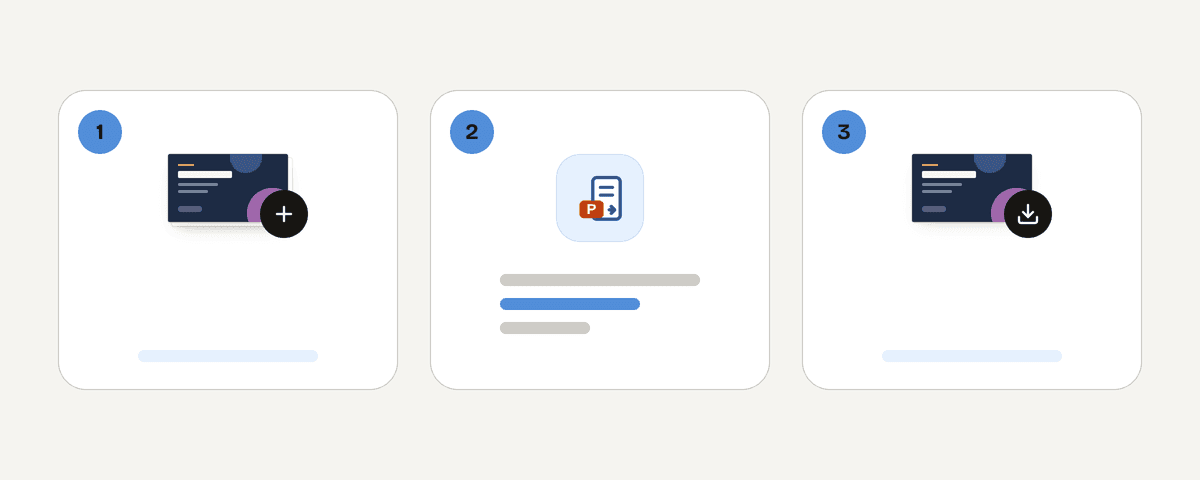
"PowerPoint फ़ाइलें चुनें" दबाएँ और वे PPTX प्रस्तुतियाँ चुनें जिन्हें PDF में बदलना है। आप एक प्रस्तुति से शुरू कर सकते हैं या एक ही अंतिम PDF के लिए कई फाइलें चुन सकते हैं। केवल PPTX फाइलें ही इस रूपांतरण के लिए स्वीकार की जाती हैं।
एक PDF के लिए सभी प्रस्तुतियाँ जोड़ें
जिन प्रस्तुतियों को एक साथ रखना है, उन सभी को रूपांतरण से पहले जोड़ें। चुनी गई PPTX फाइलें अलग-अलग PDF में नहीं बाँटी जातीं; वे एक संयुक्त PDF दस्तावेज़ में शामिल होती हैं। आगे बढ़ने से पहले सुनिश्चित करें कि सभी जरूरी प्रस्तुतियाँ चुनी गई हैं।
प्रस्तुतियों को PDF में बदलें
फाइलें तैयार हों, तो "प्रस्तुतियों को PDF में बदलें" दबाएँ। फाइलें सर्वर पर प्रोसेस होती हैं और चुनी गई प्रस्तुतियों का PDF बनाया जाता है। रूपांतरण के दौरान हर प्रस्तुति की स्लाइडों का लेआउट बनाए रखने का प्रयास किया जाता है।
तैयार प्रस्तुति PDF डाउनलोड करें
प्रोसेसिंग पूरी होने पर तैयार PDF डाउनलोड करें। इसमें आपकी चुनी गई सभी प्रस्तुतियाँ एक ही फाइल में होंगी और कोई वॉटरमार्क नहीं होगा। अब आप दस्तावेज़ को अपने काम के अनुसार सहेज सकते हैं या दूसरों के साथ साझा कर सकते हैं।
आपकी PPTX फाइलों का प्रोसेसिंग तरीका
आपकी PPTX फाइल HTTPS के माध्यम से यूरोपीय संघ में स्थित PDF Toucan के सर्वरों पर रूपांतरण के लिए भेजी जाती है। रूपांतरण मेमोरी में होता है; फाइलें डिस्क पर लिखी या संग्रहीत नहीं की जातीं। तैयार PDF डाउनलोड करते ही आपकी फाइल हटा दी जाती है। यदि आप परिणाम डाउनलोड नहीं करते हैं, तब भी प्रोसेसिंग के बाद अधिकतम 10 मिनट में फाइल हटा दी जाती है। यह सर्वर-आधारित प्रक्रिया है, इसलिए अपलोड करने से पहले फाइल का चयन सोच-समझकर करें। अकाउंट जरूरी नहीं है, लेकिन रूपांतरण के लिए PPTX फाइल को EU सर्वरों तक भेजना आवश्यक होता है।
हमारे यूरोपीय संघ सर्वर पर मेमोरी में प्रोसेस होता है। आपकी फ़ाइल कभी संग्रहीत नहीं होती: परिणाम डाउनलोड करते ही इसे हटा दिया जाता है (अधिकतम 10 मिनट बाद)।
PowerPoint से PDF – अक्सर पूछे जाने वाले सवाल
PowerPoint to PDF मुफ्त में कैसे बदलें?
मुफ्त में बदलने के लिए अपनी PPTX फाइल चुनें, रूपांतरण शुरू करें और तैयार PDF डाउनलोड करें। इस powerpoint to pdf प्रक्रिया में अकाउंट की जरूरत नहीं होती और डाउनलोड की गई PDF पर वॉटरमार्क नहीं जोड़ा जाता।
क्या कई PowerPoint फाइलों को एक PDF में जोड़ सकते हैं?
हाँ, कई PPTX प्रस्तुतियाँ चुनकर उन्हें एक ही PDF में जोड़ा जा सकता है। रूपांतरण से पहले हर जरूरी प्रस्तुति जोड़ें। तैयार होने पर आपको प्रत्येक फाइल की अलग PDF के बजाय साझा करने के लिए एक संयुक्त दस्तावेज़ मिलेगा।
PPTX को PDF में बदलने के लिए अकाउंट चाहिए क्या?
नहीं, PPTX को PDF में बदलने के लिए अकाउंट या साइन-अप नहीं चाहिए। आप ब्राउज़र से फाइल चुनकर रूपांतरण शुरू कर सकते हैं। प्रक्रिया पूरी होने पर तैयार PDF डाउनलोड करें; सेवा डाउनलोड की गई फाइल पर वॉटरमार्क नहीं लगाती।
प्रेजेंटेशन को PDF बनाकर भेजना कैसे आसान होता है?
PDF बनाकर आप प्रस्तुति को एक दस्तावेज़ के रूप में भेज सकते हैं, जिसे प्राप्तकर्ता स्लाइड देखने के लिए खोलते हैं। खासकर कई PPTX फाइलें हों, तो उन्हें एक PDF में जोड़कर एक ही अटैचमेंट या साझा की जाने वाली फाइल तैयार की जा सकती है।
क्या PPT to PDF फाइल पर वॉटरमार्क आता है?
नहीं, इस सेवा से डाउनलोड की गई PDF पर वॉटरमार्क नहीं आता। ध्यान रखें कि यह PPTX इनपुट स्वीकार करती है और PDF आउटपुट देती है। लोग इसे ppt to pdf free कहकर खोज सकते हैं, पर रूपांतरण के लिए आपकी फाइल PPTX होनी चाहिए।
PowerPoint से PDF बनाते समय स्लाइड लेआउट बना रहता है क्या?
हाँ, रूपांतरण का उद्देश्य PPTX प्रस्तुति की स्लाइड व्यवस्था को PDF में बनाए रखना है। इससे आपके तैयार किए हुए शीर्षक, टेक्स्ट, चित्र और अन्य दृश्य तत्व उसी संरचना में दिखते हैं, ताकि साझा की गई PDF प्रस्तुति के लेआउट के अनुरूप रहे।
PPTX फाइल PDF में क्यों नहीं बदल रही है?
कारण यह हो सकता है कि चुनी गई फाइल समर्थित PPTX नहीं है। यह PowerPoint से PDF सेवा केवल PPTX इनपुट लेती है, PPT नहीं। फाइल का एक्सटेंशन जाँचें, फिर उसे दोबारा चुनें और नया रूपांतरण शुरू करें।
PDF तैयार होने के बाद दूसरे दस्तावेज़ों के लिए merge और compress भी उपयोगी हो सकते हैं। कई मौजूदा PDF को एक फाइल में लाने के लिए merge चुनें। यदि PDF का आकार कम करना हो, तो compress इस्तेमाल करें। अपनी प्रस्तुति को साझा या व्यवस्थित करने की अगली जरूरत के अनुसार सही विकल्प चुनें।
अंतिम अपडेट 20 सितंबर 2026