Belge Tarama Çözünürlüğü: 150, 200, 300 ve 600 DPI'ı Ölçtük
PDF Toucan editorial team · Son güncelleme: 2 Kasım 2026 · 7 dk okuma
Sıradan basılı belgeler için 300 DPI ile tarayın. Testimizde tek sayfalık bir mektubu 150, 200, 300 ve 600 DPI'da taradık; OCR her çözünürlükte kelimelerin hemen hemen aynı oranını doğru okudu (%98 civarı). Buna karşılık 600 DPI'lık tarama, 300 DPI'lığa göre iki kattan uzun sürdü ve iki kattan büyük bir dosya çıkardı. 300 DPI, küçük yazılar ve belgenin ileride yeniden kullanımı için pay bırakır, 600 DPI'ın bedelini de ödetmez. OCR'ın çalışıp çalışmamasını asıl belirleyen şey çözünürlük değil kontrast oldu: soluk bir market fişinde hiçbir çözünürlükte tek kelime okunmadı, kontrast artırılınca okundu.
Aşağıdaki rakamlar bu sitenin araçlarıyla yaptığımız kendi ölçümlerimizden geliyor. Testi nasıl kurduğumuzu yazının sonunda anlatıyoruz.
Neyi ölçtük?
Aynı A4 mektubu (11 punto metin, bir fiyat tablosu ve 7,5 puntoluk dipnot) dört çözünürlükte taradık. Her taramayı kalite 85 JPG olarak kaydettik, PDF'e çevirdik ve dil olarak Türkçe seçip OCR (Metin Tanıma) aracından geçirdik.
| Çözünürlük | Görüntü boyutu | JPG dosyası | PNG dosyası | OCR süresi | Doğru okunan kelime |
|---|---|---|---|---|---|
| 150 DPI | 1.241 × 1.754 piksel | 144 KB | 577 KB | 4,4 sn | %98,4 |
| 200 DPI | 1.654 × 2.338 piksel | 214 KB | 887 KB | 5,5 sn | %97,9 |
| 300 DPI | 2.481 × 3.507 piksel | 383 KB | 1.624 KB | 8,8 sn | %98,4 |
| 600 DPI | 4.962 × 7.014 piksel | 888 KB | 5.330 KB | 20,7 sn | %98,4 |
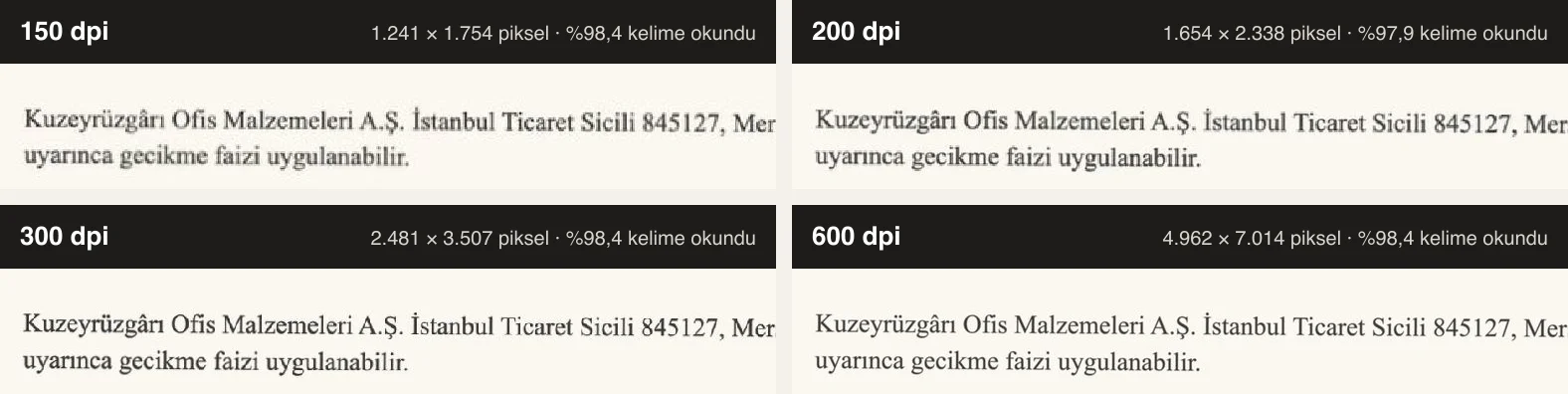
Öne çıkan üç sonuç var:
- Doğruluk erken bir noktada artmayı bıraktı. Temiz ve düz bir sayfada her çözünürlük 190 kelimenin yalnızca 3-4'ünü kaçırdı. "m²" her çözünürlükte yanlış okundu; diğer hatalar çözünürlüğe göre yer değiştirdi: 150 DPI'da IBAN'daki "01", "ol" oldu; 300 DPI'da bir "1", "il" olarak çıktı. Çözünürlüğü artırmak bu küçük hataları ortadan kaldırmadı. Bu yüzden hangi çözünürlükte tararsanız tarayın, OCR'dan sonra IBAN, tutar ve tarih gibi sayıları kontrol edin.
- Maliyet hızla büyüyor. 300'den 600 DPI'a çıkmak piksel sayısını dört katına çıkarıyor. JPG 2,3 kat, PNG 3,3 kat büyüdü; OCR 2,4 kat uzun sürdü.
- JPG taramalardan çıkan aranabilir PDF küçük kalıyor. OCR'dan sonra 300 DPI'lık JPG tarama 266 KB'lık aranabilir bir PDF oldu; 600 DPI'lık tarama 587 KB.
O zaman neden 150 DPI ile taramıyoruz?
Çünkü test sayfamız kolay bir örnekti: temiz kâğıt, koyu baskı, düz duran sayfa. Gerçek taramalar bu payı yiyen şeyler ekler:
- Daha küçük yazı. Dipnotlar, sözleşme maddeleri ve fişler çoğu zaman 6-7 punto yazıyla basılır. Çözünürlüğü yarıya indirmek, her harfin tanınacağı piksel sayısını dörtte birine indirir.
- Tarayıcı bulanıklığı ve kir. Yıpranmış bir cam, tam bastırılmamış bir sayfa ya da eğik tutulan bir telefon görüntüyü yumuşatır. Fazladan pikseller OCR'a tutunacak bir şey bırakır.
- Yeniden kullanım. 150 DPI'lık tarama yazdırıldığında ya da yakınlaştırıldığında bulanık görünür. Saklayacağınız tek kopya taramaysa (sözleşme, diploma, tapu), 300 DPI'ın arşiv standardı olmasının bir sebebi var.
Büyük partilerle sade daktilo metni tarıyorsanız ve depolama ya da yükleme sınırları önemliyse 200 DPI kullanın. Arayacağınız, saklayacağınız ya da yazdıracağınız her şey için 300 DPI kullanın. 600 DPI'ı büyütmeniz gereken küçük orijinallere ayırın: mühür, fotoğraf, ince çizim ya da çok küçük yazı.
Renkli, gri tonlamalı mı, siyah-beyaz mı?
Metin belgeleri için en iyisi gri tonlamadır. Testimizde gri tonlamalı PNG, her çözünürlükte renkli PNG'nin yaklaşık yarısı kadardı (300 DPI'da 1.624 KB yerine 862 KB) ve 300 DPI'da %98,9 ile en az onun kadar iyi okundu.
- Renkli: Yalnızca renk bir anlam taşıyorsa: mühür, fosforlu kalemle işaretlenmiş yerler, renkli formlar, fotoğraflar.
- Gri tonlamalı: Mektup, fatura, sözleşme, kitap. Siyah-beyaz taramada kaybolabilecek soluk kurşun kalem notlarını ve gri baskıyı korur.
- Siyah-beyaz (1 bit): En küçük dosya; ama her piksel için "mürekkep mi, kâğıt mı" kararı verir. Soluk ya da gri baskı tamamen kaybolabilir. Solmuş belgelerde kullanmayın.
Tarama JPG mi olsun, PNG mi?
Aynı çözünürlükte JPG taramalarımız PNG taramalardan yaklaşık dört kat küçüktü (300 DPI'da 383 KB'a karşı 1.624 KB) ve OCR onları da aynı başarıyla okudu. Okumak, aramak ve göndermek için taradığınız belgelerde yüksek kaliteli JPG yeterlidir. Kusursuz bir ana kopya gerektiğinde ya da çizim, barkod ve imzalarda PNG'yi seçin. Taranmış belgeler için JPG mi PNG mi rehberimiz farkları ayrıntılı anlatıyor.
Soluk fişler: kontrast, DPI'dan daha önemli
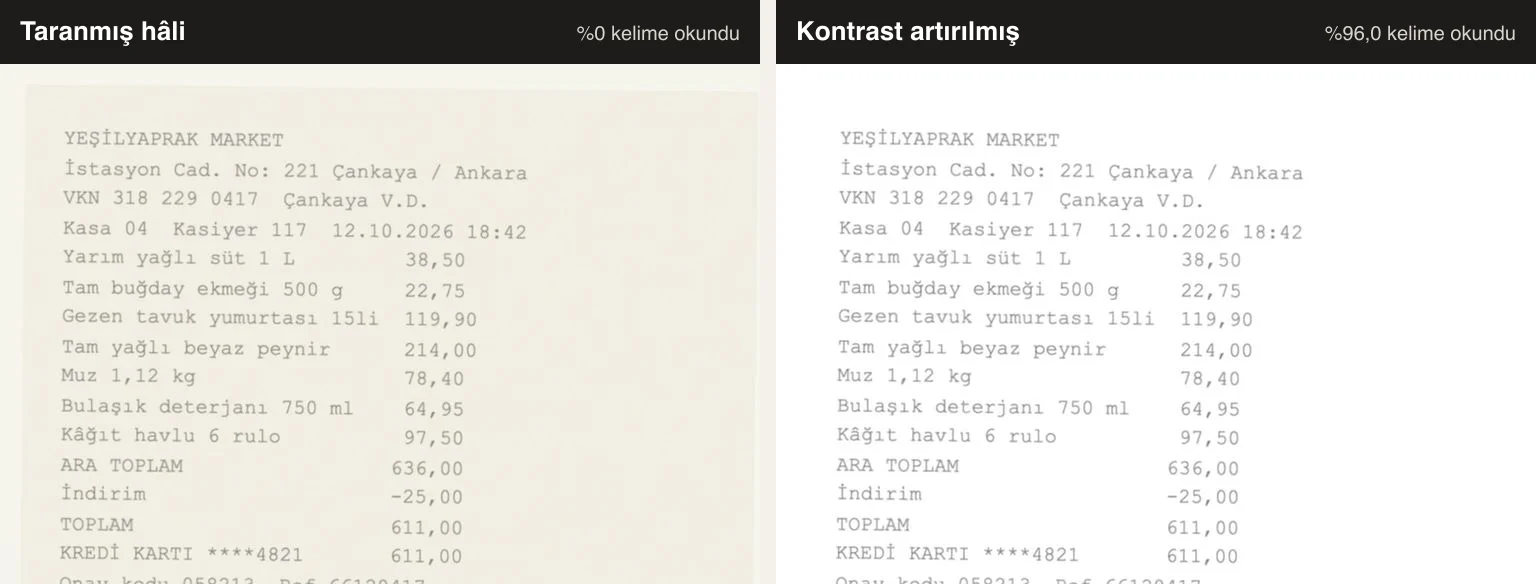
Birkaç ay bekledikten sonra termal fişlerin aldığı görüntüyü taklit eden bir market fişi de taradık: biraz koyu kâğıt üzerinde gri, 7 puntoluk yazı. OCR, 150, 200, 300 ve 600 DPI'da bu fişteki kelimelerin hiçbirini okuyamadı. Sorun sayfanın küçüklüğü değildi: beyaz tarayıcı zemininde duran gri fiş, harfleri kâğıttan ayırmak için yeterli kontrast vermiyordu.
Aynı 300 DPI'lık taramada kontrastı artırınca (gri tonlama, daha koyu siyahlar, daha beyaz kâğıt) kelimelerin %96'sı doğru okundu.
Solmuş belgelerde yapmanız gerekenler:
- Siyah-beyaz değil, gri tonlamalı tarayın.
- Tarayıcının kontrast ya da koyuluk ayarını artırın; telefon tarama uygulamalarındaki "metin" ya da "belge" modu da aynı işi görür.
- Elinizde zaten soluk bir tarama varsa, PDF'e çevirmeden önce herhangi bir fotoğraf düzenleyicide kontrastını artırın.
- Daha yüksek çözünürlükte taramak işe yaramaz. Testimizde 600 DPI da 150 DPI gibi başarısız oldu.
Taramadan aranabilir PDF'e
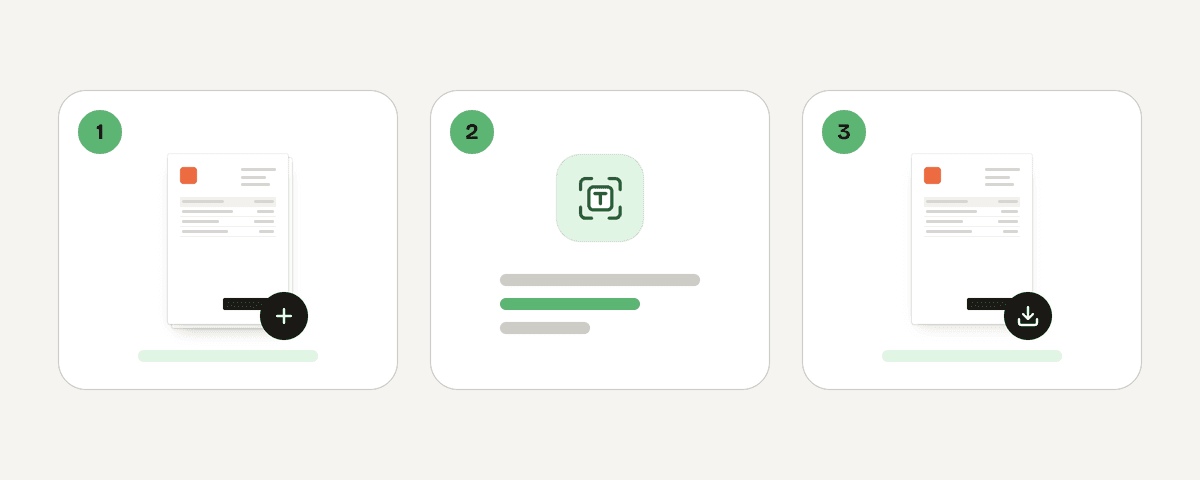
- 300 DPI, gri tonlamalı tarayın ve JPG olarak kaydedin (ya da tarayıcının doğrudan PDF oluşturmasına izin verin).
- Ayrı görüntü dosyalarınız varsa Görselden PDF aracıyla birleştirin. Her görsel, belirlediğiniz sırayla bir sayfa olur.
- OCR (Metin Tanıma) aracını açın, belgenin dilini seçin ve çalıştırın. Sayfalar aynı görünür, ama metin aranabilir ve kopyalanabilir hâle gelir.
- Dosya göndermek için fazla büyükse PDF Sıkıştır aracından geçirin.
Nasıl test ettik?
Her çözünürlük için tarayıcıya ayrı bir kâğıt verip geri kalan her şeyi aynı tutmamız mümkün değildi; bu yüzden taramaları kontrollü biçimde ürettik. Mektubu A4 sayfa olarak dizdik, inç başına 150, 200, 300 ve 600 pikselde görüntüye çevirdik ve düz yataklı bir tarayıcının genellikle eklediklerini ekledik: hafif kirli beyaz kâğıt, biraz bulanıklık, sensör gürültüsü ve 0,4 derecelik eğiklik. Her taramayı JPG (kalite 85), renkli PNG ve gri tonlamalı PNG olarak kaydettik, A4 bir PDF sayfasına yerleştirdik ve 2 Kasım 2026'da bu sitenin OCR (Metin Tanıma) aracıyla işledik. Doğruluk, mektuptaki 190 kelimenin doğru ve sırasıyla geri gelen oranıdır. Fişi de aynı yolla, gri 7 puntoluk eş aralıklı yazı ve daha yoğun gürültüyle hazırladık.
Gerçek tarayıcılar, telefonlar ve belgeler birbirinden farklıdır; yüzdeleri her sayfa için bir söz olarak değil, çözünürlükler arasındaki bir karşılaştırma olarak okuyun.
İlgili rehberler
- PDF word çevirme ücretsiz: Biçimi Korumak İçin AdımlarPDF’yi ücretsiz Word’e çevirirken düzeni koruyun. Taranmış sayfalar, OCR, tablolar ve yazı tipleri için pratik adımları öğrenin.9 dk okuma
- PDF OCR yapma: Taranmış PDF’yi Aranabilir Hale GetirmeTaranmış PDF’yi OCR ile aranabilir yapma, doğru dili seçme, eğri sayfaları düzeltme, sonucu denetleme ve Word’e aktarma rehberi.8 dk okuma