
PDFden sayfa çıkarma, seçilen PDF sayfalarından tarayıcıda yeni bir PDF oluşturma işlemidir. PDF Toucan ile tek bir PDF açabilir, küçük resimlerden istediğin sayfaları seçebilir veya numaraları yazabilirsin. Sayfalar belirlediğin sırayla yeni dosyaya alınır. İşlem ücretsizdir; hesap açman gerekmez ve indirilen dosyada filigran bulunmaz.
PDFden Sayfa Çıkarma ile neler yapabilirsiniz
Küçük resimlerden sayfaları tek tek seç
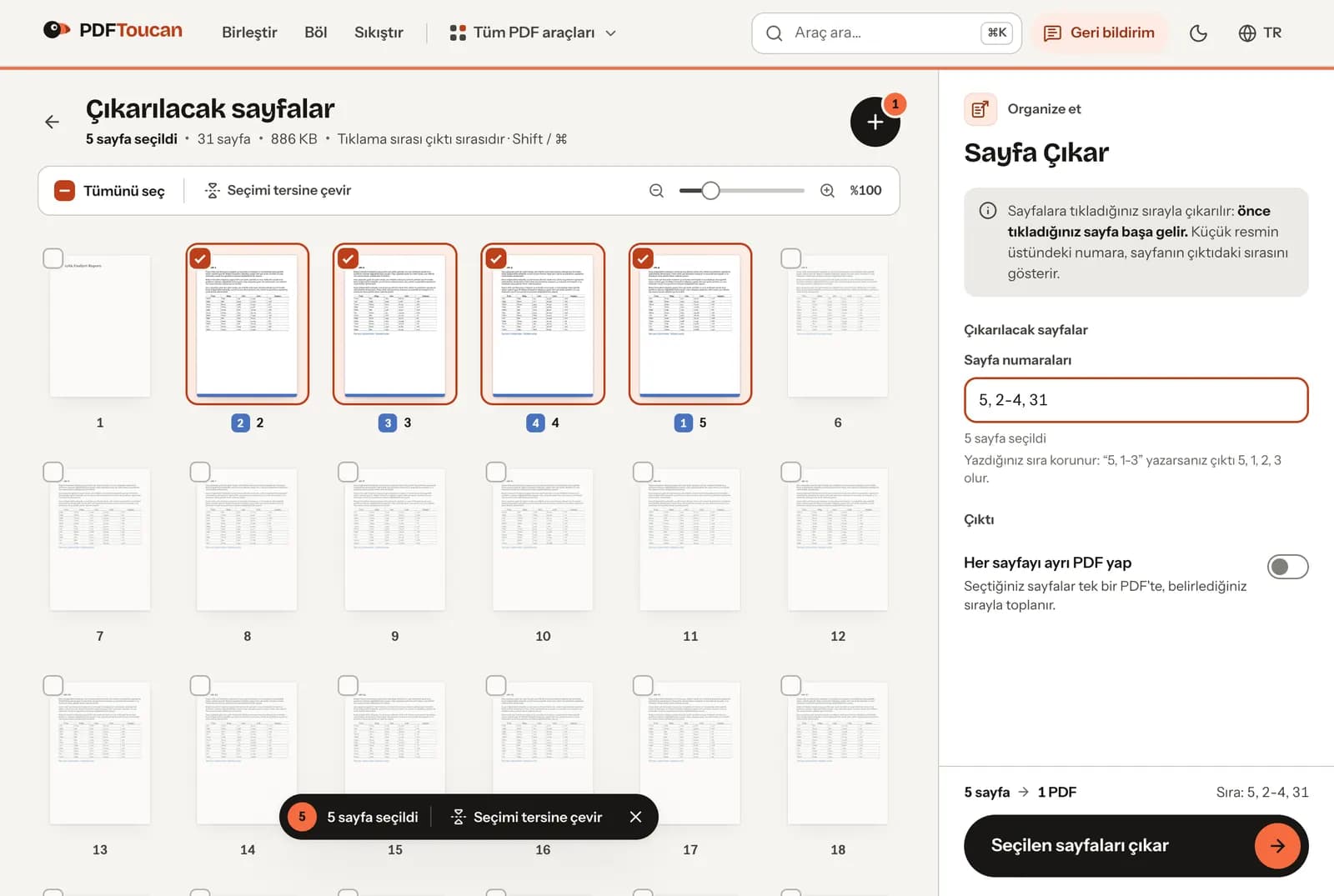
PDF açıldığında her sayfayı küçük resim olarak görürsün. Çıkarmak istediğin sayfalara tıklaman yeterlidir. Seçtiğin her küçük resmin üstündeki numara, o sayfanın yeni PDF içindeki yerini gösterir. Böylece pdf'den sayfa seçme işlemini tamamlamadan önce hangi sayfanın kaçıncı sırada olduğunu kolayca kontrol edersin.
Tıklama sıranla yeni PDF’nin sırasını kur
PDF sayfa çıkarma sırasında tıklama sıran doğrudan çıktı sırası olur. Önce 5. sayfayı, ardından 1. sayfayı seçersen sonuç dosyası 5, 1 diye başlar. Ardışık olmayan sayfaları bile istediğin düzende toplayabilir; sunum, ek veya rapor bölümlerini yeniden sıralayabilirsin.
Sayfa numaralarını ve aralıkları yazarak seç
Uzun belgelerde küçük resimlere tek tek tıklamak yerine sayfa numarası alanını kullanabilirsin. 5, 1-3 veya 8-son gibi girişler kabul edilir. Yazdığın sıra korunur: 5, 1-3 yazdığında çıktı 5, 1, 2, 3 olur. Tek sayfaları ve aralıkları aynı seçimde birleştirebilirsin.
Tersine çevirerek istenmeyen sayfaları ayıkla
Belgenin çoğunu tutup yalnızca birkaç sayfayı dışarıda bırakmak istiyorsan “Seçimi tersine çevir” seçeneğini kullan. Seçili sayfalar seçimsiz, seçimsiz sayfalar seçili hâle gelir. Baştan seçim yapmak istersen “Seçimi temizle” ile mevcut listeyi tek hamlede boşaltabilirsin.
Tek PDF veya ayrı sayfalardan oluşan ZIP indir
Varsayılan çıktı, seçtiğin sayfaların belirlediğin sırayla toplandığı tek bir PDF’dir. “Her sayfayı ayrı PDF yap” seçeneğini açarsan her seçilen sayfa tek sayfalık ayrı bir PDF olur. Bu dosyalar birlikte bir ZIP dosyası olarak indirilir. Sayfa içeriği değiştirilmeden yeni çıktıya aktarılır.
Çevrimiçi PDFden sayfa çıkarma nasıl yapılır

Tek PDF dosyanı tarayıcıda aç
“PDF dosyası seç” düğmesine basıp cihazındaki belgeyi seç. Bu Sayfa Çıkar işlemi aynı anda yalnızca tek PDF girdi kabul eder; çoklu dosya ekleme yoktur. Dosya açıldığında sayfaların küçük resimleri tarayıcı içinde hazırlanır.
Çıkarılacak sayfaları istediğin sırayla belirle
Küçük resimlere sırayla tıkla veya sayfa numarası alanına 5, 1-3, 8-son gibi seçimler yaz. Küçük resim üstündeki sıra numarasını ve çıktı sırası bilgisini kontrol et. Gerekirse seçimi tersine çevir ya da tamamen temizle.
Çıktı biçimini ve dosya düzenini seç
Seçtiğin sayfaları tek bir PDF’te toplamak için varsayılan seçimi bırak. Her sayfayı ayrı dosya olarak almak istiyorsan “Her sayfayı ayrı PDF yap” seçeneğini etkinleştir. Her iki durumda da çıktı biçimi PDF’dir; ayrı dosyalar ZIP içinde sunulur.
Yeni PDF’yi oluşturup indir
“Seçilen sayfaları çıkar” düğmesine bas. Araç, seçtiğin sayfaları verdiğin sırayla yeni bir PDF olarak hazırlar. Ardından çıkarılan PDF’yi veya ayrı sayfalardan oluşan ZIP dosyasını indirebilirsin. Kaynak belgen değişmez; oluşturulan çıktı ayrı bir dosyadır.
31 sayfalık bir raporla test ettik
Metin, her sayfada bir tablo, web linkleri, bölümler arası linkler ve yer imleri olan 31 sayfalık, 886 KB'lık bir A4 rapordan 5, 2-4 ve 31. sayfaları ayırdık; yeni dosyayı bir PDF kütüphanesiyle açıp içinde ne olduğuna baktık.
| Neyi kontrol ettik | Sonuç |
|---|---|
| Süre | 1 saniyeden kısa, tarayıcıda |
| Yeni dosya | 5 sayfa, 72 KB; yazılan sırayla: 5, 2, 3, 4, 31 |
| Metin | Hâlâ seçilebilir ve aranabilir |
| Web linkleri | Korundu |
| Yer imleri ve belge içi linkler | Taşınmadı |
| Seçmediğiniz sayfalar | Yeni dosyada yok, gizli olarak bile |
PDF dosyan cihazında kalır
PDFden sayfa çıkarma işlemi tarayıcındaki yerel işlem motorunda, bir web worker üzerinden yürür. PDF Toucan dosyanı bir sunucuya yüklemez; küçük resimler, sayfa seçimi ve oluşturulan çıktı cihazında işlenir. Bu yaklaşım sözleşme, kişisel kayıt veya kurum içi belge gibi paylaşmak istemediğin dosyalarla çalışırken yararlı olabilir. Hesap açman gerekmez ve çıktı dosyasına filigran eklenmez. Tarayıcı araçlarında günlük kullanım sınırı yoktur; site reklamlarla desteklenir. Araç tek PDF ile çalışır ve işlem sonunda indirilen çıktı PDF biçimindedir.
Tarayıcınızda çalışır: dosya cihazınızdan hiç ayrılmaz.
PDFden Sayfa Çıkarma – sık sorulan sorular
PDF'den sayfa çıkarma ücretsiz nasıl yapılır?
Evet, işlem ücretsizdir. Tek PDF dosyanı aç, küçük resimlerden sayfaları seç veya numaraları yaz, ardından “Seçilen sayfaları çıkar” düğmesine bas. Hesap gerekmez, çıktı filigransızdır ve tarayıcı araçlarında günlük kullanım sınırı uygulanmaz.
Belirli PDF sayfalarını yeni bir dosya olarak kaydedebilir miyim?
Evet. Tek bir sayfayı, bir sayfa aralığını veya 2, 7, 9 gibi dağınık sayfaları seçebilirsin. Seçilen sayfalar yeni bir PDF’te toplanır. Kaynak PDF düzenlenmez; elinde hem özgün belge hem de ayrı oluşturulan çıktı kalır.
PDF'den sayfa alma ne demektir?
PDF'den sayfa alma, bir belgedeki seçili sayfaları kopyalayıp yeni bir PDF dosyasında toplamak demektir. Metin ya da görseller üzerinde düzenleme yapmazsın. Yalnızca hangi sayfaların yeni dosyaya gireceğini ve sırasını belirlersin.
Sayfaların çıktı sırasını değiştirebilir miyim?
Evet. Tıklama sırası çıktı sırasıdır. Önce tıkladığın sayfa yeni PDF’nin başına gelir. Sayfa numarası alanında da yazdığın sıra korunur; örneğin 5, 1-3 girişi 5, 1, 2, 3 sırasıyla sonuç verir.
PDF'den sayfa silme ile sayfa çıkarma arasındaki fark nedir?
Fark şudur: pdfden sayfa silme, kaynak belgeden sayfaları kaldırma niyetini ifade eder. Sayfa Çıkar ise seçtiğin sayfalardan ayrı bir yeni PDF oluşturur. Kaynak dosyayı değiştirmez; tutmak istediğin bölümleri kopyalayarak yeni çıktı üretir.
Hesap açmadan PDF sayfa ayırma yapabilir miyim?
Evet, hesap, e-posta adresi veya giriş bilgisi gerekmez. PDF sayfa ayırma için dosyanı doğrudan tarayıcıda açıp seçimini yapabilirsin. İster seçilen sayfaları tek PDF olarak, ister her sayfayı ayrı PDF dosyası şeklinde indirebilirsin.
Seçtiğim her PDF sayfasını ayrı dosya olarak indirebilir miyim?
Evet. “Her sayfayı ayrı PDF yap” seçeneğini etkinleştirdiğinde seçtiğin her sayfa tek sayfalık kendi PDF dosyası olur. Ayrı PDF’ler tek tek değil, birlikte düzenlenmiş bir ZIP dosyası olarak indirilir.
Dosyam PDFden sayfa çıkarma sırasında yüklenir mi?
Hayır. Dosya tarayıcındaki yerel işlem motorunda işlenir ve sunucuya yüklenmez. Sayfaları görme, seçme, sıralama ve yeni PDF oluşturma adımları cihazında gerçekleşir. Bu nedenle pdfden sayfa çıkarma için hesap açman da gerekmez.
Sayfaları ayırdıktan sonra sonraki adımı da aynı tarayıcı akışında tamamlayabilirsin. Yeni dosyayı başka belgelerle birleştirmek için PDF Birleştir’i, taranmış dosyanın boyutunu azaltmak için PDF Sıkıştır’ı kullanabilirsin. Hassas içerik varsa PDF Şifrele ile dosyaya parola eklemeyi de değerlendirebilirsin.
Son güncelleme: 2 Kasım 2026