
PDF sayfa silme, istenmeyen sayfaların tarayıcınızda belgeden çıkarılması işlemidir. Boş arka yüzleri, kapakları veya yinelenen taramaları işaretleyip kalan sayfaları yeni bir PDF olarak indirebilirsin. PDF Toucan’da dosya yüklenmez; sayfaları tıklayarak ya da 2, 5-7, 12-son gibi numaralar yazarak seçersin. Kullanım ücretsizdir, hesap istemez ve sonuçta filigran bulunmaz.
PDF Sayfa Silme ile neler yapabilirsiniz
Sayfaları tıklayarak veya Shift ile işaretle
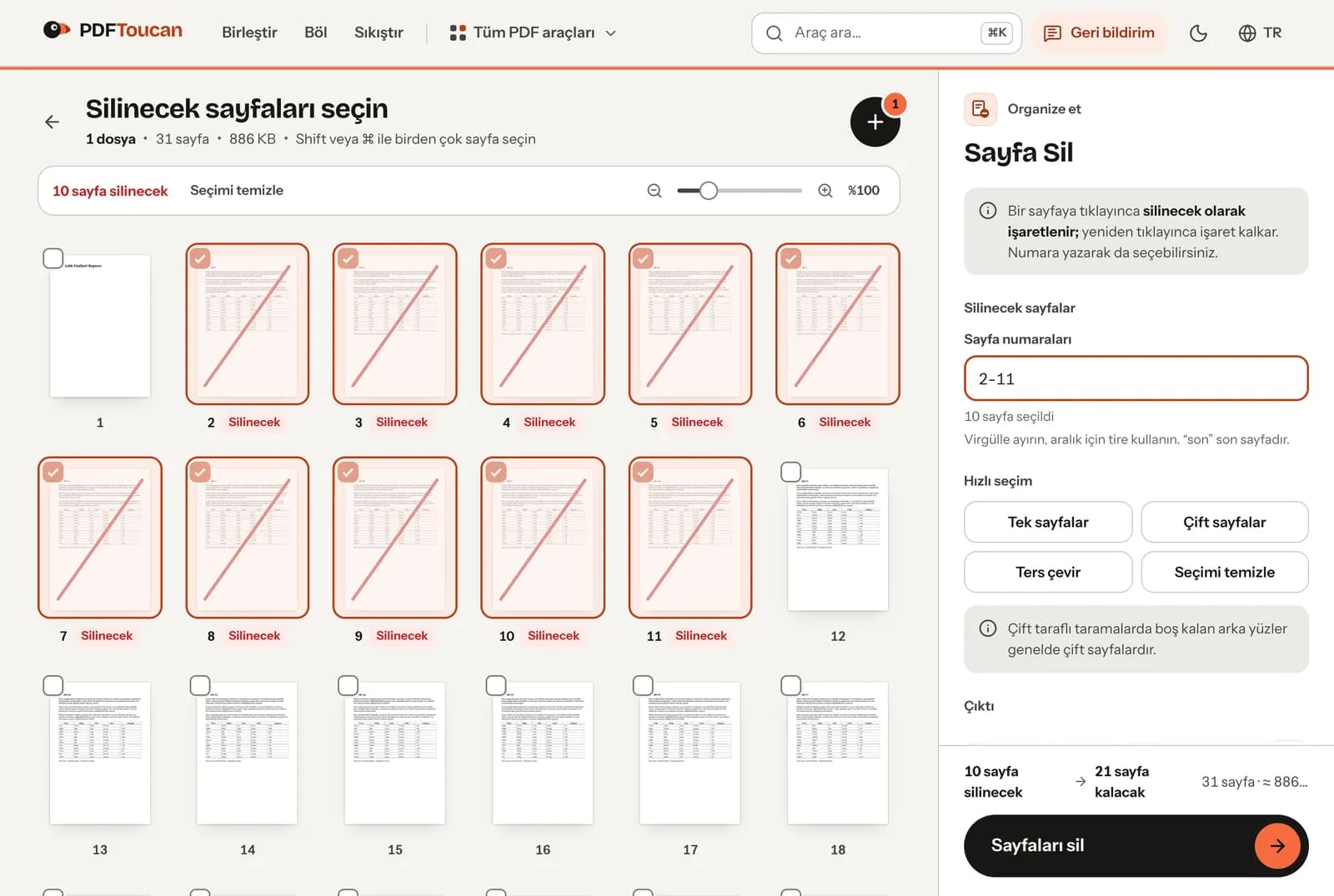
Silmek istediğin küçük sayfa görünümüne tıkla; sayfa silinecek olarak işaretlenir. Kararını değiştirirsen aynı sayfaya yeniden tıklayarak işareti kaldırabilirsin. Art arda birkaç sayfayı seçmek için Shift tuşunu kullan. Böylece tek tek uğraşmadan bir bölümün tamamını hızlıca işaretlersin.
Sayfa numarası ve aralık yazarak seç
Kesin bir pdfden sayfa silme işlemi için sayfa numaralarını doğrudan yazabilirsin. Tek sayfa için 2, ardışık sayfalar için 5-7, belgenin sonuna kadar seçim için 12-son yaz. Birden fazla seçimi virgülle ayır. İşaretler yazdıkça güncellenir; silmeden önce küçük görünümlerden kontrol edebilirsin.
Tek ve çift sayfaları hızlı seç
Uzun belgelerde Hızlı seçim bölümündeki Tek sayfalar ve Çift sayfalar seçenekleri zamandan kazandırır. Çift taraflı taramalarda boş kalan arka yüzler çoğu zaman çift sayfalardır. Önce çift sayfaları işaretle, içerik bulunanları gözden geçirip işaretlerini kaldır. Ardından yalnızca gerçekten gereksiz sayfaları çıkar.
Ters çevir veya seçimi temizle
İşaretlemek yerine saklamak istediğin birkaç sayfayı seçtiysen Ters çevir seçeneğini kullan. Bu işlemde seçili olmayan sayfalar silinecek olarak işaretlenir. Baştan başlamak istersen Seçimi temizle tüm işaretleri kaldırır. PDF açık kalır; dosyayı yeniden seçmene veya sayfayı yenilemene gerek olmaz.
Silinen sayfaları ikinci PDF’de sakla
Çıktı bölümündeki Silinen sayfaları ayrı bir PDF yap seçeneğini açabilirsin. Bu durumda iki dosya hazırlanır: kalan sayfaların bulunduğu yeni PDF ve çıkardığın sayfaların bulunduğu ikinci PDF. Yanlış bir sayfayı işaretlediğini sonradan fark edersen, çıkarılan sayfalar elinde kalır.
Belgede en az bir sayfa bırak
Araç, PDF’nin tüm sayfalarını silmene izin vermez. Yeni dosyada en az bir sayfa kalmalıdır. Tüm sayfaları işaretlediysen bir sayfanın işaretini kaldırman yeterlidir. İşlem tamamlandığında kaç sayfanın çıkarıldığını ve yeni PDF’de kaç sayfa kaldığını görebilirsin.
Çevrimiçi PDF sayfa silme nasıl yapılır

Düzenlemek istediğin PDF’yi aç
Cihazındaki tek PDF dosyasını seçmek için “PDF dosyası seç” düğmesini kullan. Belge tarayıcında yerel olarak açılır ve sayfalar küçük görünümler halinde gösterilir. Bu araç aynı anda birden çok PDF kabul etmez; önce düzenlemek istediğin belgeyi seçmelisin.
Silinecek sayfaları işaretle
Kaldırmak istediğin sayfalara tıkla. Yanlış seçimi aynı sayfaya tekrar tıklayarak geri alabilirsin. Alternatif olarak Sayfa numaraları alanına 2, 5-7 veya 12-son gibi değerler gir. Bu yöntem, pdf içinden sayfa silme işini uzun belgelerde daha kontrollü hale getirir.
Hızlı seçimle listeyi daralt
Tek sayfalar veya Çift sayfalar seçeneğiyle sayfaların yarısını tek adımda işaretle. Saklamak istediklerini seçtiysen Ters çevir ile seçimi değiştir. Tüm işaretleri kaldırmak için Seçimi temizle seçeneğini kullan. İşleme başlamadan önce işaretli küçük görünümleri son kez kontrol et.
Sayfaları çıkar ve yeni PDF’yi indir
En az bir sayfa işaretsiz kaldığında “Sayfaları sil” düğmesine bas. Kalan sayfalar yeni bir PDF olarak hazırlanır. Silinen sayfaları ayrı PDF yap seçeneğini açtıysan ayrıca çıkarılan sayfaların dosyasını da indirirsin. Aksi halde yalnızca kırpılmış belge indirilir.
31 sayfalık bir raporla test ettik
31 sayfalık, 886 KB'lık bir A4 rapordan 2-11. sayfaları sildik ve yeni dosyada nelerin kaldığını görmek için dosyayı bir PDF kütüphanesiyle açtık.
| Neyi kontrol ettik | Sonuç |
|---|---|
| Süre | 1 saniyeden kısa, tarayıcıda |
| Yeni dosya | 21 sayfa, 147 KB |
| Silinen sayfalar | Dosyadan çıkarıldı, yalnızca gizlenmedi |
| Kalan sayfalardaki metin ve web linkleri | Korundu |
| Yer imleri | Taşınmadı |
PDF dosyan cihazından ayrılmaz
PDF Toucan’ın Sayfa Sil aracı tamamen tarayıcıda çalışır. Yerel işleme motoru cihazındaki bir web worker içinde PDF’yi okur, sayfa seçimini uygular ve yeni dosyayı yine cihazında oluşturur. Bu nedenle açtığın PDF sunucuya yüklenmez ve dosya cihazından ayrılmaz. Özellikle kimlik bilgileri, sözleşmeler veya taranmış evraklar içeren belgelerde bu çalışma biçimi önemlidir. Hesap açman gerekmez; sonuç dosyasında filigran olmaz. Tarayıcı araçları için günlük kullanım sınırı da yoktur.
Tarayıcınızda çalışır: dosya cihazınızdan hiç ayrılmaz.
PDF Sayfa Silme – sık sorulan sorular
PDF sayfa silme ücretsiz nasıl yapılır?
Ücretsiz olarak PDF’yi açıp kaldırmak istediğin sayfaları işaretlemen ve “Sayfaları sil” düğmesine basman yeterlidir. İşlem tarayıcıda gerçekleşir. Hesap oluşturman gerekmez, sonuç dosyasında filigran bulunmaz ve tarayıcı araçlarında günlük sınır yoktur.
PDF’den tek bir sayfa nasıl silinir?
Tek bir sayfayı silmek için küçük sayfa görünümüne tıkla veya Sayfa numaraları alanına o sayfanın numarasını yaz. Örneğin 2 yazdığında ikinci sayfa işaretlenir. Ardından kalan sayfaları içeren yeni PDF’yi oluşturabilirsin.
Yanlış sayfayı silmek için işaretlersem ne olur?
İşareti kaldırabilirsin. Yanlış seçilen sayfaya yeniden tıkladığında sayfa silinecek listesinden çıkar. Birden çok hatalı seçim yaptıysan Seçimi temizle seçeneğiyle hepsini kaldırabilirsin. Ayrıca silinenleri ayrı PDF olarak indirmek, sonradan kontrol için yararlıdır.
Çift taraflı taramadaki boş sayfaları nasıl kaldırırım?
Çift sayfalar hızlı seçeneğini kullanabilirsin. Çift taraflı taramalarda boş arka yüzler genellikle çift numaralı sayfalardır. Seçimden sonra küçük görünümleri kontrol et, içerik taşıyan çift sayfaların işaretini kaldır ve geri kalan boş sayfaları çıkar.
5-7 gibi bir sayfa aralığını silebilir miyim?
Evet, 5-7 gibi bir aralığı Sayfa numaraları alanına yazabilirsin. Bu giriş beşinci, altıncı ve yedinci sayfaları işaretler. Tek sayfaları, başka aralıkları ve 12-son gibi belgenin sonuna uzanan seçimleri virgülle birlikte kullanabilirsin.
Silinen sayfaları ayrı bir PDF olarak indirebilir miyim?
Evet, Çıktı bölümündeki Silinen sayfaları ayrı bir PDF yap seçeneğini açarsan iki dosya indirirsin. Biri ana PDF’de kalan sayfaları, diğeri çıkardığın sayfaları içerir. Seçeneği kapalı bırakırsan yalnızca kalan sayfaların PDF’si hazırlanır.
Neden PDF’deki tüm sayfaları silemiyorum?
Yeni PDF’nin geçerli kalması için belgede en az bir sayfa bırakılmalıdır. Bu yüzden tüm sayfalar işaretliyken işlem tamamlanmaz. Bir sayfanın işaretini kaldırdıktan sonra devam edebilirsin. Yalnızca tek bir sayfayı almak istiyorsan diğer tüm sayfaları işaretlemen yeterlidir.
Pdf sayfa çıkarma işleminden sonra belgeyi sonraki adıma hazırlayabilirsin. Büyük bir taramayı e-postaya uygun hale getirmek için compress kullanabilir, belge paketleri oluşturmak için merge ile dosyaları bir araya getirebilirsin. Eski numaralandırma bozulduysa page-numbers ile yeni bir sıra eklemek de mümkündür.
Son güncelleme: 2 Kasım 2026