
PDF filigran ekleme, belgenize metin veya logo işaretini tarayıcınızda yerleştirme işlemidir. PDF Toucan ile GİZLİ gibi bir metin yazabilir ya da logo görseli seçebilirsiniz. Sayfaları, konumu ve görünümü belirleyin; sonucu önizleyip filigranlı PDF’leri indirin. Hesap açmadan ücretsiz kullanabilir, çıktıda ek platform filigranı olmadan çalışabilirsiniz.
PDF Filigran Ekleme ile neler yapabilirsiniz
Metin veya logo filigranı ekleyin
Filigran türü olarak Metin’i seçip GİZLİ, TASLAK veya kurum adınız gibi bir ifade yazın. Görsel seçeneğiyle PNG ya da JPG biçimindeki logonuzu kullanabilirsiniz. PDF logo ekleme için saydam arka planlı PNG dosyaları genellikle daha temiz bir görünüm verir ve sayfa tasarımını daha az kapatır.
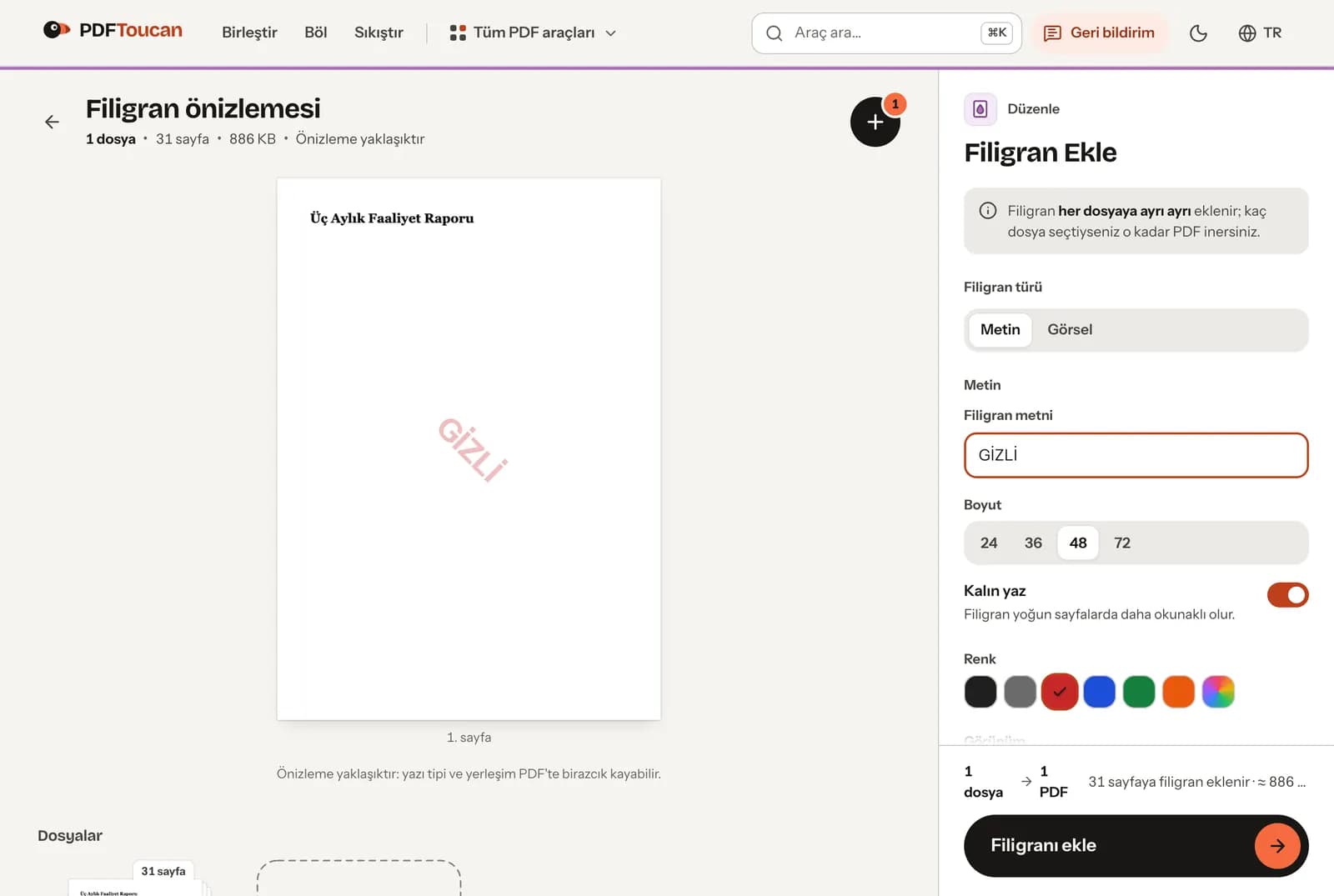
PDF filigran ekleme önizlemesini ayarlayın
Metni yazdığınızda veya görseli seçtiğinizde filigranın genel görünümünü önizleyin. Boyutu, rengi, saydamlığı ve döndürme açısını belgenize göre düzenleyin. Önizleme yaklaşıktır: yazı tipi ve yerleşim, oluşturulan PDF’de biraz kayabilir. Sonuçta önemli olan alanları kontrol ederek ayarları buna göre yapın.
Tek konum seçin veya sayfaya mozaik döşeyin
Filigranı seçtiğiniz sayfalarda köşe, kenar ya da orta gibi tek bir konuma yerleştirebilirsiniz. Mozaik seçeneğini açtığınızda filigran sayfanın tamamına tekrarlanarak basılır. Mozaik açıkken konum seçimi kullanılmaz; çünkü tekrar eden düzen zaten tüm sayfayı doldurur.
Filigranı içerik üzerinde ya da arkasında kullanın
Üstte seçeneği, filigranı mevcut sayfa içeriğinin üzerine basar ve görünür bir uyarı veya logo için önerilir. Altta seçeneği filigranı yazının arkasına yerleştirir. Ancak taranmış sayfalarda tarama görüntüsü bu katmanı kapatabileceği için alttaki filigran görünmeyebilir.
Yalnızca seçtiğiniz sayfalara filigran basın
Tüm sayfalara uygulama yapabilir veya yalnızca belirlediğiniz sayfa aralığını seçebilirsiniz. Böylece pdf'e filigran ekleme işlemini kapak, taslak sayfaları ya da belirli bölümlerle sınırlayabilirsiniz. Birden çok dosya eklediğinizde seçtiğiniz aralık, her PDF’ye ayrı ayrı uygulanır.
Birden fazla PDF için ayrı indirme alın
Birden çok PDF seçtiğinizde aynı metin veya görsel filigran her dosyaya ayrı ayrı eklenir. Dosyalar tek belgede birleştirilmez. Kaç PDF seçtiyseniz işlem sonunda o kadar filigranlı PDF indirirsiniz. Bu yöntem, aynı kurum logosunu birden fazla belgeye uygulamak için pratiktir.
Çevrimiçi PDF filigran ekleme nasıl yapılır

PDF dosyalarınızı ekleyin
Cihazınızdaki bir veya birden fazla PDF’yi “PDF dosyalarını seç” düğmesiyle ekleyin. Dosyalar ayrı ayrı işlenir ve aynı filigran ayarlarını kullanır. Korumalı bir PDF’nin önizlemesini hazırlamak için dosya parolasını girmeniz istenebilir.
Metin yazın veya logo seçin
Metin filigranı için ifadenizi yazın; yazı boyutu, kalınlık ve renk ayarlarını yapın. Logo kullanmak için Görsel’i seçip PNG veya JPG dosyanızı ekleyin. Saydam arka planlı bir PNG, pdf logo png kullanımı için daha temiz sonuç verebilir.
Önizlemede görünümü ayarlayın
Saydamlık, döndürme, boyut, konum ve katman ayarlarını önizlemede kontrol edin. Düşük saydamlık değeri alttaki içeriği daha az kapatır. Sayfaya tekrar eden bir işaret istiyorsanız mozaik seçeneğini açın; bu durumda tek konum seçimi devre dışı kalır.
Sayfaları seçip filigranı ekleyin
Tümü seçeneğini kullanın veya filigran eklenecek sayfa aralığını belirtin. Ardından “Filigranı ekle” düğmesine basın. Üstte ayarı filigranı içeriğin üzerine koyar; altta ayarı ise yazının arkasında tutar ve taranmış sayfalarda görünmeyebilir.
Filigranlı PDF’leri indirin
İşlem tamamlandığında her kaynak dosya için ayrı bir filigranlı PDF hazır olur. Dosyaları tek tek indirin. Birden fazla belge eklediyseniz, her biri kendi sayfa sayısına ve seçtiğiniz aralığa göre işlenmiş ayrı bir çıktı olarak sunulur.
31 sayfalık bir raporla test ettik
31 sayfalık bir raporun (886 KB) tüm sayfalarına varsayılan ayarlarla GİZLİ yazısını filigran olarak ekledik ve sonucun metnini okuduk.
| Neyi kontrol ettik | Sonuç |
|---|---|
| Süre | 1 saniyeden kısa, tarayıcıda |
| Filigran | Her sayfada gerçek metin: seçilebilir ve aramada bulunur |
| Metin, linkler ve yer imleri | Değişmedi |
| Dosya boyutu | Öncesi 886 KB, sonrası 311 KB: daha sıkışık kaydediliyor |
Filigran bir belgeyi işaretler, korumaz. PDF düzenleyicisi olan herkes bir metin filigranını kaldırabilir.
PDF dosyanız cihazınızda kalır
PDF Toucan’ın Filigran Ekle aracı, tarayıcınızda çalışan yerel bir işleme motorunu web worker içinde kullanır. PDF dosyanız sunucuya yüklenmeden doğrudan cihazınızda işlenir; oluşturulan filigranlı PDF de cihazınızda hazırlanır. Aracı kullanmak için hesap açmanız gerekmez. Tarayıcı araçlarında günlük limit yoktur ve indirilen PDF’ye platformun kendi filigranı eklenmez. Parola korumalı bir dosya açarsanız, önizleme hazırlanabilsin diye dosyanın parolası istenebilir. Parola yalnızca bu işlem bağlamında kullanılır.
Tarayıcınızda çalışır: dosya cihazınızdan hiç ayrılmaz.
PDF Filigran Ekleme – sık sorulan sorular
PDF'e ücretsiz filigran nasıl eklenir?
PDF Toucan ile PDF dosyanızı seçip metin veya görsel filigranı belirleyerek ücretsiz ekleyebilirsiniz. Görünüm ve sayfa ayarlarını yaptıktan sonra sonucu indirirsiniz. Hesap gerekmez; çıktı PDF’sine sitenin ek bir filigranı basılmaz.
PDF dosyasına logo ekleyebilir miyim?
Evet. Görsel filigran seçeneğiyle PNG veya JPG biçimindeki logo dosyanızı ekleyebilirsiniz. Logonun boyutunu, saydamlığını, döndürmesini, katmanını ve konumunu ayarlayabilirsiniz. Saydam arka planlı PNG, pdf logo ekleme işlemlerinde genellikle daha temiz görünür.
Filigranı PDF'nin arkasına nasıl koyarım?
Katman ayarından Altta seçeneğini seçin. Bu ayar filigranı sayfadaki yazıların arkasına yerleştirir. Ancak sayfa taranmış bir görüntü içeriyorsa görüntü alttaki katmanı kapatabilir; bu nedenle filigran görünmeyebilir.
Yalnızca belirli PDF sayfalarına filigran eklenir mi?
Evet. Seçtiğim sayfalar seçeneğiyle filigran uygulanacak sayfaları veya aralığı belirleyebilirsiniz. Birden fazla PDF eklediğinizde aynı aralık her dosyaya ayrı ayrı uygulanır. Her dosya işlem sonunda ayrı olarak indirilebilir.
Yoğun içerikli sayfalarda metin filigranı okunur mu?
Evet, doğru ayarlarla daha okunaklı olabilir. Kalın yazı, uygun renk, daha büyük boyut ve üstte katmanı yoğun içerikte görünürlüğü artırabilir. Saydamlığı çok düşük tutmak filigranın sayfa içeriğine karışmasına yol açabilir; önizlemeyi kontrol edin.
PNG veya JPG logo ile PDF filigran ekleme yapılır mı?
Evet. PDF filigran ekleme sırasında PNG veya JPG logo dosyası seçebilirsiniz. Araç yalnızca bu iki görsel biçimini kabul eder. PNG dosyanızın saydam arka planı varsa logo, beyaz ya da renkli sayfalara daha uyumlu yerleşebilir.
PDF filigran ekleme sırasında dosyam yüklenir mi?
Hayır. PDF filigran ekleme işlemi tarayıcınızda, cihazınızdaki yerel işleme motoruyla yürütülür. Dosyanız bir sunucuya yüklenmez. İşlem bittiğinde oluşturulan filigranlı PDF’yi doğrudan cihazınıza indirirsiniz.
Belgeyi paylaşmadan önce ek koruma gerekirse Protect ile parola ekleyebilirsiniz. E-posta eki veya yükleme için dosya boyutunu azaltmanız gerekiyorsa Compress kullanabilirsiniz. PDF Toucan’ın bu tarayıcı araçları ücretsizdir, hesap gerektirmez, çıktılara ek platform filigranı koymaz ve günlük limit uygulamaz.
Son güncelleme: 2 Kasım 2026