
PDF kırpma, sayfanın görünen alanını tarayıcınızda düzenleme işlemidir. Fazla beyaz kenarları, düzensiz tarama boşluklarını veya gereksiz alanları azaltmak için kullanabilirsiniz. Korumak istediğiniz bölümü çerçeveyle belirleyin, alanı tek bir sayfaya ya da seçtiğiniz sayfalara uygulayın ve yeni PDF’yi indirin. PDF Toucan’da dosyanız cihazınızdan ayrılmadan işlenir.
PDF Kırpma ile neler yapabilirsiniz
Boş kenarları sayfadan çıkarın
Metin, form veya görsel çevresindeki gereksiz beyaz alanları azaltın. Çerçeveyi, sayfada kalmasını istediğiniz içeriğin etrafına yerleştirirsiniz; görünür sayfa alanı buna göre düzenlenir. Bu yöntem, geniş boşluklu taramaları daha okunur hâle getirmek ve pdf kenarları kırpma işlemini kontrollü yapmak için uygundur.
Kırpma çerçevesini elle ayarlayın
Kırpılacak alanı seçtikten sonra çerçeveyi sürükleyerek konumlandırın, köşelerinden tutarak boyutlandırın. Alan ölçülerini milimetre cinsinden görebilirsiniz. Daha hassas bir pdf sayfa kırpma online düzenlemesi için ok tuşlarıyla çerçeveyi taşıyın; Shift ve ok tuşlarıyla boyutunu değiştirin.
Belge kenarlarını otomatik bulun
İçeriğin sınırları belirginse “Kenarları otomatik bul” seçeneği başlangıç alanını hızla oluşturabilir. Ancak otomatik bulma her belgede sonuç vermeyebilir; özellikle soluk taramalarda veya dağınık içerikte kenarlar bulunamayabilir. Böyle bir durumda çerçeveyi elle seçip ihtiyacınıza göre düzeltin.
Kırpmayı doğru sayfalara uygulayın
Aynı alanın belgenin tamamına uygulanması gerekmez. “Bu sayfa”, “Tüm sayfalar” veya “Seçili sayfalar” seçeneklerinden uygun olanı seçin. Yalnızca bazı sayfalarda fazla boşluk varsa, diğerlerini değiştirmeden bırakabilirsiniz. Seçili alanın her hedef sayfa için yeterince büyük olduğunu kontrol edin.
Sayfaları kırpmadan önce inceleyin
“Önceki sayfa” ve “Sonraki sayfa” kontrolleriyle belgeyi sayfa sayfa gözden geçirin. Sayfa numarası, bulunduğunuz konumu takip etmenize yardımcı olur. Her sayfanın kenar boşluğu aynı değilse çerçeveyi yeniden ayarlayın veya kırpılmasını istemediğiniz sayfada “Tüm sayfayı seç” seçeneğini kullanın.
Filigransız PDF indirin
PDF kırpma ücretsiz olarak tarayıcıda yapılır; hesap açmanız gerekmez ve sonuç dosyasına filigran eklenmez. Kırpma tamamlandığında yeni dosyayı doğrudan indirebilirsiniz. Tarayıcı araçlarında günlük kullanım sınırı yoktur; ihtiyaç duyduğunuzda yeniden pdf kırp online işlemi yapabilirsiniz.
Çevrimiçi PDF kırpma nasıl yapılır

PDF dosyanızı tarayıcıda açın
Başlamak için “PDF dosyası seç” düğmesini kullanın. Belgeniz kırpma çalışma alanında açılır ve mevcut sayfayı çerçevesiyle birlikte görürsünüz. Bu işlem PDF girişiyle çalışır ve sonuçta kırpılmış bir PDF oluşturur.
Çerçeveyi içerik çevresine sürükleyin
Çerçeveyi korumak istediğiniz metin, görsel veya form alanının çevresine taşıyın. Köşelerden boyutunu değiştirin; küçük düzeltmeler için klavyeyi kullanın. İsterseniz önce “Kenarları otomatik bul” seçeneğini deneyin, ardından sonucu elle hassaslaştırın.
Kırpılacak sayfaları seçin
“Bu sayfa”, “Tüm sayfalar” veya “Seçili sayfalar” seçenekleriyle alanın nereye uygulanacağını belirleyin. Seçili sayfalarda farklı kenar ölçüleri varsa her sayfayı inceleyin. Kırpılmaması gereken sayfalar için tüm sayfa alanını koruyabilirsiniz.
PDF’i kırpıp indirin
Çerçeve ve sayfa seçimleri doğru olduğunda “PDF'i kırp” düğmesine basın. İşlem tamamlanınca kırpılmış PDF hazır olur. Dosyayı “Kırpılmış PDF'i indir” seçeneğiyle cihazınıza kaydedin ve sayfaların görünümünü son kez kontrol edin.
A4 bir mektupla test ettik
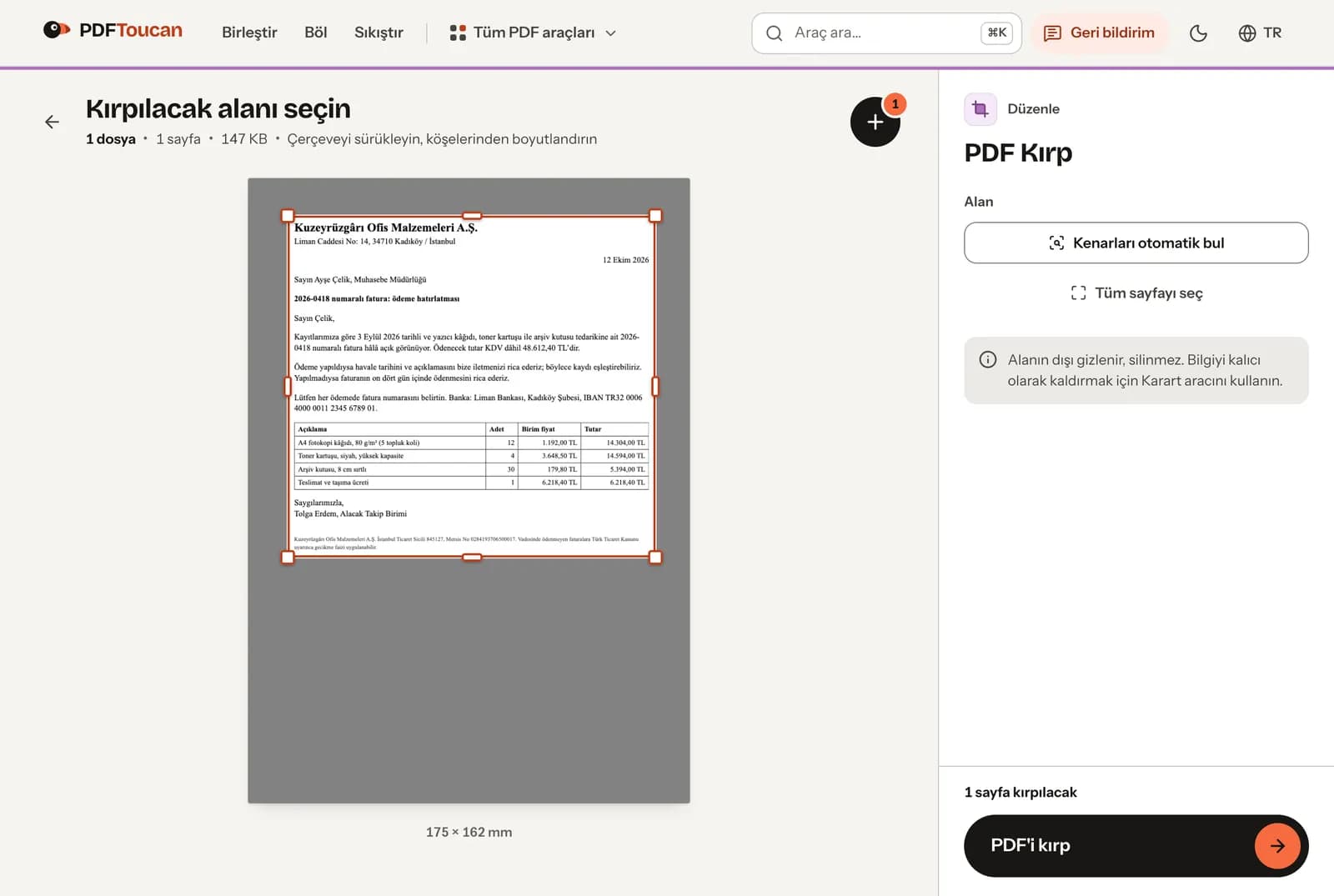
Tek sayfalık bir mektubu (147 KB; metin, bir tablo ve 7,5 puntoluk dipnot) Kenarları otomatik bul ile kırptık, sonucun sayfa kutularını ve boyutunu kontrol ettik. Ayrıca kırpmadan sonra dosyada nelerin kaldığına baktık.
| Neyi kontrol ettik | Sonuç |
|---|---|
| Kenarları otomatik bul | Çerçeve dipnot dâhil metin bloğunun çevresine yerleşti |
| Dosya boyutu | Öncesi 147 KB, sonrası 143 KB |
| Okuyucuların ve yazıcıların gösterdiği | Yalnızca çerçevenin içi |
| Çerçevenin dışındaki içerik | Hâlâ dosyada: sayfa kutusu sıfırlanınca geri geliyor |
Kırpma içeriği gizler, silmez. Bilgiyi kalıcı olarak kaldırmak için Karart aracını kullanın.
PDF’niz cihazınızda kalır
PDF Toucan’daki bu pdf kırpma işlemi, web worker içindeki yerel işleme altyapısıyla tamamen tarayıcınızda çalışır. Dosyanız cihazınızdan yüklenmez veya bir sunucuya gönderilmez. Hesap açmadan çalışabilir, sonuç dosyasını filigransız indirebilirsiniz. Kırpma önemli bir sınıra sahiptir: seçtiğiniz alanın dışındaki içerik PDF’den kalıcı olarak silinmez, yalnızca gizlenir. Gizli, kişisel veya hassas bilgi görünmemeli ve dosyadan gerçekten kaldırılmalıysa kırpma yerine Karart aracını kullanın. Bu ayrım, belgeyi başkalarıyla paylaşmadan önce özellikle önemlidir.
Tarayıcınızda çalışır: dosya cihazınızdan hiç ayrılmaz.
PDF Kırpma – sık sorulan sorular
PDF kırpma nasıl yapılır?
Önce PDF’yi açın, ardından çerçeveyi korunacak içeriğin çevresine sürükleyip boyutlandırın. “Bu sayfa”, “Tüm sayfalar” veya “Seçili sayfalar” seçeneğiyle uygulanacak sayfaları belirleyin. Son olarak “PDF'i kırp” düğmesiyle yeni dosyayı hazırlayın.
PDF’deki beyaz kenarlar nasıl kaldırılır?
Çerçeveyi içeri doğru çekerek beyaz boşlukları dışarıda bırakın. Sayfadaki metin ve görsellerin kesilmediğinden emin olun. Otomatik kenar bulma başlangıç noktası sağlayabilir; sonuç uygun değilse alanı elle düzenleyebilirsiniz.
Tek bir PDF sayfasını kırpabilir miyim?
Evet. “Bu sayfa” seçeneği, yalnızca açık olan sayfaya seçtiğiniz kırpma alanını uygular. Belgenin başka sayfaları aynı kalır. Bu seçenek, yalnızca belirli bir taramanın fazla kenar boşluğunu düzeltmek için kullanışlıdır.
Tüm sayfalara aynı kırpma alanı uygulanır mı?
Evet, “Tüm sayfalar” seçeneğiyle mevcut alanı belgenin tamamına uygulayabilirsiniz. Ancak sayfa boyutları veya içerik konumları farklıysa önce sayfaları kontrol edin. Bazı sayfalar için alan küçük kalırsa çerçeveyi büyütün ya da yalnızca uygun sayfaları seçin.
Kırpılan alan PDF’den kalıcı olarak silinir mi?
Hayır. Kırpma, seçilen alanın dışındaki bilgiyi gizler; veriyi PDF’den kalıcı olarak kaldırmaz. Metin, görsel veya kişisel bilgilerin dosyada bulunmaması gerekiyorsa Karart aracını kullanın. Paylaşıma açılacak belgelerde bu farkı dikkate alın.
Otomatik kenar bulma içerik bulamazsa ne yapmalıyım?
Alanı elle seçin. Araç, içerik bulunamadığını veya kenarların bulunamadığını bildirebilir; bu durum belgeye ve tarama kalitesine bağlıdır. Çerçeveyi sürükleyip köşelerinden boyutlandırarak korunacak bölümü kendiniz belirleyebilirsiniz.
Ücretsiz PDF sayfa kırpma için hesap açmak gerekir mi?
Hayır. PDF sayfa kırpma ücretsiz olarak hesap açmadan kullanılabilir ve indirilen dosyada filigran bulunmaz. Belgeniz tarayıcıda işlendiği için dosya yüklemeniz gerekmez. Kırpma alanını ve uygulanacak sayfaları seçmeniz yeterlidir.
Kırptığınız belgenin dosya boyutu gereğinden büyükse PDF Sıkıştır ile daha küçük bir kopya hazırlayabilirsiniz. Birden fazla belgeyi tek dosyada toplamak istiyorsanız, önce sayfaları istediğiniz gibi kırpıp ardından PDF Birleştir kullanın. Gerekirse sayfa düzenini değiştirmek için Sayfaları Düzenle seçeneğine de bakabilirsiniz.
Son güncelleme: 2 Kasım 2026