PDF Kırpma: Kenar Boşluklarını Kesme ve Kırpmanın Silmediği Şeyler
PDF Toucan editorial team · Son güncelleme: 2 Kasım 2026 · 4 dk okuma
PDF kırpmak için PDF Kırp aracını açın, dosyayı seçin, çerçeveyi sayfanın tutmak istediğiniz kısmına sürükleyin (ya da Kenarları otomatik bul düğmesine basın), Hangi sayfalar? altında alanın Bu sayfa, Tüm sayfalar ya da Seçili sayfalar için geçerli olacağını seçin ve PDF'i kırp düğmesine basın. Çerçevenin dışında kalan her şey bütün PDF okuyucularında ve yazıcılarda görünmez olur.
Çoğu kırpma aracının söylemediği bir şey var: kırpma, sayfanın geri kalanını gizler, silmez. Çerçevenin dışındaki metin ve görseller dosyanın içinde durmaya devam eder. Aşağıda bunların ne kadar kolay geri geldiğini ve gerçekten silinmeleri gerektiğinde hangi aracı kullanacağınızı gösteriyoruz.
Adım adım
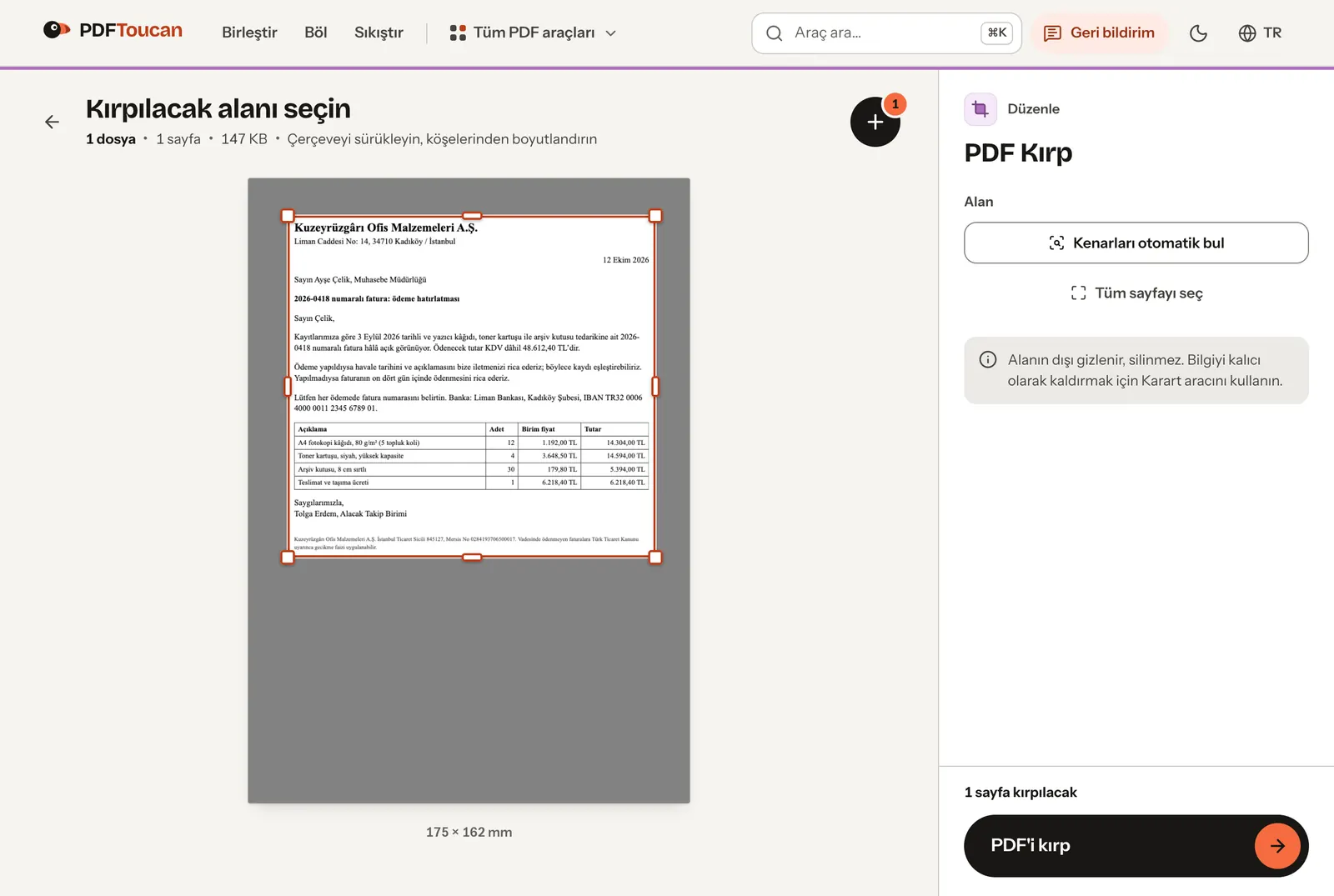
- PDF Kırp aracını açın ve PDF'inizi seçin. İlk sayfa, çevresinde bir çerçeveyle görünür.
- Tutulacak alanı belirleyin:
- Çerçeveyi sürükleyin ve köşelerinden çekin. Alanın ölçüsü milimetre olarak gösterilir.
- Ya da Kenarları otomatik bul düğmesine basın; çerçeve sayfadaki basılı içeriğe oturur, boş kenar boşluğunu keser. Testimizde A4 bir mektupta, alttaki küçük dipnot da dâhil olmak üzere metin bloğunu hemen buldu.
- Ok tuşları çerçeveyi küçük adımlarla taşır; Shift ile birlikte boyutunu değiştirir.
- Hangi sayfalar? altında Bu sayfa, Tüm sayfalar ya da Seçili sayfalar seçeneğini seçin. Bir alanı tüm sayfalara uygulamadan önce Önceki sayfa ve Sonraki sayfa ile diğer sayfalara da bakın.
- PDF'i kırp düğmesine basın ve dosyayı indirin. Asıl dosya değişmez.
Kırpma aslında ne yapar?
Bir PDF sayfasında, okuyucuya sayfanın ne kadar büyük olduğunu ve hangi kısmının gösterileceğini söyleyen birkaç görünmez kutu bulunur. Kırpma bu kutuları küçültür. PDF Kırp hem görünen kutuyu (CropBox) hem de sayfa boyutunun kendisini (MediaBox) değiştirir, çünkü bazı yazıcılar ve programlar yalnızca sayfa boyutuna bakar. Sayfanın çizim komutları ise olduğu gibi kalır.
Bunun testte görülebilen üç sonucu var:
| Testimizdeki sonuç | |
|---|---|
| Sayfanın okuyucularda ve baskıda görünüşü | Yalnızca çerçevenin içi |
| Dosya boyutu | Neredeyse aynı (öncesi 147 KB, sonrası 143 KB) |
| Çerçevenin dışındaki metin | Hâlâ dosyanın içinde |
Son satırı doğrulamak için test mektubumuzu yalnızca üst çeyreği kalacak şekilde kırptık, sonra sayfa kutusunu yeniden tam A4 boyutuna getirdik; bunu herhangi bir PDF düzenleyici birkaç tıklamayla yapar. İmza ve dipnot dâhil mektubun tamamı geri geldi.
Yani:
- Kırpmayı şunlar için kullanın: boş kenar boşluklarını atmak, bir taramayı ekrana sığdırmak, sayfayı yalnızca yazdırmak istediğiniz kısma indirmek, birleştirmeden önce sayfaları toparlamak.
- Kırpmayı bilgi gizlemek için kullanmayın: hesap numarası, isim ya da imza gibi. Bunun için işaretlediğiniz alanların altındaki metni ve görselleri dosyadan kaldıran Karart aracını kullanın.
- Dosyanın küçülmesini beklemeyin. Boyutu küçültmek için PDF Sıkıştır aracını kullanın.
Birden fazla sayfayı aynı şekilde kırpmak
Taranmış kitaplarda ve kitapçıklarda genellikle her sayfada aynı geniş kenar boşluğu vardır. Çerçeveyi bir sayfada ayarlayın, Tüm sayfalar seçeneğini seçin, sonra Sonraki sayfa ile birkaç sayfaya göz atın; düzeni farklı sayfalarda önemli bir şeyin çerçevenin dışında kalmadığından emin olun. Yalnızca bazı sayfaların kırpılması gerekiyorsa Seçili sayfalar seçeneğini seçip o sayfaları işaretleyin.
Bir taramanın sayfaları birbirine göre biraz kaymışsa hepsini tek seferde değil, iki üç grup hâlinde kırpın: her sayfaya biraz bol gelen bir çerçeve, bazı sayfalarda metni kesen bir çerçeveden iyidir.
Kırpma ve diğer sayfa sorunları
- Yan yatmış bir sayfa: PDF Döndür ile çevirin; kırpma sayfayı döndürmez.
- Taramanın ortasında boş bir sayfa: Sayfa Sil ile kaldırın.
- Sayfa boyutu doğru ama bir kâğıda iki sayfa ya da farklı bir kâğıt boyutu istiyorsunuz: bu bir yazdırma ayarıdır, kırpma değil.
Dosyam bir yere yükleniyor mu?
Hayır. PDF Kırp tarayıcı sekmenizde çalışır; PDF cihazınızdan çıkmaz.
Nasıl test ettik?
2 Kasım 2026'da pdftoucan.com'daki PDF Kırp aracıyla Chrome'da, Kenarları otomatik bul düğmesini kullanarak tek sayfalık bir A4 mektubu (147 KB; metin, bir tablo ve 7,5 puntoluk dipnot) kırptık ve sonucun sayfa kutularını ve boyutunu kontrol ettik. Ayrıca aynı mektubu aracın yaptığı şekilde (MediaBox ve CropBox) yalnızca üst çeyreği kalacak biçimde kırptık, sayfa kutusunu tam A4'e geri getirdik ve dosyada nelerin kaldığını görmek için sayfanın metnini çıkardık.