
Jpg pdf çevirme, görselleri tarayıcınızda PDF sayfalarına dönüştürme işlemidir. PDF Toucan ile fotoğraf, ekran görüntüsü ve taramaları ekleyin; kartları istediğiniz sıraya sürükleyin, ardından sayfa boyutunu, yönünü ve kenar boşluğunu seçin. Her görsel bir sayfa olur. Hesap açmadan, ücretsiz ve filigransız biçimde resimleri PDF yapabilir; dosyalarınızı cihazınızdan çıkarmadan indirebilirsiniz.
JPG PDF Çevirme ile neler yapabilirsiniz
Fotoğraf ve taramaları PDF sayfalarına dönüştürün
Eklediğiniz her görsel, bitmiş belgedeki tek bir sayfaya dönüşür. Kamera fotoğraflarını, telefon ekran görüntülerini ve taranmış evrakları aynı belgede toplayabilirsiniz. Böylece resmi PDF yapmanız gerektiğinde gönderilmeye veya yazdırılmaya hazır düzenli bir belge oluşturursunuz.
JPG PDF çevirme öncesinde sayfa sırasını sürükleyin
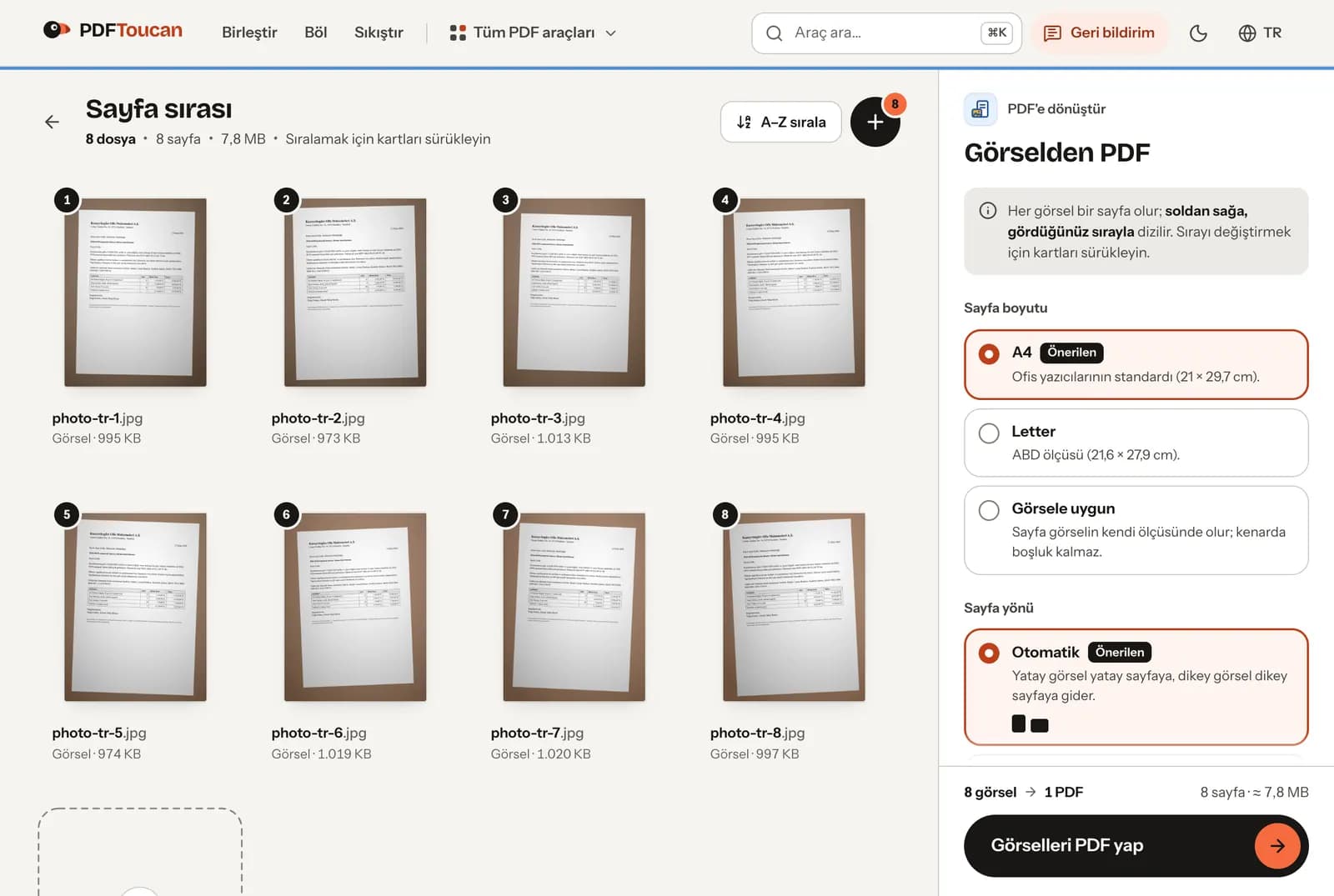
Görselleriniz Sayfa sırası bölümünde kartlar halinde görünür. Bir kartı tutup yeni konumuna sürükleyerek PDF içindeki yerini değiştirebilirsiniz. Ekrandaki ilk kart ilk sayfa, sonraki kart ikinci sayfa olur. Makbuzlar, sözleşme ekleri veya çok sayfalı taramalar için sırayı dönüşümden önce kontrol edin.
A4, Letter veya görsele uygun boyutu seçin
A4, ofis yazıcılarında yaygın kullanılan 21 × 29,7 cm sayfa boyutudur. Letter, 21,6 × 27,9 cm ABD ölçüsüdür. Görsele uygun seçeneği ise her sayfayı görselin kendi ölçüsünde oluşturur; böylece kenarlarda boş alan kalmaz. Sayfa boyutunu belgenin kullanım amacına göre belirleyebilirsiniz.
Her görsele uygun sayfa yönü kullanın
Otomatik yön, yatay görselleri yatay sayfaya, dikey görselleri dikey sayfaya yerleştirir. Karışık yönlerdeki fotoğraf setleri için pratik bir seçimdir. Dikey veya yatay seçeneğiyle tüm sayfaları tek yönde de tutabilirsiniz. Yönü farklı olan görseller, seçtiğiniz sayfaya sığacak şekilde küçülür.
Kenar boşluğunu yazdırma amacınıza göre ayarlayın
Kenar boşluğu yok seçeneğinde görsel sayfanın kenarına kadar uzanır. Küçük boşluk, yazıcının kenarlardan kırpmasını azaltan ince beyaz bir çerçeve bırakır. Büyük boşluk ise ciltleme veya el yazısıyla not alma için daha geniş alan sağlar. Çıktınızın ekranda mı kalacağını, yoksa yazdırılacağını düşünerek seçim yapın.
Görselleri tek PDF'te veya ayrı dosyalarda alın
Tüm görselleri tek PDF'te birleştir seçeneği açıkken her görsel aynı belgenin bir sayfası olur. Seçeneği kapatırsanız her görsel için ayrı bir PDF hazırlanır. JPG, PNG, WebP, GIF ve BMP dosyaları her tarayıcıda açılır. HEIC ile TIFF desteği ise kullandığınız tarayıcıya bağlıdır.
Çevrimiçi JPG PDF çevirme nasıl yapılır

Görsellerinizi “Görselleri seç” ile ekleyin
“Görselleri seç” düğmesine basarak JPG, PNG, WebP, GIF veya BMP dosyalarınızı ekleyin. Birden fazla görseli aynı anda seçebilirsiniz. HEIC ya da TIFF dosyası tarayıcınızda açılamazsa kart üzerinde işaretlenir; diğer görseller dönüşmeye devam eder.
Kartları PDF sayfa sırasına sürükleyin
Her görsel bir kart olarak görünür. Kartları soldan sağa sürükleyip bırakarak istediğiniz okuma sırasını kurun. Bu ekrandaki sıra, PDF'in sayfa sırası olur. Özellikle resimleri PDF yapma işleminde belge akışını kontrol etmek için dönüşümden önce kartları gözden geçirin.
Boyut, yön, kenar boşluğu ve çıktı türünü seçin
A4, Letter veya Görsele uygun sayfa boyutunu belirleyin. Görsele uygun dışında Otomatik, Dikey ya da Yatay yönü seçin. Ardından kenar boşluğunu ayarlayın. Tek dosya istiyorsanız tüm görselleri birleştirme seçeneğini açık bırakın; ayrı PDF'ler için kapatın.
“Görselleri PDF yap” düğmesine basıp indirin
Ayarlarınız hazır olduğunda “Görselleri PDF yap” düğmesini seçin. İşlem cihazınızda tamamlanır ve sonuç hazır olduğunda PDF'i indirebilirsiniz. Tek dosya seçtiyseniz bütün görseller bir PDF'in sayfaları olur; ayrı çıktı seçtiyseniz her görsel için bir PDF alırsınız.
Sekiz telefon fotoğrafıyla test ettik
2 Kasım 2026'da, basılı bir mektubun telefonla çekilmiş 12 megapiksellik sekiz fotoğrafını (3024 × 4032 piksel, toplam 7,8 MB) Chrome'da tek PDF'te birleştirdik. Bunlardan biri, telefonların dik çekilen fotoğrafları kaydettiği gibi EXIF yön bilgisiyle yan kaydedilmişti.
| Neyi kontrol ettik | Sonuç |
|---|---|
| 8 fotoğrafın süresi | Yaklaşık 1 saniye, tarayıcıda |
| PDF'in boyutu | 7,8 MB: fotoğraflar yeniden sıkıştırılmıyor |
| Görüntü kalitesi | Değişmedi: JPG'nin orijinal verisi sayfaya konuyor |
| Yan kaydedilmiş fotoğraf | Sayfa dik çıktı |
| PDF Sıkıştır sonrası (Dengeli sıkıştırma) | 0,68 MB; fotoğraflardaki yazı hâlâ okunuyor |
Hiçbir şey yeniden sıkıştırılmadığı için PDF fotoğraflar kadar büyük olur. E-postayla göndermek için sonradan sıkıştırın: Dengeli sıkıştırma PDF'imizi beş saniyeden kısa sürede yaklaşık 11 kat küçülttü.
Görselleriniz cihazınızda kalır
Bu jpg pdf çevirme işlemi, tarayıcınız içinde çalışan yerel bir işleme motorunda ve web worker kullanılarak gerçekleştirilir. Görselleriniz sunucuya yüklenmez; PDF cihazınızda oluşturulur. Bu nedenle kimlik fotoğrafları, imzalı evraklar veya sağlık taramaları gibi hassas görseller cihazınızdan ayrılmaz. Hesap oluşturmanız ya da e-posta adresi vermeniz gerekmez. Sonuç PDF'inde filigran bulunmaz. PDF Toucan'ın tarayıcı araçları ücretsizdir ve günlük kullanım sınırı yoktur; site reklamlarla finanse edilir. Dönüşüm hızı, yükleme hızından değil, kullandığınız cihazın ve tarayıcının performansından etkilenir.
Tarayıcınızda çalışır: dosya cihazınızdan hiç ayrılmaz.
JPG PDF Çevirme – sık sorulan sorular
JPG PDF çevirme ücretsiz nasıl yapılır?
Ücretsiz olarak görsellerinizi ekleyin, kartları sıralayın, sayfa ayarlarını seçin ve “Görselleri PDF yap” düğmesine basın. Hesap açmanız gerekmez ve sonuçta filigran olmaz. İşlem tarayıcıda gerçekleştiği için dosyalarınız yüklenmeden PDF oluşturulur.
Fotoğrafı PDF yapma işlemi uygulamasız olur mu?
Evet, olur. Bu araç bir tarayıcı sayfasında çalışır; ayrıca uygulama kurmanız gerekmez. Bilgisayar veya telefondaki tarayıcınızdan fotoğrafları ekleyip PDF oluşturabilirsiniz. Fotoğrafı PDF yapma iPhone'da da tarayıcınızın desteklediği görsellerle yapılabilir.
Birden fazla resmi tek PDF yapabilir miyim?
Evet, yapabilirsiniz. Birden çok görseli aynı anda ekleyin ve tüm görselleri tek PDF'te birleştir seçeneğini açık bırakın. Her görsel aynı dosyada ayrı bir sayfa olur. Kartları sürükleyerek sayfaların sırasını indirmeden önce değiştirebilirsiniz.
JPG PDF birleştirme sırasında sayfa sırasını değiştirebilir miyim?
Evet, değiştirebilirsiniz. Görsel kartlarını soldan sağa sürükleyip bıraktığınız sıra PDF'e aynen yansır. JPG PDF birleştirme öncesinde makbuz, form veya taranmış sayfaların doğru akışta olduğundan emin olmak için kartları kontrol edin.
PNG, WebP ve GIF dosyaları PDF'e çevrilir mi?
Evet, çevrilir. JPG ile birlikte PNG, WebP, GIF ve BMP görselleri tarayıcılarda açılır ve PDF sayfasına dönüştürülebilir. Dosyaları aynı işlemde karıştırabilir, tümünü tek PDF'te birleştirebilir veya her biri için ayrı çıktı alabilirsiniz.
HEIC veya TIFF görsel neden dönüşümde atlanır?
Tarayıcınız bu biçimi açamadığında görsel atlanır. HEIC ve TIFF desteği tarayıcıya bağlıdır; Safari bunları açabilirken Chrome açmayabilir. Açılamayan kart işaretlenir. Onu kaldırabilir veya destekleyen başka bir tarayıcı deneyebilirsiniz; diğer görseller dönüşmeye devam eder.
Her resmi ayrı PDF olarak indirebilir miyim?
Evet, indirebilirsiniz. Tüm görselleri tek PDF'te birleştir seçeneğini kapattığınızda her görsel ayrı bir PDF olur. Tek görsel eklediğinizde ise seçenek ne olursa olsun tek PDF oluşturulur. Bu yöntem, taramaları ayrı ayrı arşivlemek için kullanışlıdır.
Görselleriniz PDF olduktan sonra belgeyi başka dosyalarla bir araya getirmek için PDF Birleştir'i kullanabilirsiniz. E-posta eki büyük kaldıysa PDF Sıkıştır yardımcı olur. Taranmış sayfalardaki metni aranabilir hale getirmek için OCR (Metin Tanıma) aracını da deneyebilirsiniz. Bu araçlar da hesap gerektirmeden, ücretsiz ve filigransız çalışır.
Son güncelleme: 2 Kasım 2026