JPG Fotoğrafları Tek PDF'te Birleştirme: Doğru Sırayla, Kalite Kaybı Olmadan
PDF Toucan editorial team · Son güncelleme: 2 Kasım 2026 · 4 dk okuma
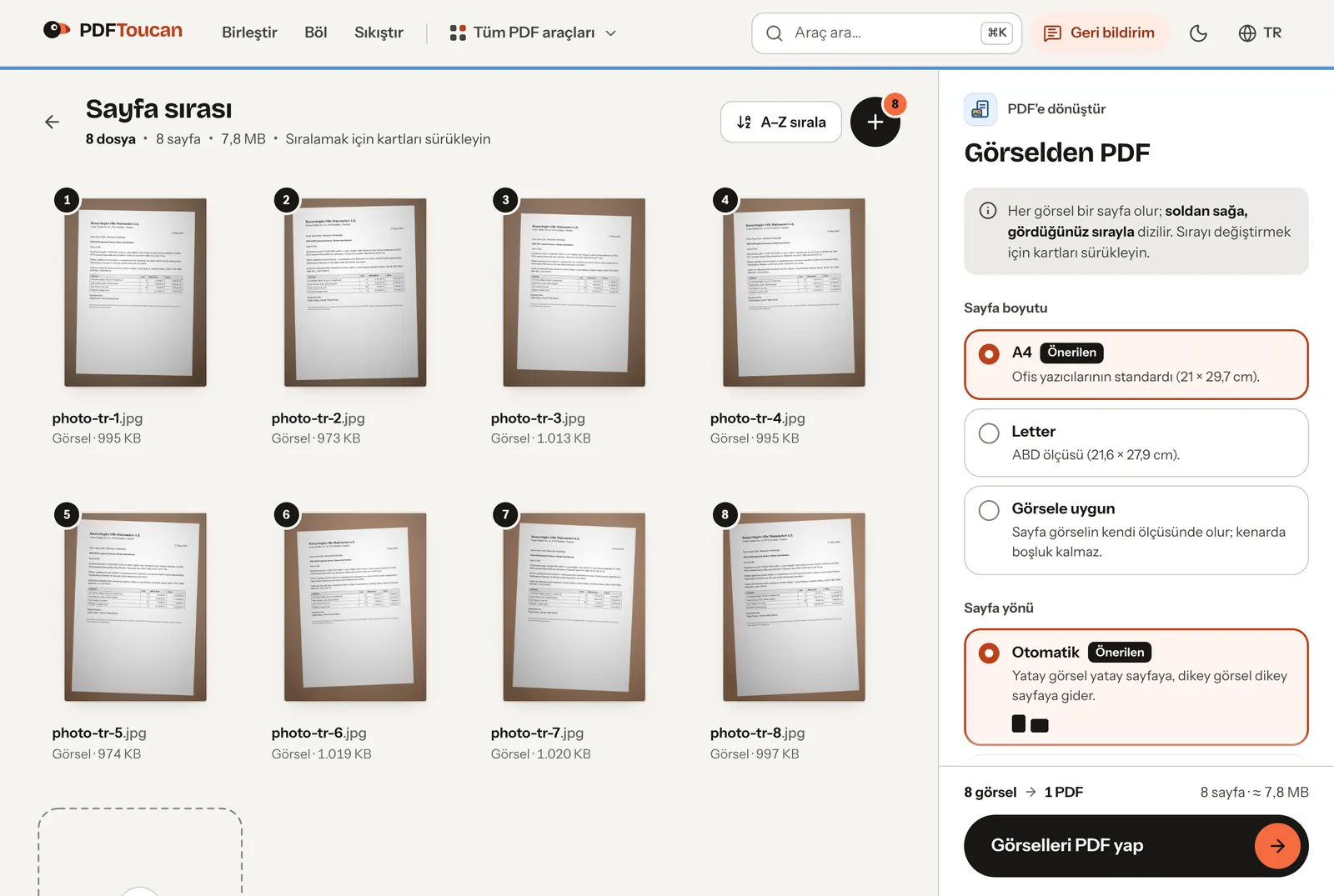
JPG fotoğrafları tek PDF'te birleştirmek için Görselden PDF aracını açın, tüm fotoğrafları bir kerede seçin, kartları doğru sıraya sürükleyin (dosya adları zaten sıralıysa A–Z sırala düğmesine basın), Tüm görselleri tek PDF'te birleştir seçeneğini açık bırakın ve Görselleri PDF yap düğmesine basın. Her fotoğraf tek bir PDF'in bir sayfası olur.
Testimizde telefonla çekilmiş sekiz adet 12 megapiksellik fotoğraf (toplam 7,8 MB), yaklaşık bir saniyede, tarayıcıdan hiç çıkmadan 8 sayfalık 7,8 MB'lık tek bir PDF oldu. Fotoğraflar PDF'e oldukları gibi konuyor; bu yüzden kalite kaybı yok. PDF'in fotoğraflar kadar büyük olmasının sebebi de bu. E-postayla gönderilecek kadar küçültmenin yolunu son bölümde gösteriyoruz.
Adım adım
- Görselden PDF aracını açın ve fotoğraflarınızı seçin. Birçok dosyayı tek seferde seçebilir, sayfaya sürükleyip bırakabilir ya da yapıştırabilirsiniz.
- Sayfaları sıraya koyun. Her kart bir sayfadır; soldan sağa, yukarıdan aşağıya okunur. Kartı sürükleyerek taşıyın ya da A–Z sırala ile dosya adına göre dizin. Telefon fotoğraflarının adı genelde tarih ve saatten oluştuğu için ada göre sıralamak çoğu zaman çekim sırasını verir.
- Sayfa boyutu seçin:
- Yazdıracağınız ya da bir kuruma göndereceğiniz belgeler için A4 (önerilen) veya Letter.
- Fotoğrafları yalnızca ekranda göstermek istiyorsanız Görsele uygun; her sayfa fotoğrafın kendi ölçüsünü alır, beyaz kenar kalmaz.
- Sayfa yönü ayarını Otomatik bırakın: yatay fotoğraflar yatay sayfaya, dikey fotoğraflar dikey sayfaya yerleşir.
- Kenar boşluğu seçin: Yok fotoğrafı sayfanın kenarına kadar uzatır, Küçük yazıcıların kenarı kırpmaması için ince beyaz bir çerçeve bırakır, Büyük ciltleme için yer açar.
- Görselleri PDF yap düğmesine basın ve dosyayı indirin.
Yan duran fotoğraflar düz çıkar
Telefonlar dik tutularak çekilen bir fotoğrafı çoğu zaman yatay bir görüntü ve "bunu 90 derece çevir" diyen bir notla kaydeder (EXIF yön bilgisi). Bazı dönüştürücüler bu notu görmezden gelir ve sayfalar yan yatmış çıkar. Test setimizdeki fotoğraflardan biri tam olarak böyle kaydedilmişti; PDF'teki sayfası dik çıktı. Dönüştürücü notu okuyor ve fotoğrafı yeniden kaydetmeden sayfanın üzerinde çeviriyor.
Bir sayfa yine de ters çıkarsa (örneğin fotoğraf zaten eğik çekildiyse) sonradan PDF Döndür ile düzeltin.
PDF neden fotoğraflarınız kadar büyük?
| Boyut | |
|---|---|
| Her biri 3024 × 4032 piksel 8 fotoğraf | Toplam 7,8 MB |
| Birleştirilmiş PDF | 7,8 MB |
| PDF Sıkıştır aracından sonra, Dengeli sıkıştırma | 0,68 MB |
| PDF Sıkıştır aracından sonra, Güçlü sıkıştırma | 0,29 MB |
Görselden PDF fotoğraflarınızı yeniden sıkıştırmaz: PDF, JPG'nin orijinal verisini taşır; sayfalar fotoğrafların tıpkısıdır ama boyutta da bir kazanç olmaz. 12 megapiksellik bir fotoğraf, bir A4 sayfayı okumak için gerekenden çok daha fazla ayrıntı içerir. PDF Sıkıştır her fotoğrafı sayfaya uygun bir çözünürlüğe indirir (testimizde sayfa başına 1157 × 1542 piksel, A4'te yaklaşık 140 DPI) ve yeniden JPG olarak kaydeder. Bu, PDF'i beş saniyeden kısa sürede yaklaşık 11 kat küçülttü ve fotoğraflardaki mektubun yazısı okunur kaldı.
Yani e-posta ya da bir web formu için olağan sıra şudur: önce birleştirin, sonra sıkıştırın.
Fotoğraflarım bir yere yükleniyor mu?
Fotoğrafları birleştirme işlemi tarayıcınızda yapılır; fotoğraflar cihazınızdan çıkmaz. Sıkıştırma ise sunucularımızda, bellekte yapılır: dosya, sonucu indirdiğiniz anda, en geç 10 dakika içinde silinir.
Diğer görsel türleri
- HEIC biçimindeki iPhone fotoğrafları için HEIC'ten PDF aracını kullanın.
- PNG olarak kaydedilmiş ekran görüntüleri ve grafikler için PNG'den PDF netliği ve saydam alanları korur.
- Tek dosya yerine her fotoğrafın ayrı bir PDF olmasını istiyorsanız Tüm görselleri tek PDF'te birleştir seçeneğini kapatın.
Belge fotoğraflarken dikkat edilecekler
- Sayfayı eşit ışıkta düz bir yüzeye koyun ve telefonu sayfaya paralel tutun; gölgeler ve açılar okunabilirliği çözünürlükten çok daha fazla düşürür.
- Kareyi sayfayla doldurun. Sayfanın çevresindeki her şey de PDF'e girer.
- Metni sonradan aramak ya da kopyalamak istiyorsanız birleştirilmiş PDF'i OCR (Metin Tanıma) aracından geçirin. Belge taramak için en iyi çözünürlük rehberimiz OCR'a neyin yardım ettiğini, neyin etmediğini gösteriyor.
Nasıl test ettik?
2 Kasım 2026'da pdftoucan.com'daki Görselden PDF aracını Chrome'da, masada duran basılı bir mektubun sekiz JPG fotoğrafıyla kullandık; her biri 3024 × 4032 piksel ve yaklaşık 1 MB'tı (birisi EXIF yön notuyla yan kaydedilmişti). Ortaya çıkan PDF'in sayfalarını, içindeki görsel verisini ve yönünü kontrol ettik, sonra PDF'i PDF Sıkıştır aracından Dengeli ve Güçlü sıkıştırma ile geçirdik.
İlgili rehberler
- Belge Tarama Çözünürlüğü: 150, 200, 300 ve 600 DPI'ı ÖlçtükAynı mektubu 150, 200, 300 ve 600 DPI'da tarayıp OCR'dan geçirdik. Neden 300 DPI güvenli seçim, soluk fişlerde neden kontrast DPI'dan önemli?7 dk okuma
- JPG PDF çevirme: Tarama için JPG mi PNG mi seçilmeli?Belge taramasında JPG, PNG ve WebP farklarını; metin netliği, dosya boyutu ve görselleri PDF’ye dönüştürme ayarlarını öğrenin.9 dk okuma