Powerpoint pdf çevirme, tarayıcıdan başlatılan ve Avrupa Birliği'ndeki sunucularda işlenen bir PPTX'ten PDF'e dönüştürme işlemidir. Bir veya birden fazla sunumu ekleyin; slaytlar PDF sayfalarına dönüşsün ve dosyalar tek PDF'te birleşsin. PDF Toucan ile hesap açmadan, filigransız ve ücretsiz olarak indirebilirsiniz. Tarayıcı araçlarında günlük kullanım sınırı yoktur; sitenin giderleri reklamlarla karşılanır.
PowerPoint'ten PDF ile neler yapabilirsiniz
Slayt düzeniyle PDF'e çevir
Her slayt, PDF içinde ayrı bir sayfaya dönüşür. Başlıklar, metin kutuları, görseller ve şekiller sunumda yerleştirdiğiniz düzende kalır. Bu nedenle powerpoint sunumu pdf çevirme, toplantı notları, ders materyalleri ve paylaşılmaya hazır ekler için kullanışlıdır.
Sunumları tek PDF'te birleştir
Birden fazla PPTX dosyası eklediğinizde sunumlar tek bir PDF içinde birleştirilir. Farklı bölümlere ayrılmış bir sunumu veya ekipten gelen ayrı dosyaları tek belgede toplamak için pratiktir. Dönüştürme tamamlandığında, tüm slaytları aynı PDF dosyasından görüntüleyip paylaşabilirsiniz.
Hesap açmadan PPTX dönüştür
Pptx pdf çevirme için kayıt formu, e-posta adresi veya kullanıcı profili gerekmez. Sayfayı açın, sunumları ekleyin ve dönüşümü başlatın. Bu akış, özellikle hızlıca powerpoint pdf yapma gerektiğinde ek adımları azaltır. Dosya hazır olduğunda PDF'i doğrudan cihazınıza kaydedersiniz.
Filigransız PDF indir
İndirdiğiniz PDF'e filigran, damga ya da tanıtım sayfası eklenmez. Slaytlarınız olduğu gibi kalır; dosyayı öğretmeninize, müşterinize veya etkinlik düzenleyicisine göndermeye hazırlayabilirsiniz. Powerpoint pdf çevirme ücretsiz olarak sunulur; hizmet, sitedeki reklamlarla desteklenir.
Büyük dosyaları PDF Sıkıştır ile küçült
Çok sayıda görsel içeren sunumlar büyük PDF dosyaları oluşturabilir. E-posta eki veya yükleme alanı dosya boyutu nedeniyle kabul etmiyorsa, dönüşümden sonra PDF Sıkıştır aracını kullanabilirsiniz. Böylece paylaşım öncesinde dosya boyutunu azaltmayı deneyebilir, sunumunuzu daha kolay gönderebilirsiniz.
Çevrimiçi PowerPoint'ten PDF nasıl yapılır
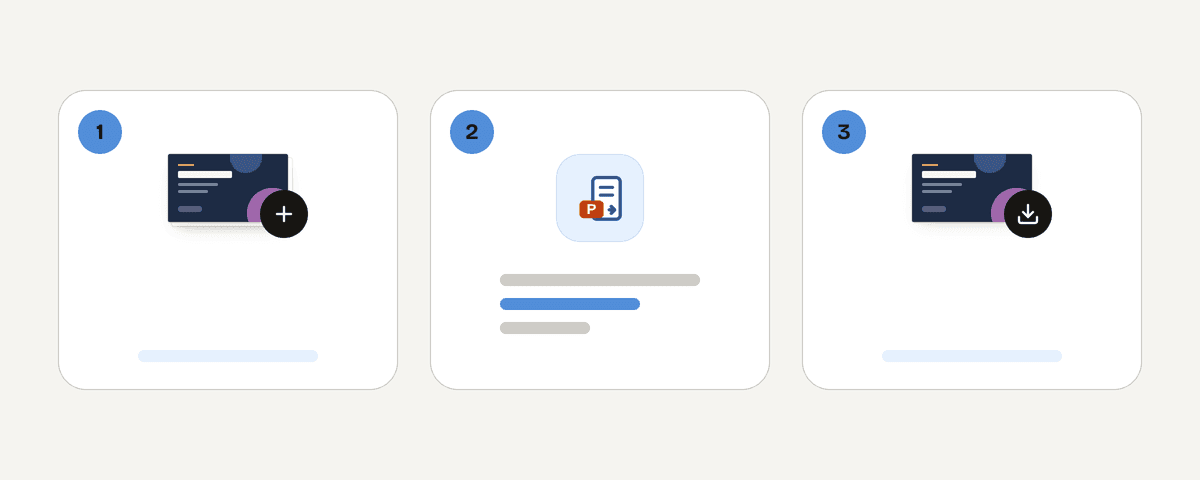
PPTX sunumlarını ekle
Yükleme alanına dosyalarınızı sürükleyin veya “PowerPoint dosyalarını seç” düğmesine basın. Bu araç yalnızca PPTX girişi kabul eder. Birden fazla sunum ekleyebilirsiniz; hepsi dönüşüm sonunda tek bir PDF belgesinde toplanır.
PowerPoint PDF çevirme işlemini başlat
Dosyaları ekledikten sonra “PDF'e dönüştür” düğmesine basın. Yükleme HTTPS üzerinden başlar ve sunucular her slaytı PDF sayfası olarak işler. Görsel ağırlıklı veya uzun sunumların hazırlanması biraz daha uzun sürebilir.
Birleştirilmiş PDF'i indir
İşlem tamamlandığında oluşan PDF'i cihazınıza indirin. Sunumlarınız tek belgede yer alır ve dosyada filigran bulunmaz. Göndermeden önce sayfaları açıp kontrol ederek slaytların beklediğiniz şekilde göründüğünden emin olabilirsiniz.
Dosya büyükse PDF'i sıkıştır
E-posta hizmeti ya da yükleme formu dosyayı kabul etmiyorsa, indirdiğiniz sonucu PDF Sıkıştır aracında işleyin. Sunumun yanına kapak, gündem veya rapor eklemek isterseniz PDF Birleştir aracı da dönüştürülmüş PDF'lerle çalışmanıza yardımcı olur.
Sunumunuza işlem sırasında ne olur?
Bu araç sunucuda çalıştığı için PPTX dosyanız cihazınızdan ayrılır. Dosya, HTTPS üzerinden Avrupa Birliği'ndeki sunuculara gönderilir ve yalnızca bellekte işlenir. Diske yazılmaz, arşivlenmez veya kalıcı olarak saklanmaz. Sonuç PDF'ini indirdiğiniz anda hem kaynak dosya hem de sonuç silinir. İndirme yapmasanız bile dosyalar en geç 10 dakika içinde silinir. Hesap istenmediği için işlem bir kullanıcı profiline bağlanmaz. Çok hassas içerikler için çevrimiçi dönüşümü, e-postayla dosya gönderirken gösterdiğiniz dikkatle değerlendirin.
Avrupa Birliği bölgesindeki sunucularımızda bellekte işlenir. Dosyanız asla saklanmaz: sonucu indirir indirmez (en geç 10 dakika içinde) silinir.
PowerPoint'ten PDF – sık sorulan sorular
PowerPoint sunumunu PDF'e nasıl çeviririm?
PPTX dosyanızı bu sayfaya ekleyip dönüştürme düğmesine basarak çevirebilirsiniz. Sunum sunucuda işlenir ve sonuç PDF olarak indirilir. Powerpoint pdf çevirme işlemi hesap gerektirmez; birden fazla sunum eklerseniz dosyalar tek PDF içinde birleşir.
PPTX dosyasını hesapsız PDF'e dönüştürebilir miyim?
Evet. Kayıt olmanız, e-posta adresi vermeniz veya profil oluşturmanız gerekmez. PPTX dosyanızı ekleyin, dönüşümü başlatın ve hazırlanan PDF'i indirin. İndirilen belgede filigran bulunmaz; pptx pdf çevirme ücretsiz olarak kullanılabilir.
Birden fazla PowerPoint'i tek PDF'te birleştirebilir miyim?
Evet. Araç aynı anda birden fazla PPTX dosyası kabul eder ve bunları tek bir PDF belgesinde birleştirir. Bu yöntem, ayrı bölümlerde hazırlanmış sunumları birlikte göndermek veya birden çok ders sunusunu tek dosyada toplamak için uygundur.
Slayt düzeni PDF'e aktarılır mı?
Evet. Her slayt bir PDF sayfası olarak oluşturulur ve slayt düzeni dönüşüm sırasında korunur. Metin kutuları, görseller ve şekiller yerleşimlerini koruyacak şekilde işlenir. Yine de göndermeden önce PDF'i açıp sayfaları gözden geçirmeniz iyi olur.
Canva'daki sunumu PDF yapabilir miyim?
Evet, sunumu önce Canva'dan PPTX olarak dışa aktardıysanız dönüştürebilirsiniz. Ardından dışa aktardığınız PPTX dosyasını bu sayfaya ekleyip PDF'e çevirebilirsiniz. Canva ile doğrudan bir entegrasyon yoktur; canvadaki sunumu PDF yapma için PPTX dışa aktarımı gerekir.
PowerPoint neden PDF'e çevrilmiyor?
En sık neden dosya biçimidir: burada yalnızca PPTX kabul edilir. Dosya bozuk, eksik indirilmiş veya PPTX dışında bir biçimdeyse işlem tamamlanmayabilir. Dosya uzantısını kontrol edin, sunumu kullandığınız yazılımda yeniden PPTX olarak kaydedin ve tekrar deneyin.
PDF olarak bir PowerPoint nasıl gönderilir?
Önce sunumu PDF'e dönüştürün, sonra indirilen PDF'i e-postanıza ekleyin. Alıcılar PDF'i çoğu durumda sunum yazılımına gerek duymadan açabilir ve slayt düzenini görebilir. Dosya e-posta sınırını aşıyorsa göndermeden önce PDF Sıkıştır kullanın.
PDF Toucan ile dönüşümden sonraki işleri de aynı yerde sürdürebilirsiniz. Sunum PDF'inize kapak veya rapor eklemek için PDF Birleştir'i kullanın. Dosya paylaşım için fazla büyükse PDF Sıkıştır ile boyutunu azaltmayı deneyin. Bu araçlar ücretsizdir, hesap gerektirmez ve indirilen dosyalara filigran eklemez.
Son güncelleme: 19 Eylül 2026