PDF'ten Sayfa Ayırma: Seçtiğiniz Sayfaları Yeni Dosya Olarak Kaydetme
PDF Toucan editorial team · Son güncelleme: 2 Kasım 2026 · 5 dk okuma
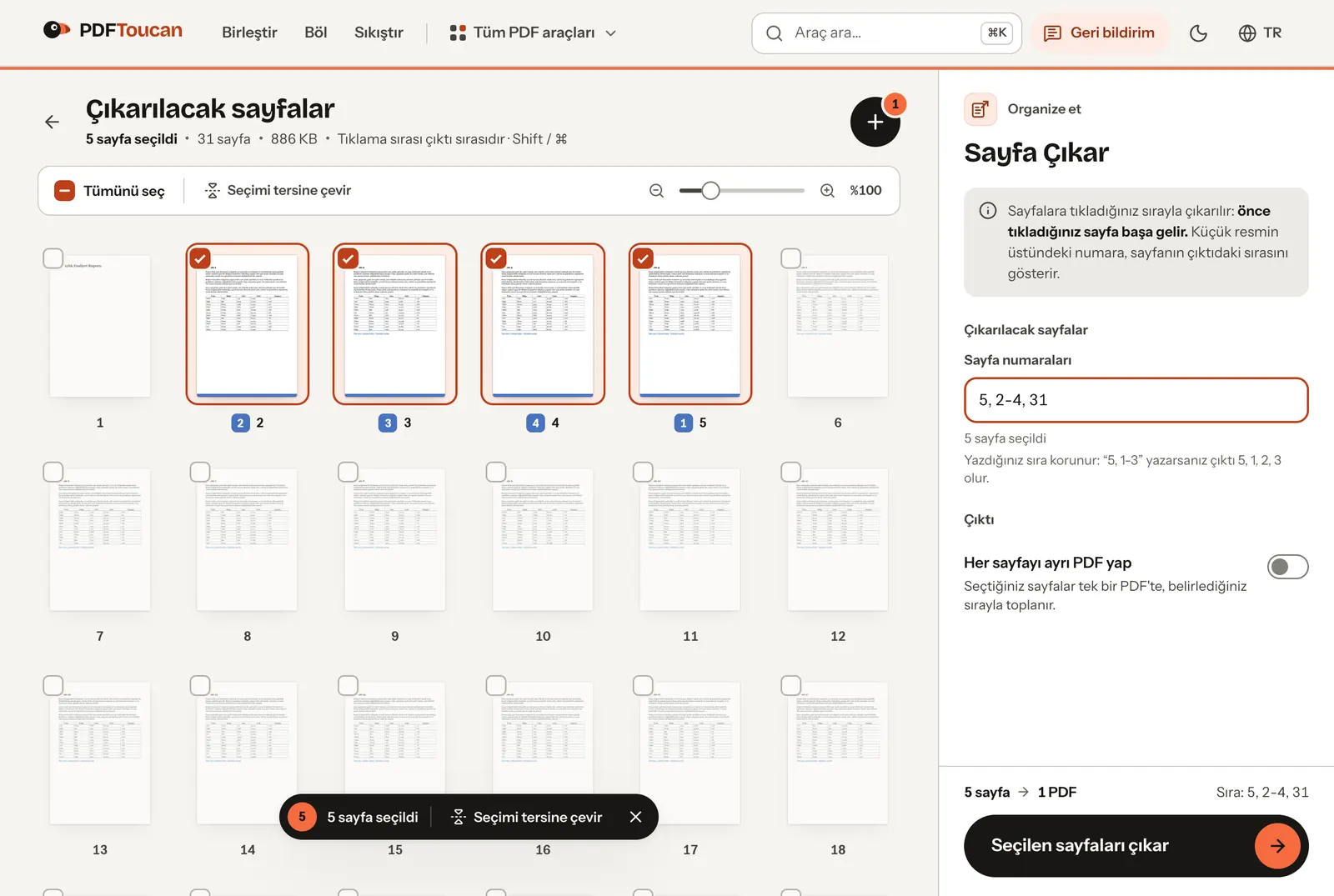
PDF'ten sayfa ayırmak için Sayfa Çıkar aracını açın, dosyanızı seçin, istediğiniz sayfaları Sayfa numaraları kutusuna yazın (örneğin 5, 2-4, 31) ya da küçük resimlerine tıklayın, sonra Seçilen sayfaları çıkar düğmesine basın. Yalnızca o sayfalardan, sizin belirlediğiniz sırayla oluşan yeni bir PDF alırsınız; asıl dosya değişmez. Dosya tarayıcınızdan hiç çıkmaz.
31 sayfalık, 886 KB'lık bir raporda denedik: beş sayfayı ayırmak bir saniyeden kısa sürdü ve 72 KB'lık bir dosya çıktı. Aşağıda yeni dosyaya neyin taşındığını, neyin taşınmadığını tek tek gösteriyoruz.
Adım adım
- Sayfa Çıkar aracını açın ve PDF'i seçin. Her sayfa numarasıyla birlikte küçük resim olarak görünür.
- Sayfaları iki yoldan biriyle seçin:
- Küçük resimlere tıklayın. Tıklama sıranız yeni dosyanın sayfa sırası olur; her sayfanın üstündeki küçük rozet, yeni dosyadaki yerini gösterir. Art arda sayfaları seçmek için Shift'e basılı tutup tıklayın.
- Sayfa numaralarını yazın. Sayfa numaraları kutusunda sayfaları virgülle ayırın, aralık için kısa çizgi, son sayfa için
sonkullanın:1-3, 8, 12-son.
- Birkaç sayfa dışında hepsini mi istiyorsunuz? O birkaç sayfayı seçip Seçimi tersine çevir düğmesine basın.
- Tek bir PDF yerine her sayfanın ayrı dosya olmasını istiyorsanız Her sayfayı ayrı PDF yap seçeneğini açın. Sayfalar bu durumda tek bir ZIP olarak iner.
- Seçilen sayfaları çıkar düğmesine basın ve sonucu indirin.
Sıra sizin
Çoğu araç ayırdığı sayfaları asıl sırasına geri dizer. Burada yazdığınız ya da tıkladığınız sıra korunur: 5, 2-4, 31 yazarsanız dosya 5. sayfayla başlar, ardından 2, 3 ve 4. sayfalar gelir, 31. sayfayla biter. Uzun bir belgeden kısa bir dosya hazırlarken işe yarar; örneğin önce özet, sonra ayrıntılar. Sayfaları ayrıca yeniden sıralamanız gerekmez.
Yalnızca tüm sayfaların sırasını değiştirmek istiyorsanız Sayfaları Düzenle aracı daha uygundur. Bir belgeyi sayfa aralıklarına göre birkaç parçaya bölmek için PDF Böl aracını kullanın.
Yeni dosyada ne kalıyor, ne kalmıyor?
Beş sayfalık dosyayı sayfa sayfa kontrol ettik:
| Yeni PDF'te var mı? | |
|---|---|
| Metin (seçilebilir ve aranabilir) | Evet, değişmeden |
| Görseller, tablolar, yazı tipleri | Evet, asıl dosyadaki gibi |
| Web sitelerine giden linkler | Evet |
| Belgenin içinde başka bir yere atlayan linkler | Hayır, çalışmıyor (hedef sayfa da ayrılmış olsa bile) |
| Yer imleri (okuyucunun kenar panelindeki başlık listesi) | Hayır |
| Seçmediğiniz sayfalar | Hayır, dosyanın içinde gizli olarak da durmuyor |
Son satır, gizli bir belgenin yalnızca bir bölümünü paylaşmak için sayfa ayırıyorsanız önemlidir: dışarıda bıraktığınız sayfalar yeni dosyada hiç yoktur. Dosyanın içindeki sayfa nesnelerini saydık; tam olarak beş taneydi.
Yer imleri ve belge içi linkler taşınmıyor, çünkü bunlar belgenin tamamına göre hazırlanmıştır; beş sayfalık bir parçada çoğu hiçbir yere götürmez. Bunlara ihtiyacınız varsa ayırdıktan sonra bir PDF düzenleyicide yeniden ekleyin.
Yeni dosya neden bu kadar küçük?
31 sayfalık rapor 886 KB'tı; ayrılan beş sayfa 72 KB tuttu. Yeni dosya yalnızca o beş sayfanın kullandıklarını taşır ve sıkışık biçimde kaydedilir. Büyük bir belgenin yalnızca ilgili kısmını e-postayla göndermenin hızlı yolu da budur. Ayırdığınız parça hâlâ büyükse PDF Sıkıştır aracından geçirin.
Sayfa ayırmak mı, silmek mi?
İki araç da tuttuğunuz sayfalardan yeni bir PDF oluşturur, sonuç aynıdır. Hangisi daha az tıklama gerektiriyorsa onu seçin:
- Çok sayfanın içinden birkaçını tutacaksanız: Sayfa Çıkar.
- Çok sayfanın içinden birkaçını atacaksanız: Sayfa Sil. Testimizde 31 sayfalık rapordan 2-11. sayfaları silmek bir saniyeden kısa sürdü ve 147 KB'lık, 21 sayfalık bir dosya bıraktı. Bu araç, yanlış sayfaları işaretlemiş olma ihtimaline karşı Silinen sayfaları ayrı bir PDF yap seçeneğiyle silinen sayfaları ikinci bir dosya olarak da verebilir.
Dosyam bir yere yükleniyor mu?
Hayır. Sayfa ayırma ve silme işlemi tarayıcı sekmenizde, kendi cihazınızda yapılır. PDF sunucumuza gönderilmez; bu yüzden büyük dosyalarda yükleme beklemesi de olmaz. Sekmeyi kapattığınızda dosya bellekten silinir.
Sık sorulanlar
Şifreli bir PDF'ten sayfa ayırabilir miyim? Evet, açmak için şifreyi girdikten sonra. Şifre olduğunu biliyor ama şifreyi bilmiyorsanız dosya ne burada ne de başka bir yerde açılabilir.
Birden fazla PDF'ten aynı anda sayfa seçebilir miyim? Araç tek seferde bir dosyayla çalışır. Farklı dosyalardan sayfaları bir araya getirmek için her birinden ayırıp sonuçları PDF Birleştir aracıyla birleştirin.
Telefonda çalışır mı? Evet. Küçük ekranda sayfa numaralarını yazmak, küçük resimlere dokunmaktan daha hızlıdır.
Nasıl test ettik?
2 Kasım 2026'da pdftoucan.com'daki Sayfa Çıkar ve Sayfa Sil araçlarını Chrome'da, 31 sayfalık bir A4 raporla çalıştırdık (metin, her sayfada bir tablo, web linkleri, bölümler arası linkler ve yer imi listesi). Ardından sonuçları bir PDF kütüphanesiyle açıp sayfaları, linkleri, yer imlerini ve sayfa nesnelerini saydık, her sayfanın metnini çıkardık.