PDF Form Doldurma: İnternette Doldurup Kaydetme
PDF Toucan editorial team · Son güncelleme: 2 Kasım 2026 · 4 dk okuma
PDF formu internette doldurmak için PDF Form Doldur aracını açın, formu seçin, sayfadaki alanlara tıklayıp yazın, kutuları işaretleyin ve listelerden seçim yapın, sonra Doldurulan formu kaydet düğmesine basın. Girdiklerinizin formun alanlarına kaydedildiği bir kopya indirirsiniz; herkes bunu Adobe Reader'da, tarayıcıda ya da Mac'teki Önizleme uygulamasında açıp yazdıklarınızı görebilir. Form işlem boyunca cihazınızdan çıkmaz.
Bu yöntem gerçek form alanları olan PDF'lerde, yani bir PDF okuyucuda içine tıklayabildiğiniz alanlarda çalışır. Aşağıda diğer form türlerinde ne yapacağınızı ve bir test formunu Türkçe ve İngilizce doldururken neler gördüğümüzü anlatıyoruz.
Adım adım
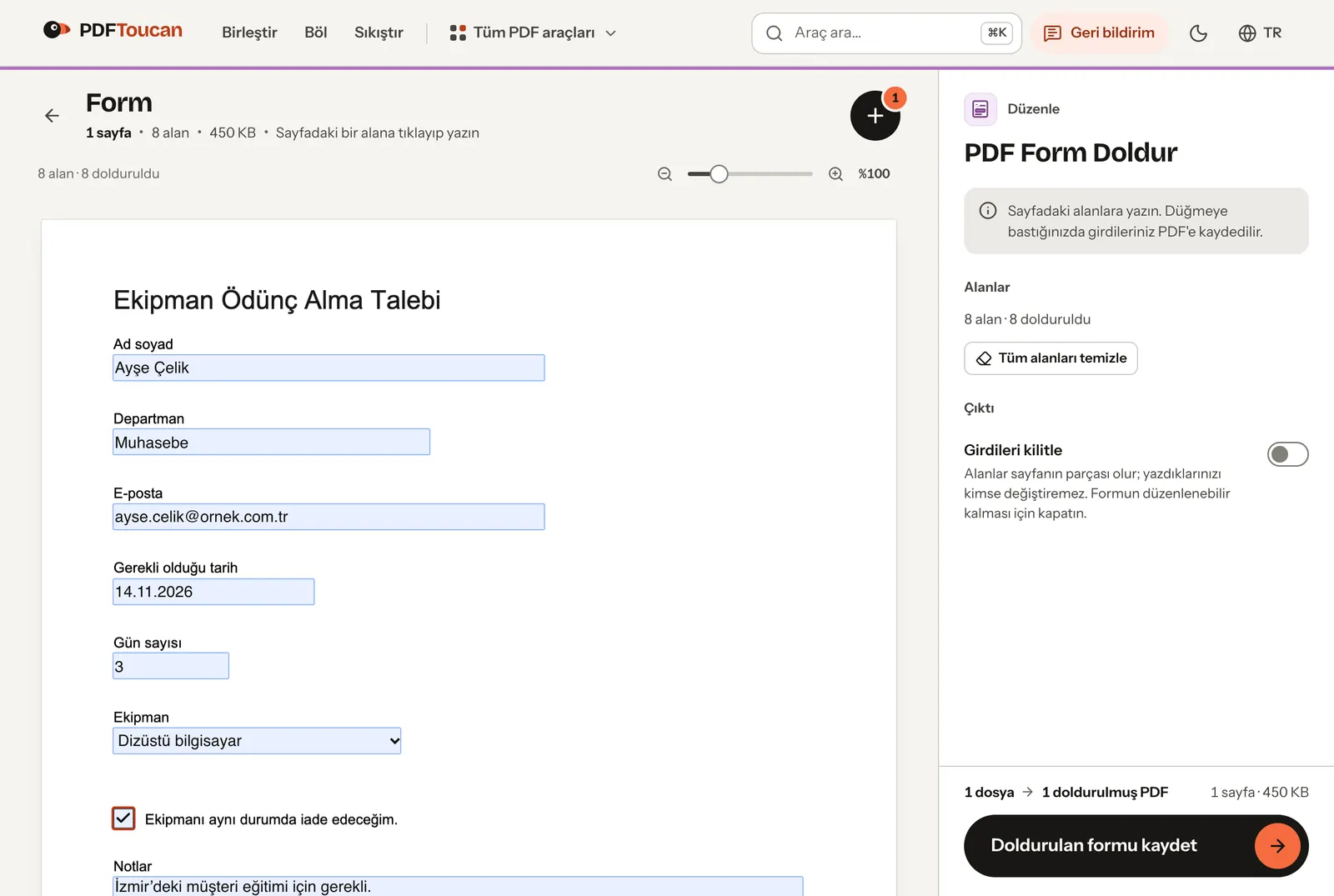
- PDF Form Doldur aracını açın ve PDF'i seçin. Araç alanları bulur ve kaç tane olduğunu gösterir, örneğin "8 alan".
- Sayfadaki bir alana tıklayıp yazın. Metin alanları, onay kutuları, seçenek düğmeleri ve açılır listeler yerinde çalışır. Tarihleri de diğer metinler gibi, formun istediği biçimde yazarsınız.
- Yan panel doldurduğunuz alanları sayar ve hâlâ boş olan zorunlu alanlar için uyarır.
- Girdileri kilitle seçeneğine karar verin:
- Kapalı (varsayılan): kaydedilen form düzenlenebilir kalır; siz ya da formu alan kişi bir girdiyi sonradan düzeltebilir.
- Açık: girdileriniz sayfanın parçası olur, alanlardan artık değiştirilemez. Bir kuruma göndereceğiniz son sürüm için kullanın.
- Doldurulan formu kaydet düğmesine basın ve dosyayı indirin.
Testte ne gördük?
Sekiz alanlı, tek sayfalık bir form doldurduk: beş metin alanı, çok satırlı bir not alanı, bir açılır liste ve bir onay kutusu.
| Sonuç | |
|---|---|
| Kaydetme süresi | Bir saniyeden kısa |
| Kaydedilen PDF'teki girdiler | 8'i de, yazıldığı gibi |
| Form hâlâ düzenlenebilir mi (Girdileri kilitle kapalı) | Evet, 8 alanın hepsi |
| ş, ğ, ü, ç, İ gibi harfler | Doğru kaydedildi |
| Dosya boyutu | Öncesi 450 KB, sonrası 771 KB |
Dosya büyüdü, çünkü araç girdilerinizi çizmek için dosyanın içine bir yazı tipi ekler. Böylece form her okuyucuda aynı görünür; formun kendi yazı tipinde bulunmayan harfler de doğru çıkar. Bu, bir dil için hazırlanıp başka bir dilde doldurulan formlarda sık rastlanan bir durumdur.
Formda alan yoksa
Birçok PDF yalnızca form gibi görünür: üzerine yazılacak çizgileri olan bir tarama ya da çıktıdır. PDF Form Doldur bu durumda PDF'te doldurulabilir alan olmadığını söyler. Yine de doldurabilirsiniz:
- Çizgilerin üzerine metin kutuları koymak için PDF Düzenle aracını kullanın.
- İmza eklemek için PDF İmzala aracını kullanın.
Doldurulabilir bir formdaki imza alanları da burada doldurulmaz; önce formu kaydedin, sonra kaydettiğiniz dosyayı PDF İmzala ile imzalayın.
XFA formları
Bazı kamu ve sigorta formları, XFA adı verilen eski bir Adobe teknolojisiyle hazırlanır. Tarayıcılar bu formları gösteremez ve dolduramaz, PDF uygulamalarının çoğu da öyle; PDF çoğu zaman yalnızca Adobe Reader ile açmanızı isteyen bir mesaj gösterir. PDF Form Doldur bu formları tanır ve size söyler. Bu formlar için bilgisayarda ücretsiz Adobe Acrobat Reader'ı kullanın.
Girdileri kilitlemek mi, form düzenlenebilir mi kalsın?
| Düzenlenebilir kalsın (varsayılan) | Girdileri kilitle |
|---|---|
| Bir yazım hatasını sonradan düzeltebilirsiniz | Son sürüm; kimse alanları değiştiremez |
| Alıcının sistemi alan değerlerini okuyabilir | Girdiler, basılı yazı gibi sayfanın parçası olur |
| Birkaç oturumda doldurulan formlar için en iyisi | Bir kuruma ya da işverene gönderilecek formlar için en iyisi |
Kilitlemek, formu düzleştirmekle aynı şeydir. Düzenlenebilir bir kopyayı zaten kaydettiyseniz ve sonradan kilitlemek istiyorsanız PDF Düzleştir aracını kullanın.
Formum bir yere yükleniyor mu?
Hayır. PDF Form Doldur tarayıcı sekmenizde çalışır. Formlarda çoğu zaman T.C. kimlik numarası, adres, IBAN gibi kişisel bilgiler bulunur; bunların hiçbiri sunucumuza gönderilmez.
Nasıl test ettik?
2 Kasım 2026'da pdftoucan.com'daki PDF Form Doldur aracıyla Chrome'da tek sayfalık, sekiz alanlı bir A4 ekipman ödünç alma formunu (450 KB) bir kez Türkçe, bir kez İngilizce girdilerle doldurduk ve Girdileri kilitle kapalıyken kaydettik. Ardından kaydedilen dosyaları bir PDF kütüphanesiyle açıp her alanın değerini geri okuduk ve dosyadaki yazı tiplerini listeledik.