Порівняти PDF — це перевірити дві версії документа на зміни прямо у браузері. Додайте рівно два файли: перший вважатиметься старою версією, а другий — новою. За наявності текстового шару ви побачите зміни слово за словом; для сканів інструмент зіставить зображення сторінок. PDF Toucan працює без акаунта, без водяних знаків і без завантаження файлів на сервер.
Що можна зробити за допомогою Порівняти PDF
Додані та видалені слова поруч
Перший вибраний файл система вважає старою версією, другий — новою. Якщо в документах доступний текст, він порівнюється слово за словом. У перегляді відмінностей видно фрагменти, що є лише у старому документі, і слова, додані до нового. Це допомагає перевірити правки в контексті сторінки.
Скановані PDF як зображення сторінок
Коли в документі не знайдено текстового шару, порівняння переходить у візуальний режим. Замість слів інструмент зіставляє зображення сторінок і позначає сторінки або ділянки, що відрізняються. Такий спосіб зручний, коли потрібно порівняти скановані PDF, а текст у них не можна виділити.
Змінені, додані й видалені сторінки
Результати показують не лише текстові зміни. Ви можете побачити змінені сторінки, сторінки, додані в новій версії, і сторінки, вилучені з неї. Якщо відповідної сторінки немає, перегляд також повідомить про це. Це полегшує порівняння двох версій PDF із різною кількістю сторінок.
Навігація між кожною зміною
Переходьте до попередньої або наступної зміни, щоб послідовно перевірити всі знайдені відмінності. На конкретній сторінці можна перемикати показ старої та нової версій. Перегляд допомагає зосередитися на одному фрагменті за раз, а не шукати правки вручну в усьому документі.
Зміна порядку версій без повторного вибору
Важливо правильно визначити напрямок змін: перший файл — старий, другий — новий. Якщо ви вибрали їх навпаки, скористайтеся перемиканням версій перед запуском перевірки. Не доведеться шукати файли повторно, а додані та видалені слова й сторінки будуть позначені коректно.
PDF-звіт про знайдені відмінності
Після перегляду результатів завантажте окремий PDF зі звітом про порівняння. У ньому зафіксовано зіставлення вибраної старої та нової версій. Звіт про відмінності PDF зручно зберегти для внутрішньої перевірки або передати колезі, якому потрібно ознайомитися з результатом.
Як порівняти PDF онлайн
Виберіть стару й нову версії PDF
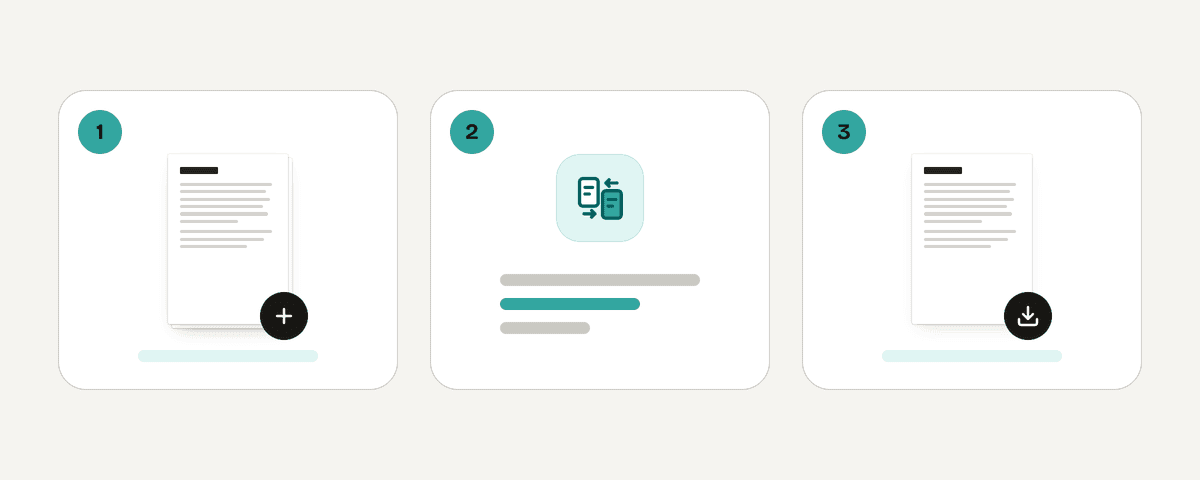
Натисніть «Вибрати PDF-файли» і вкажіть два документи. Спочатку виберіть ранішу редакцію, потім — пізнішу. Одночасно доступні рівно два PDF, тому додаткові файли до порівняння не додаються.
Поміняйте версії місцями за потреби
Перевірте підписи «Стара версія» і «Нова версія» перед початком. Якщо порядок неправильний, поміняйте файли місцями. Так результати правильно покажуть, які слова, сторінки або фрагменти було додано, а які видалено.
Запустіть текстове або візуальне порівняння
Натисніть «Порівняти PDF», щоб розпочати аналіз. Для документів із доступним текстом буде виконано зіставлення слово за словом. Якщо текст не знайдено, інструмент порівняє зображення сторінок і покаже візуальні відмінності.
Перегляньте відмінності за сторінками
Використовуйте переходи до попередньої та наступної зміни. Перевіряйте слова, що з’явилися або зникли, змінені сторінки, а також додані й видалені сторінки. За потреби перемикайте показ старої та нової версій на вибраній сторінці.
Завантажте PDF-звіт про зміни
Коли завершите перевірку, виберіть завантаження відмінностей як PDF. Буде створено окремий звіт про порівняння старого й нового документів. Збережіть його як запис перевірки або надішліть іншому учаснику роботи.
Ваші PDF залишаються на пристрої під час порівняння
Порівняння в PDF Toucan виконується локально у браузері через обробник, що працює у вебворкері. Вибрані PDF-файли не завантажуються на сервер і залишаються на вашому пристрої. Для роботи не потрібен акаунт, а до документів і завантаженого звіту не додається водяний знак. Браузерні інструменти доступні без денних лімітів; сайт підтримується рекламою. Поки триває порівняння або створюється звіт, не закривайте сторінку: обробка відбувається у вашому браузері, і результат потрібно завершити до виходу зі сторінки.
Працює у браузері: файл не залишає ваш пристрій.
Порівняти PDF — часті запитання
Як порівняти два PDF-файли на відмінності?
Спочатку виберіть ранішу версію, а другою — новішу, після чого натисніть «Порівняти PDF». Документи з текстовим шаром зіставляються слово за словом. Якщо текст недоступний, інструмент порівнює зображення сторінок і показує візуальні відмінності.
Чи можна безкоштовно порівняти PDF онлайн?
Так, інструмент доступний безкоштовно у браузері та не потребує створення акаунта. Файли обробляються локально на вашому пристрої, без завантаження на сервер. Водяний знак не додається ні до вихідних документів, ні до PDF-звіту.
Які саме зміни показує порівняння PDF?
Порівняння показує слова, наявні лише у старій або лише в новій версії. Також воно позначає змінені сторінки, сторінки, додані до нового файла, і сторінки, вилучені з нього. Для сканів відображаються сторінки чи ділянки із візуальними відмінностями.
Чому скановані документи порівнюються як зображення?
Скановані PDF порівнюються як зображення, коли інструмент не знаходить у документі доступного тексту. У візуальному режимі він зіставляє вигляд сторінок, а не окремі слова. Тому результат може показувати сторінки або ділянки, де зображення відрізняється.
Де завантажити звіт про відмінності у PDF?
Після завершення перевірки скористайтеся опцією завантаження відмінностей як PDF у вікні результатів. Буде створено окремий файл зі звітом про зіставлення вибраної старої та нової версій. Його можна зберегти або передати для подальшої перевірки.
Чи підтримує інструмент більше ніж два PDF одночасно?
Ні, одночасно інструмент порівнює рівно два PDF: стару й нову версії документа. Перший файл вважається старим, а другий — новим. Якщо вибрати додаткові файли, вони не будуть додані до цього порівняння.
Чи покаже результат додані та видалені сторінки?
Так, результати позначають нові сторінки, додані в новій версії, і сторінки, яких у ній більше немає. Також перегляд може повідомити, що відповідної сторінки не знайдено, зокрема коли текст перемістився на сусідні сторінки.
Оновлено: 20 вересня 2026 р.