Word в PDF — це серверне перетворення документів DOCX на PDF. Додайте один файл або кілька документів, щоб отримати один спільний PDF для надсилання, друку чи завантаження на сайт. Конвертація виконується без реєстрації, а готовий файл не містить водяного знака. Інструмент приймає лише сучасний формат Word — DOCX.
Що можна зробити за допомогою Конвертер Word в PDF
Зберігайте макет Word у PDF
Конвертер перетворює документ Word у PDF без порушення макета. Текст, розділи та розриви сторінок відтворюються у готовому файлі як частина документа. Це зручно, коли PDF потрібно надіслати, роздрукувати або додати до заявки без ручного повторного оформлення.
Об’єднуйте кілька DOCX в один PDF
Додайте кілька DOCX-документів за один раз, щоб зібрати їх в одному результаті. Після обробки ви отримаєте спільний PDF, де документи йдуть один за одним. Такий спосіб підходить для супровідного листа й резюме, окремих розділів або комплекту документів.
Отримуйте документ на горизонтальних сторінках
Після перетворення документ розміщується на горизонтальних сторінках. Такий формат може бути зручним для широких таблиць, схем і матеріалів із великим обсягом даних по ширині. Перед надсиланням відкрийте готовий PDF та перевірте, чи відповідає результат вашому задуму.
Перетворюйте DOCX без облікового запису
Для роботи не потрібно створювати обліковий запис, указувати електронну пошту чи входити в сервіс. На PDF Toucan достатньо вибрати DOCX-файли та запустити обробку. Ви одразу переходите до результату й можете зберегти готовий PDF на свій пристрій.
Завантажуйте PDF без водяного знака
Готовий файл можна завантажити безкоштовно й без водяного знака. На сторінках не з’являються рекламні написи, логотипи чи позначки пробної версії. PDF можна одразу прикріпити до листа, подати через форму або надрукувати без додаткового очищення.
Як конвертер Word в PDF онлайн
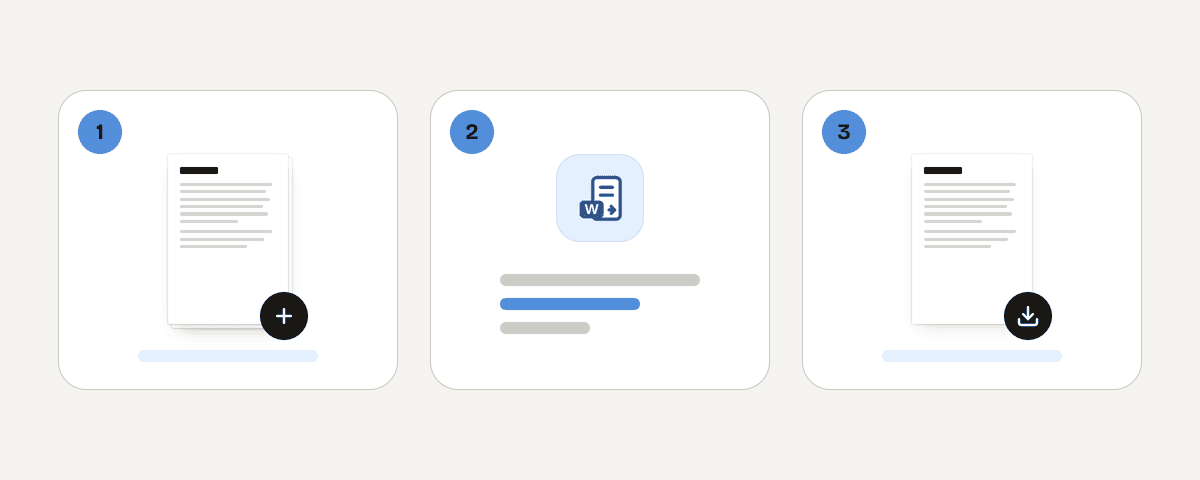
Додайте один або кілька файлів DOCX
Натисніть «Вибрати файли Word» і виберіть документи у форматі DOCX. Можна додати один файл або кілька, якщо вам потрібен один спільний результат. Старі файли DOC цей конвертер не приймає.
Перетворіть документи в один PDF
Натисніть «Перетворити документи у PDF», щоб розпочати обробку. Сервіс рендерить документи та об’єднує додані DOCX в один PDF. Файли з великою кількістю сторінок або зображень можуть оброблятися довше.
Завантажте готовий PDF
Коли обробку завершено, збережіть результат на комп’ютер або телефон. Відкрийте PDF і перевірте сторінки перед надсиланням. Якщо потрібна інша версія, знову додайте DOCX-документи та повторіть перетворення.
Як обробляється файл під час конвертації
Цей конвертер працює на сервері, а не лише у браузері. Ваш DOCX передається через захищене з’єднання HTTPS на сервери в Європейському Союзі. Там документ обробляється лише в пам’яті: він не записується на диск і не зберігається в архіві. Вихідний PDF також не зберігається постійно. Вхідний файл і результат видаляються одразу після завантаження готового PDF, а якщо завантаження не відбулося — щонайпізніше через 10 хвилин. Обліковий запис не створюється, тому файл не прив’язується до профілю.
Обробляється в пам’яті на наших серверах у Європейський Союз. Ваш файл не зберігається: його видаляють одразу після завантаження результату (не пізніше ніж через 10 хвилин).
Конвертер Word в PDF — часті запитання
Як безкоштовно перетворити Word у PDF?
Так. Додайте DOCX-файл, натисніть «Перетворити документи у PDF» і завантажте результат. Оплата або пробний період не потрібні. Ви отримуєте готовий PDF без водяного знака та без створення облікового запису.
Чи потрібна реєстрація, щоб конвертувати Word у PDF?
Ні. Не потрібно вводити адресу електронної пошти, придумувати пароль чи входити до акаунта. Виберіть DOCX-документи на сторінці, запустіть перетворення та завантажте готовий файл без додаткових кроків.
Які файли Word підтримує цей конвертер?
Лише DOCX. Це сучасний формат документів Microsoft Word, який інструмент перетворює на PDF. Якщо у вас старий файл DOC, спочатку відкрийте його в текстовому редакторі та збережіть або експортуйте у форматі DOCX.
Чи збережеться макет документа після перетворення?
Так. Конвертер рендерить DOCX без порушення макета, щоб документ залишався придатним для перегляду, друку та надсилання. Після завантаження варто відкрити PDF і перевірити кілька сторінок перед тим, як передавати файл іншій людині.
Як об’єднати кілька DOCX-файлів в один PDF?
Додайте всі потрібні DOCX-файли на цій сторінці та запустіть перетворення. Результатом буде один PDF, у якому документи об’єднано послідовно. Якщо згодом треба поєднати його з іншими PDF, скористайтеся інструментом «Об’єднати PDF».
Де обробляється файл під час конвертації?
На серверах у Європейському Союзі. Файл передається через HTTPS та обробляється в пам’яті, без запису на диск і без постійного зберігання. DOCX і створений PDF видаляються після завантаження результату, щонайпізніше через 10 хвилин.
Чи буде водяний знак у готовому PDF?
Ні. Конвертер не додає до сторінок водяні знаки, рекламні написи чи службові позначки. Ви завантажуєте PDF зі своїм вмістом і можете одразу використати його для друку, листування або подання документів.
Чи підтримує конвертер старі файли DOC?
Ні. Інструмент працює лише з файлами DOCX і повертає PDF. Щоб перетворити старий DOC, відкрийте його у програмі для роботи з текстом, збережіть як DOCX, а потім завантажте отриману версію сюди.
Після перетворення документа скористайтеся іншими інструментами PDF Toucan за потреби. «Стиснути PDF» допоможе зменшити розмір файла для надсилання, «Об’єднати PDF» — додати інші PDF-документи, а «Захистити PDF» — встановити пароль перед передаванням важливого файла.
Оновлено: 20 вересня 2026 р.