Стиснути PDF — це серверна обробка, що зменшує розмір документа з урахуванням якості зображень. Додайте один або кілька файлів, виберіть потрібний рівень стиснення та завантажте кожен результат окремо. PDF Toucan працює безкоштовно, не вимагає облікового запису й не додає водяних знаків до документів.
Що можна зробити за допомогою Стиснути PDF-файли
Оберіть силу стиснення для кожного PDF
Виберіть сильне, збалансоване або легке стиснення відповідно до завдання. Сильне створює найменший файл, але якість зображень може помітно погіршитися. Збалансоване рекомендовано: розмір значно зменшується, а зображення лишаються чіткими. Легке майже не змінює якість, проте дає скромніше зменшення.
Налаштуйте якість зображень у документі
Для зображень доступні низька, добра та дуже добра якість. Нижча якість допомагає зменшити вагу PDF, коли деталі ілюстрацій не критичні. Вища краще підходить для документів, де важливі схеми, фото або скани. Поєднуйте параметри так, щоб читабельність відповідала потрібному розміру.
Зробіть зображення сірими для меншого файлу
Увімкніть додаткову опцію «Зробити чорно-білим», якщо колір фотографій, сканів чи ілюстрацій не є важливим. Зображення стануть сірими, що може додатково зменшити файл. Колір тексту при цьому не змінюється. Такий варіант особливо доречний для документів із великою кількістю кольорових сканів.
Стискайте кілька PDF без об’єднання документів
Додайте кілька PDF до однієї обробки, коли потрібно підготувати до надсилання цілу добірку файлів. Кожен документ стискається окремо, тому сторінки й файли не об’єднуються. Якщо вам потрібен один спільний документ, скористайтеся окремим інструментом Об’єднати PDF перед або після підготовки файлів.
Перевірте фактичне зменшення розміру
Після завершення обробки ви побачите початковий і новий розмір документа, а для кількох файлів — загальний результат. Деякі PDF уже оптимізовані або майже не містять даних, які можна зменшити. У такому разі сервіс повідомить, що файл уже стиснуто, і дозволить завантажити його без змін.
Завантажуйте окремі стиснені результати
Після обробки для кожного доданого документа доступний окремий результат. Це зручно, коли потрібно надіслати файли різним одержувачам або прикріпити їх до кількох листів. Ви зберігаєте структуру своїх документів і отримуєте PDF, готові до обміну чи завантаження на потрібний сервіс.
Як стиснути PDF-файли онлайн
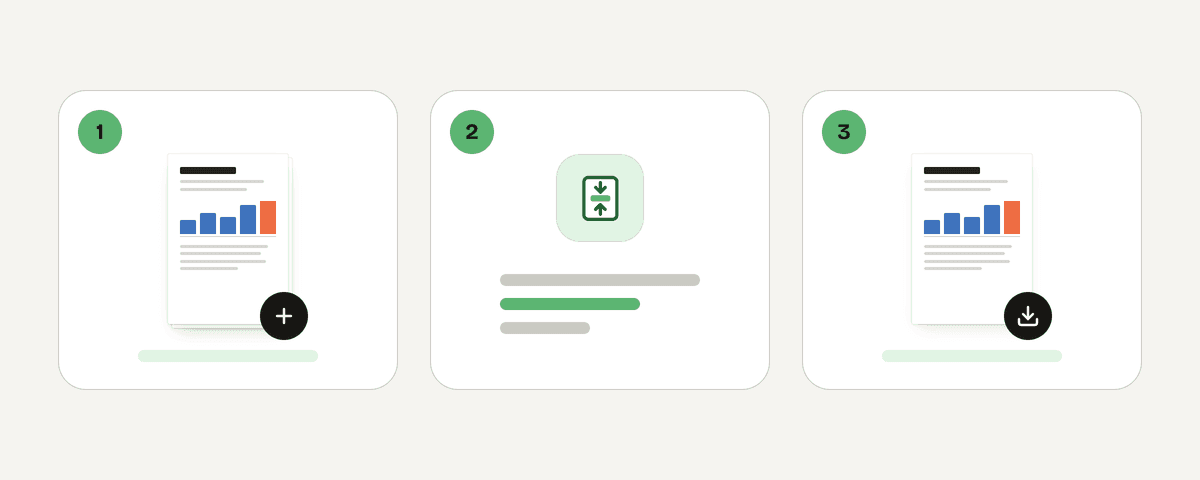
Додайте один або кілька PDF-файлів
Натисніть «Вибрати PDF-файли» та виберіть документи на пристрої. Можна додати один PDF або кілька файлів за раз. Приймаються лише PDF, а кожен доданий документ залишатиметься окремим протягом усієї обробки.
Оберіть потрібний рівень стиснення
Вкажіть сильне, збалансоване або легке стиснення. Почніть зі збалансованого варіанта, якщо не знаєте, який вибрати. Сильний режим варто використовувати, коли пріоритетом є найменший розмір, а не точність передачі зображень.
За потреби зменште якість зображень
Виберіть низьку, добру або дуже добру якість зображень. Для додаткового скорочення розміру можна ввімкнути «Зробити чорно-білим». Ця опція робить сірими лише зображення: кольоровий текст документа не змінюється.
Запустіть обробку кожного документа окремо
Перевірте вибрані параметри й запустіть стиснення. Якщо додано кілька документів, система обробить кожен PDF незалежно від інших. Це дає змогу зменшити розмір PDF без зміни порядку сторінок і без створення одного спільного файла.
Завантажте готові PDF-файли
Порівняйте розмір до та після обробки, а потім завантажте окремі результати. Якщо зменшити документ не вдалося, він буде доступний без змін. Щоб стиснути PDF, не потрібно створювати обліковий запис, а завантажені результати не містять водяних знаків.
Як обробляється PDF під час стиснення
Ваш PDF надсилається через HTTPS на сервери PDF Toucan у Європейському Союзі, де виконується обробка. Файл стискається в пам’яті: його не записують на диск і не зберігають. Щойно ви завантажите результат, файл видаляється. Якщо результат не завантажити, видалення відбудеться не пізніше ніж через 10 хвилин. Серверна обробка потрібна для створення стисненого документа, але дані використовуються лише для виконання цього завдання. Для роботи не потрібен обліковий запис.
Обробляється в пам’яті на наших серверах у Європейський Союз. Ваш файл не зберігається: його видаляють одразу після завантаження результату (не пізніше ніж через 10 хвилин).
Стиснути PDF-файли — часті запитання
Як стиснути PDF до 100 КБ безкоштовно?
Спробувати можна зі сильним стисненням і опцією «Зробити чорно-білим», але конкретний розмір 100 КБ неможливо пообіцяти. Результат залежить від кількості сторінок, зображень, шрифтів, початкового розміру та того, наскільки документ уже було стиснено.
Чому розмір PDF не зменшується після стиснення?
Ймовірно, документ уже ефективно стиснуто або не містить даних, які можна суттєво зменшити без змін. У такій ситуації файл не обробляється зайвий раз: ви побачите повідомлення про це та зможете завантажити оригінальний PDF без змін.
Чи можна зменшити PDF без помітної втрати якості зображень?
Так. Оберіть збалансоване стиснення, щоб істотно скоротити файл і зберегти чіткість зображень. Якщо якість важливіша за розмір, виберіть легке стиснення. Воно зазвичай дає менше скорочення, зате зображення майже не змінюються.
Потрібно реєструватися, щоб стиснути PDF?
Ні. Сервіс працює без облікового запису, безкоштовно й не додає водяних знаків до результату. Рекламу на сайті розміщено для підтримки роботи сервісу, тому вам не потрібно проходити реєстрацію для обробки документів.
Що відбувається з документом за сильного стиснення?
Сильне стиснення прагне зробити файл якомога меншим. Через це якість зображень може помітно погіршитися. Такий режим корисний, коли важливо вкластися в обмеження вкладення листа або завантаження, а деталізація фото й сканів не є пріоритетом.
Чи справді чорно-білі зображення допомагають зменшити вагу PDF?
Так, особливо якщо в документі багато кольорових фото, ілюстрацій або сканів. Опція перетворює зображення на сірі, що може зменшити обсяг даних. Колір тексту не змінюється, а фактична економія залежить від вмісту конкретного документа.
Скільки PDF-файлів можна стиснути за один раз?
Можна додати кілька PDF до однієї сесії. Кожен файл обробляється окремо, не зливається з іншими та має власний результат для завантаження. Це зручно, коли потрібно підготувати кілька вкладень для листування або обміну.
Чи можна стиснути сканований PDF для надсилання електронною поштою?
Так. Для сканів часто корисні збалансоване або сильне стиснення, нижча якість зображень і, за потреби, сірі зображення. Вибір залежить від того, чи мають лишатися добре видимими дрібний текст, печатки, підписи та інші деталі скану.
Після стиснення файлу можуть знадобитися й інші дії. Об’єднати PDF допоможе зібрати пов’язані документи в один файл, Захистити PDF — встановити захист перед надсиланням, а PDF у зображення — отримати сторінки як окремі зображення. Обирайте формат і наступний крок відповідно до свого завдання.
Оновлено: 20 вересня 2026 р.