Конвертер pdf в pptx — це серверний інструмент, який автоматично створює презентацію зі сторінок вашого документа. Ви можете завантажити до п’яти файлів одночасно, щоб конвертувати PDF у PowerPoint онлайн без створення акаунта чи додавання водяних знаків. Сервіс PDF Toucan дозволяє витягти горизонтальний текст для подальшого редагування або зберегти кожну сторінку як цілісне зображення без редагованих елементів.
Що можна зробити за допомогою PDF у PowerPoint
Редагований текст поверх дизайну сторінки
У режимі «Редагований текст» кожна сторінка стане слайдом із текстовими полями. Горизонтальний текст зберігає розмір, колір і накреслення, а шрифти замінюються на поширені шрифти PowerPoint. Усі нетекстові елементи сторінки залишаються у фоновому зображенні, що дозволяє легко правити слова.
Режим «Лише зображення» для незмінних слайдів
Якщо вам не потрібно вносити зміни у слова, оберіть опцію «Лише зображення». У цьому разі кожна сторінка стане слайдом з одним зображенням. Нічого не зсувається й не редагується, що добре підходить для демонстрації оригінального вигляду складних креслень, графіків або документів із нестандартним дизайном.
Один PDF — одна презентація PPTX
Кожен завантажений файл перетворюється окремо у власну презентацію. Розмір готових слайдів відповідає формату вихідних сторінок. Якщо ви конвертуєте pdf в pptx онлайн для кількох документів одразу, після завершення процесу всі готові файли PowerPoint будуть запаковані в один ZIP-архів.
До п’яти документів за один запуск
Інструмент приймає до п’яти файлів для перетворення у PowerPoint одночасно. Загальний обсяг не має перевищувати 200 сторінок та 95 МБ на весь запуск. Якщо певний документ завеликий для перетворення pdf в pptx, ви можете попередньо застосувати Розділити PDF, щоб розбити його на менші частини й спробувати ще раз.
Чесний результат для сканів і повернутого тексту
Скановані сторінки без текстового шару перетворюються лише на зображення, оскільки конвертер не виконує оптичне розпізнавання символів. Вертикальний текст не стає текстовими полями. Фігури та таблиці не перетворюються на нативні об’єкти, а залишаються фоном слайда.
Як PDF у PowerPoint онлайн
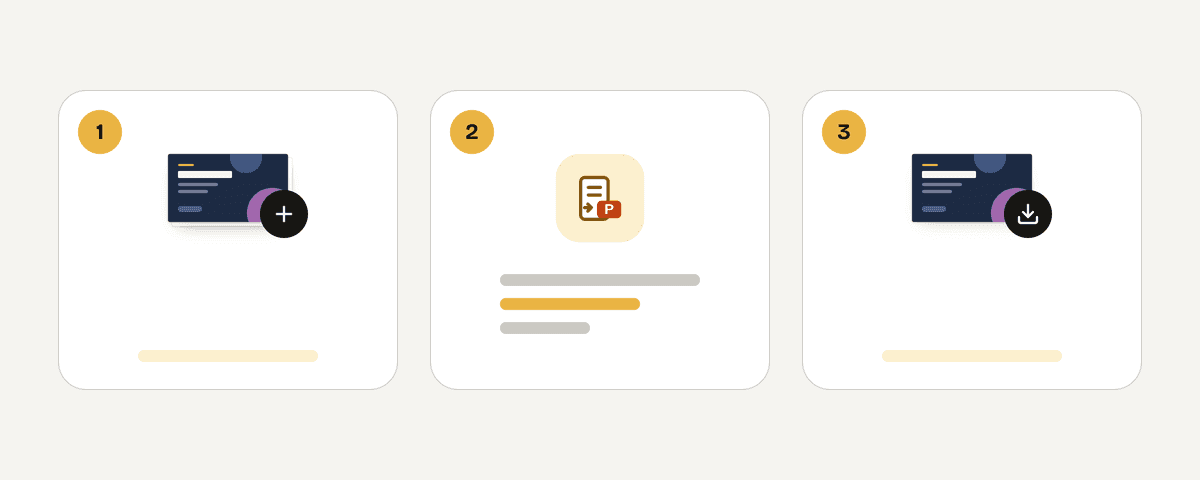
Завантажте PDF-файли для слайдів
Натисніть кнопку «Вибрати PDF-файли», щоб додати документи з вашого пристрою. Ви можете завантажити до п’яти файлів одночасно. Загальний обсяг не має перевищувати 95 МБ та 200 сторінок для одного завдання.
Оберіть редагований текст або зображення
У налаштуваннях вмісту слайда залиште рекомендований варіант для вилучення тексту в окремі поля або виберіть створення слайдів виключно з картинок. Цей варіант краще підходить для сканів або файлів, коли важливо зберегти вигляд сторінки без редагованих елементів.
Запустіть перетворення у PowerPoint
Натисніть «Перетворити у PowerPoint», щоб розпочати обробку на сервері. Перетворення великих файлів може тривати кілька хвилин. Кожна сторінка документа стане окремим слайдом відповідного розміру, зберігаючи оригінальні пропорції вашого матеріалу.
Завантажте готові презентації PPTX
Коли PDF перетворено у PowerPoint, натисніть кнопку завантаження. Ви отримаєте готовий файл або ZIP-архів, якщо документів було кілька. Тепер презентацію можна відкрити й редагувати безпосередньо у PowerPoint.
Ваші файли обробляються в пам’яті серверів ЄС
PDF Toucan надсилає ваші документи через безпечне з’єднання HTTPS на сервери, розташовані в Європейському Союзі. Процес конвертації відбувається виключно в оперативній пам’яті: файли ніколи не записуються на жорсткий диск і не зберігаються для подальшого використання. Ваш вихідний документ та готова презентація видаляються одразу після того, як ви завантажите результат, або не пізніше ніж через 10 хвилин після завершення обробки. Вам не потрібно створювати обліковий запис, залишати електронну пошту чи оформлювати підписку. Готовий файл не міститиме жодних водяних знаків. Оскільки це серверний інструмент, для обробки об'ємних документів може знадобитися кілька хвилин.
Обробляється в пам’яті на наших серверах у Європейський Союз. Ваш файл не зберігається: його видаляють одразу після завантаження результату (не пізніше ніж через 10 хвилин).
PDF у PowerPoint — часті запитання
Як з ПДФ зробити презентацію PowerPoint?
Завантажте документ на цій сторінці, виберіть режим вилучення тексту або створення картинок і натисніть кнопку конвертації. Сервіс створить слайди, розмір яких відповідає сторінкам оригіналу. Після цього ви зможете завантажити готовий файл на свій пристрій.
Чи можна конвертувати PDF у PPTX безкоштовно?
Так, цей інструмент є повністю безкоштовним. Ви можете перетворювати документи без створення акаунта, і готова презентація буде без водяних знаків. За один раз дозволяється обробити до п’яти файлів загальним обсягом до 200 сторінок.
Що зберігається редагованим після перетворення PDF у PowerPoint?
Горизонтальний текст перетворюється на редаговані текстові поля зі збереженням розміру, кольору та накреслення. Шрифти замінюються на поширені шрифти PowerPoint. Усі інші елементи, включаючи таблиці, фігури та фон, залишаються цілісним зображенням на слайді.
Чому сканований PDF у PPTX має лише зображення?
У таких файлах немає текстового шару для вилучення. Оскільки наш конвертер не використовує технологію розпізнавання символів, він не може перетворити сфотографовані слова на текстові поля. Тому кожна сторінка скану стає звичайним малюнком на слайді.
Скільки сторінок можна перетворити за один раз?
Ліміт становить 200 сторінок сумарно для всіх завантажених документів в одному завданні. Також діє обмеження на загальний розмір до 95 МБ. Якщо ваш файл завеликий, система попросить розділити його на менші частини перед конвертацією.
Як вставити PDF у PowerPoint, щоб редагувати текст?
Скористайтеся цим конвертером і виберіть режим «Редагований текст». Конвертація дозволяє отримати окремі слайди з текстовими блоками, які можна легко змінювати та форматувати під ваші потреби.
Коли вам потрібно повернути презентацію у формат документа, скористайтеся інструментом PowerPoint у PDF. Якщо вихідний файл завеликий для конвертації, вам допоможуть Стиснути PDF для зменшення розміру або Розділити PDF для розбиття на частини. Підготуйте PDF меншими частинами, а потім перетворіть його на презентацію PowerPoint.
Оновлено: 25 вересня 2026 р.