PowerPoint у PDF — це серверне перетворення PPTX-презентацій на PDF-документи. Скористайтеся ним, коли потрібно надіслати слайди у форматі, зручному для перегляду й поширення. PDF Toucan приймає файли PPTX, зберігає макет слайдів у готовому документі та дає змогу додати кілька презентацій, щоб отримати один спільний PDF.
Що можна зробити за допомогою PowerPoint у PDF
Зберігайте макет кожного слайда
Завантажте PPTX-презентацію та отримайте PDF зі збереженим розташуванням елементів на слайдах. Це допомагає передати візуальну структуру, яку ви підготували: заголовки, текст, зображення та інші складники залишаються в межах макета слайда. Готовий документ зручно відкривати для перегляду й надсилати іншим.
Об’єднуйте презентації в один PDF
Додайте кілька файлів PPTX, якщо матеріали зберігаються в окремих презентаціях. Сервіс перетворить вибрані файли на один спільний PDF-документ. Замість кількох вкладень ви завантажите один файл, який простіше передати колегам, клієнтам або учасникам зустрічі.
Перетворюйте файли PPTX без акаунта
Щоб перетворити PPTX у PDF, не потрібно створювати обліковий запис або входити в сервіс. Виберіть готові до поширення презентації, запустіть обробку та завантажте результат. Це зручно, коли потрібно швидко підготувати файл без додаткового етапу реєстрації.
Завантажуйте PDF без водяних знаків
У готовий документ не додається водяний знак сервісу. Ви отримуєте PDF із презентаціями без зайвих позначок на слайдах. Такий файл можна використовувати для надсилання, перегляду або поширення, не змінюючи саму презентацію перед конвертацією.
Конвертуйте презентації безкоштовно в браузері
PowerPoint у PDF доступний безкоштовно в браузері й без денних лімітів для браузерних інструментів. Додавайте одну презентацію або кілька файлів для спільного документа. PDF Toucan не вимагає акаунта, тому ви можете перейти від завантаження PPTX до готового PDF без входу.
Як PowerPoint у PDF онлайн
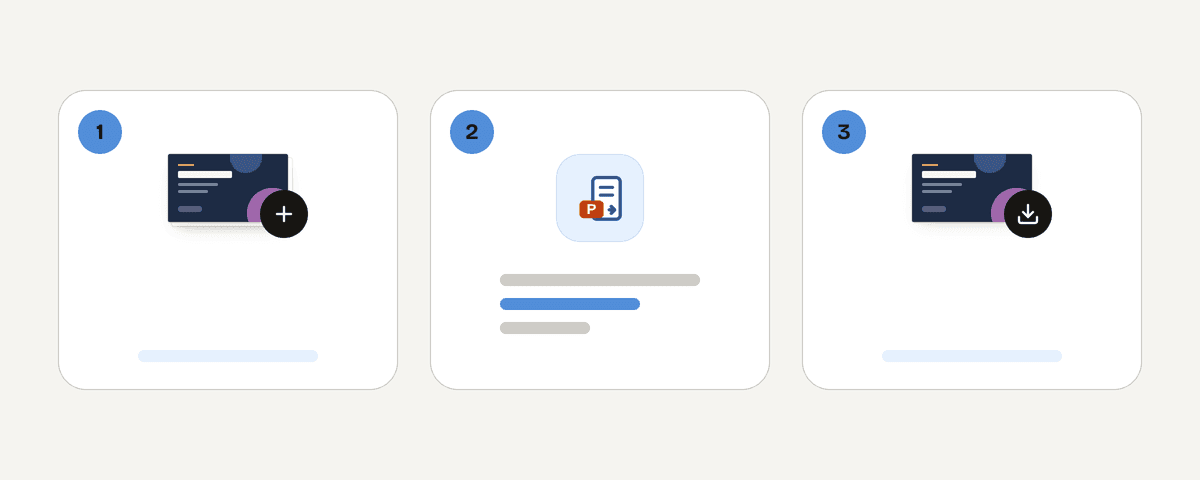
Додайте файли PPTX для перетворення
Натисніть «Вибрати файли PowerPoint» і виберіть PPTX-презентації на своєму пристрої. Можна почати з одного файлу або відразу додати кілька, якщо всі вони мають увійти до одного готового документа.
Завантажте всі презентації для одного PDF
Перевірте список доданих файлів перед запуском. Додайте кожну презентацію, яку потрібно включити до результату. Вибрані PPTX буде зібрано в один PDF, а не перетворено на окремі документи.
Запустіть перетворення презентацій у PDF
Коли файли готові, натисніть «Перетворити презентації на PDF». Сервіс надішле презентації на обробку та створить PDF зі збереженим макетом слайдів. Дочекайтеся завершення, щоб перейти до завантаження результату.
Завантажте готовий PDF із презентаціями
Після завершення обробки завантажте створений документ. Ви отримаєте один PDF без водяного знака, який можна зберегти, прикріпити до листа або надіслати іншим замість вихідних PPTX-файлів.
Як обробляються ваші файли PPTX
Файли PPTX передаються через HTTPS на сервери PDF Toucan у Європейському Союзі, де виконується перетворення. Обробка відбувається в пам’яті: файли не записуються на диск і не зберігаються як завантажені документи. Щойно ви завантажите готовий PDF, вихідний файл і результат видаляються. Якщо результат не завантажити, файли буде видалено щонайпізніше через 10 хвилин після обробки. Оскільки PowerPoint у PDF працює на сервері, для конвертації потрібно надіслати PPTX на сервери в ЄС. Реєстрація для цього не потрібна.
Обробляється в пам’яті на наших серверах у Європейський Союз. Ваш файл не зберігається: його видаляють одразу після завантаження результату (не пізніше ніж через 10 хвилин).
PowerPoint у PDF — часті запитання
Як безкоштовно перетворити PowerPoint у PDF?
Безкоштовно: виберіть файл PPTX, натисніть «Перетворити презентації на PDF» і завантажте результат після завершення. Акаунт не потрібен, а у створений документ не додається водяний знак. Можна додати одну презентацію або кілька файлів для одного PDF.
Чи можна об’єднати кілька презентацій в один PDF?
Так, додайте кілька файлів PPTX до запуску перетворення. Сервіс об’єднає вибрані презентації в один PDF-документ. Це зручно, коли потрібно надіслати матеріали одним вкладенням, а не прикріплювати окремий файл для кожної презентації.
Як надіслати презентацію PowerPoint у форматі PDF?
Спочатку перетворіть PPTX на PDF, а потім завантажте готовий файл і прикріпіть його до листа або надішліть зручним способом. Одержувач отримає документ для перегляду слайдів замість файлу презентації.
Чи працює перетворення PPTX у PDF на телефоні?
Так, сервісом можна скористатися в мобільному браузері, якщо ви можете вибрати й завантажити файл PPTX зі свого пристрою. Після обробки завантажте готовий PDF у тому самому браузері та збережіть або надішліть його.
Чому PowerPoint не перетворюється у PDF?
Сервіс приймає лише файли PPTX. Перевірте розширення презентації та спробуйте завантажити її ще раз, якщо це PPTX. Формат PPT не підтримується, тому для такого файла потрібно спочатку мати версію у форматі PPTX.
Чи потрібна реєстрація, щоб конвертувати PPTX у PDF?
Ні, реєстрація та вхід в обліковий запис не потрібні. Виберіть підтримуваний файл PPTX, запустіть перетворення та завантажте PDF після завершення. Це дає змогу підготувати презентацію до надсилання без створення нового акаунта.
Чи зберігається макет слайдів після перетворення?
Так, перетворення створює PDF зі збереженим макетом слайдів. Це допомагає передати підготовлену структуру презентації у форматі PDF. Перед надсиланням варто відкрити готовий документ і переконатися, що він відповідає вашим потребам.
Коли презентацію вже перетворено, ви можете виконати наступні дії з готовим документом. Використовуйте «Об’єднати PDF», якщо потрібно додати до нього інші PDF-файли. Інструмент «Стиснути PDF» стане в пригоді, коли перед надсиланням потрібно зменшити розмір документа.
Оновлено: 20 вересня 2026 р.