«Excel у PDF — це серверне перетворення XLSX-таблиць на PDF-документ». Завантажте одну таблицю або кілька файлів, а сервіс вмістить дані за шириною сторінки, щоб стовпці не обрізалися. Довгі таблиці продовжаться на наступних сторінках. У PDF Toucan можна конвертувати Excel у PDF безкоштовно, без акаунта та без водяних знаків.
Що можна зробити за допомогою Перетворити Excel у PDF
Вміщуйте всі стовпці за шириною PDF-сторінки
Широкі таблиці часто незручно друкувати або надсилати: крайні стовпці можуть не потрапити на сторінку. Тут таблиця підлаштовується під ширину PDF, тому дані не обрізаються. Ви отримуєте документ, у якому видно всі стовпці, а не лише його ліву частину.
Залишайте пов’язані стовпці поруч у PDF
Назви, значення, суми та інші пов’язані дані мають читатися в одному рядку. Під час перетворення стовпці залишаються разом, без незручного поділу таблиці. Завдяки цьому легше звіряти показники, переглядати прайс-лист, бюджет, звіт або експортовані дані.
Продовжуйте довгі таблиці на наступних сторінках
Якщо рядків більше, ніж уміщується на одній сторінці, таблиця не обривається внизу. Її вміст послідовно переходить на наступні PDF-сторінки. Це зручно для великих переліків товарів, фінансових звітів, реєстрів і таблиць, які потрібно передати одним зрозумілим документом.
Читайте широкі таблиці без зайвого стискання
Широкі таблиці відображаються більшими, щоб текст і числа було легше переглядати на екрані та на роздруківці. Вам не потрібно вручну готувати область друку лише для того, щоб умістити дані. Сервіс формує читабельний PDF із таблиці XLSX.
Об’єднуйте кілька XLSX-файлів в один PDF
Додайте кілька таблиць за один раз і отримайте один спільний документ. Такий спосіб стане в пригоді для щомісячних звітів, окремих вивантажень або файлів різних відділів. Замість кількох вкладень ви зможете надіслати один PDF-файл із усіма таблицями.
Як перетворити Excel у PDF онлайн
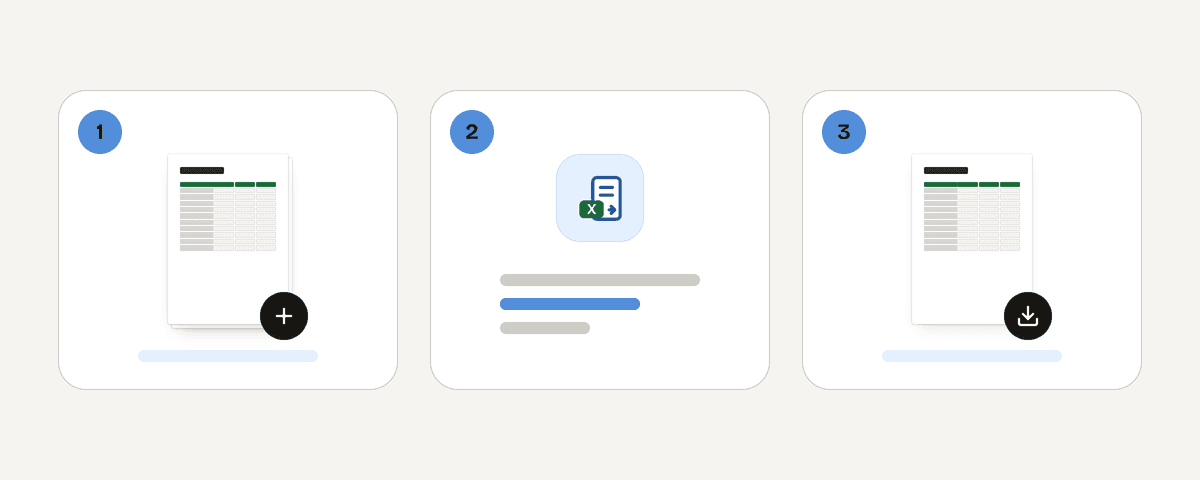
Завантажте один або кілька XLSX-файлів
Натисніть «Вибрати файли Excel» і виберіть таблиці на пристрої. Інструмент приймає файли XLSX, причому можна додати кілька файлів одразу. Нічого встановлювати чи реєструватися не потрібно.
Дайте сервісу вмістити таблиці за шириною сторінки
Після завантаження таблиці підлаштовуються під ширину PDF-сторінки. Стовпці залишаються поруч, довгі списки продовжуються на нових сторінках, а широкі таблиці формуються більшими для зручнішого читання.
Запустіть створення спільного PDF
Натисніть «Перетворити таблиці на PDF». Файли обробляються на серверах у Європейському Союзі, а кілька завантажених таблиць збираються в один PDF. Так ви можете об’єднати Excel у один PDF без ручного компонування.
Завантажте готовий документ без водяного знака
Коли з’явиться результат, збережіть PDF на комп’ютер або телефон. Конвертація безкоштовна, акаунт не потрібен, а сторінки не містять водяних знаків. Далі документ можна надіслати, роздрукувати або використати в роботі.
Що відбувається з XLSX-файлом під час перетворення
Це серверне перетворення, тому ваш XLSX-файл надсилається з пристрою через HTTPS на сервери в Європейському Союзі. Там він обробляється в пам’яті: файл не записують на диск і не зберігають. Після завантаження готового PDF файл видаляється одразу, а якщо результат не було завантажено — не пізніше ніж через 10 хвилин. Для роботи не потрібні логін, електронна пошта чи профіль. Сервіс безкоштовний, а сайт підтримується рекламою. Якщо таблиця містить особливо чутливі дані, самостійно оцініть, чи підходить вам онлайн-обробка.
Обробляється в пам’яті на наших серверах у Європейський Союз. Ваш файл не зберігається: його видаляють одразу після завантаження результату (не пізніше ніж через 10 хвилин).
Перетворити Excel у PDF — часті запитання
Як безкоштовно перетворити Excel у PDF?
Так, це безкоштовно. Виберіть один або кілька XLSX-файлів, запустіть перетворення та завантажте готовий документ. Акаунт створювати не потрібно, а водяний знак на сторінки не додається. Роботу сайту підтримує реклама.
Чи потрібна реєстрація, щоб конвертувати XLSX у PDF?
Ні, реєстрація не потрібна. Ви завантажуєте таблиці, створюєте PDF і зберігаєте результат без логіна чи введення електронної пошти. Оскільки профілю немає, файли не прив’язуються до облікового запису.
Які файли можна завантажити для перетворення?
Цей інструмент приймає XLSX-файли, а результатом є PDF. Інші формати електронних таблиць тут не заявлені. Якщо ваш файл має інше розширення, спочатку збережіть його у форматі XLSX у програмі для роботи з таблицями.
Чи обріжуться стовпці Excel у готовому PDF?
Ні, таблиця вміщується за шириною PDF-сторінки, а не обрізається по краю. Пов’язані стовпці залишаються разом. Якщо таблиця довга, її рядки послідовно переходять на наступні сторінки документа.
Можна об’єднати кілька таблиць Excel в один PDF?
Так, додайте кілька XLSX-файлів за одне завантаження. Сервіс перетворить їх на один спільний PDF-документ. Це зручно, коли потрібно передати добірку звітів або таблиць одним вкладенням, а не надсилати кожен файл окремо.
Що станеться, якщо таблиця ширша за сторінку?
Широка таблиця буде вміщена за шириною сторінки та сформована більшою для зручного читання. Вам не потрібно вручну налаштовувати область друку. Конвертер також зберігає стовпці поруч, щоб дані в рядках залишалися зрозумілими.
Чому файл XLSX не перетворюється на PDF?
Перевірте, чи справді файл має формат XLSX і чи відкривається у вашій програмі для таблиць. Захищений паролем або пошкоджений файл може не читатися. Також перетворенню може завадити нестабільне з’єднання; спробуйте зберегти свіжу копію та завантажити її повторно.
Після перетворення можна продовжити роботу з готовим документом у PDF Toucan. Використайте «Об’єднати PDF», щоб додати до таблиць титульну сторінку чи інший документ. Якщо файл завеликий для надсилання, спробуйте «Стиснути PDF». Обидва інструменти також працюють без акаунта й не додають водяних знаків.
Оновлено: 20 вересня 2026 р.