PDF 比較は、ブラウザ内で2つのPDFの違いを確認する作業です。旧バージョンと新バージョンを選ぶと、テキストを含む文書では単語単位の追加・削除を、テキストを検出できない文書ではページ画像の違いを確認できます。PDF Toucanなら、アカウント登録なしで比較結果を確認し、差分レポートをPDFとして保存できます。
PDFを比較でできること
追加・削除された単語を旧版と新版で確認
テキストを含む2つのPDFは、旧バージョンと新バージョンの内容を単語単位で比較します。旧版にのみある単語は削除、新版にのみある単語は追加として差分表示に現れます。PDF 変更箇所 比較では、表示するバージョンを切り替えながら、修正内容を文脈とともに確認できます。
スキャンPDFはページ画像の差分として確認
文書内に読み取れるテキストが見つからない場合は、単語ではなくページ画像を比較します。スキャンした契約書、紙資料をPDF化した文書、画像中心の資料などで、画像に違いがあるページを探せます。テキスト比較とビジュアル比較のどちらが使われたかは、結果画面で確認できます。
追加されたページと削除されたページを把握
新版に加わったページは新しいページとして、旧版にはあって新版からなくなったページは削除されたページとして表示されます。対応するページが見つからない場合も確認できます。文章が前後のページへ移動しているときは、一致するページがない旨が示されるため、ページ構成の変更を追いやすくなります。
変更箇所を前後へ移動してページごとに確認
結果画面では「前の変更」と「次の変更」を使い、変更、追加、削除を順番にたどれます。現在確認しているページと変更件数を見ながら、旧・新の表示を切り替えられます。PDF 比較の結果を最初から最後まで追う必要がなく、確認したい差分へ移動しやすい構成です。
比較前に旧バージョンと新バージョンを入れ替え
最初に選んだファイルは旧バージョン、2つ目に選んだファイルは新バージョンとして扱われます。選択順を間違えた場合は、比較を始める前に旧版と新版を入れ替えられます。ファイルを選び直さずに比較の向きを整えられるため、追加と削除の表示を意図した方向で確認できます。
差分をPDFレポートとしてダウンロード
確認後は「差分をPDFとしてダウンロード」から、比較結果を別のPDFとして保存できます。レポートには比較した旧版・新版の情報とページ数が記されます。レビュー記録を残したいときや、確認結果を共有する前にPDF 差分 比較 オンラインの内容を手元に保存したいときに便利です。
オンラインでPDFを比較する方法
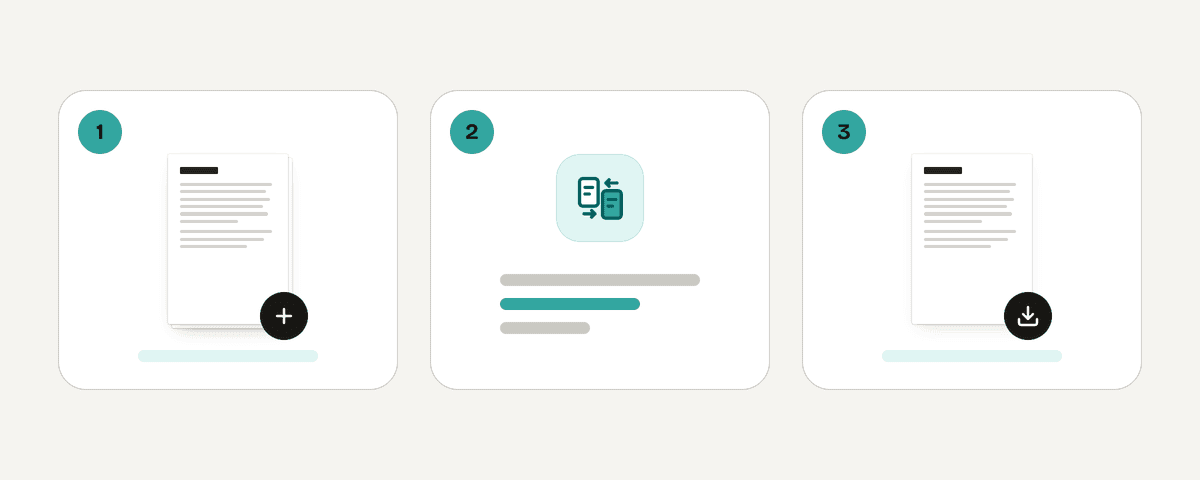
旧版と新版のPDFを2件選択する
「PDFファイルを選択」を押し、比較したいPDFを選びます。先に旧バージョン、次に新バージョンを選ぶと、追加・削除の方向を正しく確認できます。一度に比較できるのは2件までです。3件目以降のファイルは追加されません。
必要なら旧バージョンと新版を入れ替える
ファイル一覧で、1つ目が旧バージョン、2つ目が新バージョンになっているかを確認します。順番が逆なら、旧バージョンと新バージョンを入れ替える操作を使ってください。比較前に向きを直すことで、削除と追加の表示が読み取りやすくなります。
「PDFを比較」で差分表示を開始する
準備できたら「PDFを比較」を押します。テキストを検出できるPDFは単語単位で比較されます。テキストが見つからないスキャン文書などは、ページ画像として比較されます。処理中はページの比較状況を確認できます。
変更・追加・削除をページ単位で確認する
差分表示で、変更された単語、追加ページ、削除ページ、ページ画像の差分を確認します。「前の変更」と「次の変更」で結果を移動し、必要に応じて旧・新の表示するバージョンを切り替えてください。差分がない場合は、テキストまたはページ画像に違いが見つからなかったことが表示されます。
差分レポートをPDFで保存する
確認が終わったら、「差分をPDFとしてダウンロード」を選びます。ダウンロードしたレポートは、比較した旧版と新版を記録するためのPDFです。PDF 違い 比較 無料で確認した内容を、あとから見直せる形で残せます。
PDFは端末内で比較され、アップロードされません
比較処理は、ブラウザ内のローカル処理エンジンがWeb Workerで実行します。選択したPDFファイルは比較のためにアップロードされず、端末から外部へ送信されません。PDF Toucanのブラウザツールは無料で使え、アカウント登録は不要です。比較対象のPDFや作成した差分レポートに透かしは追加されません。ブラウザツールには日ごとの利用制限もありません。処理とレポートのダウンロードが終わるまでは、ページを開いたままにしてください。サイトは広告によって運営されています。
ブラウザ内で処理: ファイルはお使いの端末から外部に送信されません。
PDFを比較 – よくある質問
PDFの違いを比較するにはどうすればよいですか?
旧バージョンを先に、新バージョンを次に選び、「PDFを比較」を押してください。読み取れるテキストがある文書は単語単位で比較されます。テキストが見つからない場合は、ページ画像の違いを確認するビジュアル比較に切り替わります。
無料でPDF 比較をオンライン利用できますか?
はい。PDF 文書 比較 無料でブラウザから利用でき、アカウント登録は必要ありません。比較処理は端末内で行われ、ファイルはアップロードされません。比較結果とダウンロードする差分レポートに透かしも追加されません。
変更箇所はどのように表示されますか?
テキストPDFでは、旧版だけにある単語と新版で追加された単語が差分として表示されます。変更、追加、削除を順番に移動でき、旧・新の表示を切り替えられます。ページ単位の変更や、ページ画像の差分も結果画面で確認できます。
スキャンしたPDFも差分比較できますか?
はい。文書内にテキストが見つからない場合、ページ画像として比較されます。これはスキャンPDFや画像中心のPDFで使われる方法です。単語の追加・削除ではなく、画像に差分があるページを確認できます。
結果はPDFとして保存できますか?
はい。比較が終わった後、「差分をPDFとしてダウンロード」から差分レポートを保存できます。レポートには、比較した旧バージョンと新バージョン、および各文書のページ数が記録されます。確認済みの差分を残す用途に使えます。
3つ以上のPDFを一度に比較できますか?
いいえ。同時に比較できるPDFは2件までです。1件を旧バージョン、もう1件を新バージョンとして選びます。複数の改訂版を確認したい場合は、比較したい2件ずつ組み合わせて実行してください。
ページの追加や削除も確認できますか?
はい。新版に追加されたページと、新版で削除された旧版のページが結果に表示されます。対応するページがない場合や、テキストが前後のページへ移動している場合も、その状態を確認できます。ページ構成を含めたPDF 差分 比較に役立ちます。
最終更新日: 2026年9月19日