pdf パワーポイント 変換は、PDFの各ページをPPTXスライドに変換するEU域内サーバー上の処理です。PDF Toucanで最大5つのPDFを追加し、編集可能なテキストか画像のみかを選べます。アカウント登録は不要で、作成したPowerPointファイルに透かしは入りません。ページごとの資料をPowerPointで確認・修正したいときに使えます。
PDFをPowerPointに変換でできること
ページ画像を残して横書き文字を編集可能に
「編集可能なテキスト」は推奨設定です。文字を除いたページ画像をスライドの背景として配置し、抽出できる横書き文字を元の位置にテキストボックスとして重ねます。本文の修正や見出しの差し替えを、ページの見た目を保ちながらPowerPointで行えます。図形、表、レイアウト自体がPowerPointのネイティブ要素になるわけではありません。
文字の見た目をできるだけ引き継ぐ
抽出できる文字は、フォントサイズ、太字、斜体、文字色を可能な範囲で反映します。PDFで使われたフォントをPowerPointで利用できない場合は、Calibri、Arial、Times New Romanなどの一般的なフォントに割り当てられます。そのため、変換後は文字間隔や改行位置を確認し、必要に応じてPowerPointで整えてください。
ページ全体を固定した画像のみのスライド
文字を動かしたり編集したりする必要がない場合は、「画像のみ」を選べます。PDFの各ページが1枚の画像として1スライドになり、ページ内の文字、図、表を含む内容は編集や移動ができません。資料の見た目をそのままスライドとして表示したい場合や、編集より閲覧を優先したい場合に適しています。
PDFページごとに同じ大きさのスライドを作成
pdf パワーポイント 変換では、PDFの1ページをPowerPointの1スライドとして出力します。スライドサイズは元のPDFページに合わせられ、複数ページの資料もページ順を保ってプレゼンテーションになります。PDFをパワーポイントに挿入した後でページごとに配置し直す手間を抑えたいときに便利です。
最大5つのPDFを別々のPPTXに変換
1回の処理では、最大5ファイル、全ファイル合計で200ページ、95MBまで追加できます。PDFごとに1つのPPTXが作成され、複数ファイルを変換した場合は、それぞれのPPTXをまとめたZIPファイルとしてダウンロードできます。ひとつの発表資料に自動結合されるのではなく、元のPDF単位で出力されます。
スキャンPDFや縦書き文字の扱いを明確に
スキャンしたPDFには通常、抽出できる文字レイヤーがありません。そのため該当ページは画像のみのスライドになります。この変換ではOCRを実行しないため、画像内の文字を編集用テキストボックスにはできません。また、縦書き文字や回転した文字もテキストボックスへは変換されず、ページ画像の一部として残ります。
オンラインでPDFをpowerpointに変換する方法
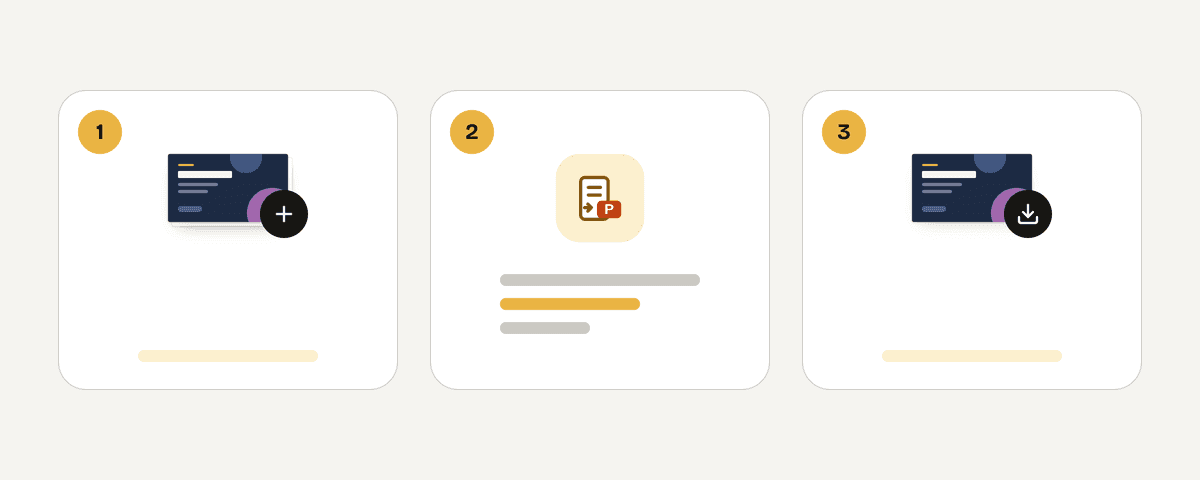
PDFファイルを追加する
「PDFファイルを選択」を押して、PowerPointにしたいPDFを追加します。一度に追加できるのは最大5ファイル、合計200ページ、合計95MBです。上限に収まらないファイルは大きすぎるものとして受け付けられません。必要なら事前にPDFを分割してから、もう一度追加してください。
スライドの内容を選ぶ
文字をPowerPointで修正したい場合は「編集可能なテキスト」を選びます。抽出できる横書き文字がテキストボックスになります。ページ全体の見た目を固定したい場合は「画像のみ」を選んでください。この設定では各ページが1枚の画像になり、スライド上の内容は編集できません。
PowerPointへの変換を開始する
設定を確認したら「PowerPointに変換」を押します。PDFのすべてのページが、元ページと同じサイズのPowerPointスライドになります。ページ数が多いファイルや容量が大きいファイルは、処理の完了まで数分かかることがあります。処理中はページを閉じずにお待ちください。
PPTXをダウンロードして確認する
変換が完了したらPPTXをダウンロードし、PowerPointで開いて編集します。複数のPDFを追加した場合は、PDFごとに作られたPPTXがZIPファイルにまとめられます。編集可能なテキストを選んだ場合でも、文字の改行やフォントの表示を確認してから資料として使用してください。
ファイルはEU域内のサーバーメモリで処理します
PDF Toucanでは、アップロードしたPDFをHTTPSで欧州連合(EU)域内のサーバーへ送信します。ファイルはサーバーのメモリ上で変換され、ディスクへの書き込みや保存は行いません。変換結果はダウンロードした直後に削除され、ダウンロードされない場合でも処理後遅くとも10分で削除されます。利用にアカウント登録は必要ありません。出力されるPowerPointファイルに透かしも追加されません。この機能はサーバー上で処理するため、ページ数やファイル容量によっては完了まで少し時間がかかります。
欧州連合のサーバー上でメモリ内処理されます。ファイルは保存されず、結果をダウンロードすると同時に(最長10分後には)削除されます。
PDFをPowerPointに変換 – よくある質問
PDFをPowerPointに変換するにはどうすればいいですか?
PDFを追加し、「編集可能なテキスト」または「画像のみ」を選んでから、「PowerPointに変換」を押します。PDFの各ページが同じサイズのスライドになったPPTXをダウンロードできます。複数のPDFを変換した場合は、各PDF用のPPTXがZIPファイルでまとめて提供されます。
PDFをパワポに無料で変換できますか?
はい。pdf パワーポイント 変換 無料で利用でき、アカウント登録は不要です。ダウンロードするPPTXにも透かしは入りません。1回の処理では最大5ファイル、合計200ページ、合計95MBまでのPDFを受け付けます。
変換後のPowerPointでは文字を編集できますか?
はい。「編集可能なテキスト」を選び、PDFに抽出可能な横書き文字が含まれていれば編集できます。文字はPowerPointのテキストボックスとして配置され、サイズ、太字、斜体、色を可能な範囲で反映します。図形や表、レイアウトは編集可能なオブジェクトではなく、ページ画像の一部です。
スキャンしたPDFをPPTXにするとどうなりますか?
スキャンページは画像のみのスライドになります。スキャン画像には通常文字レイヤーがないため、編集用の文字を抽出できません。この機能はOCRに対応していないため、画像として写った文字をPowerPointのテキストボックスに変換することはできません。
PDFをPowerPointで開くのではなく変換する理由は?
変換すると、PDFの各ページを1枚ずつのスライドとして扱えます。PDFをPowerPointで開く、またはPDFをパワーポイントに貼り付ける方法では、ページ単位のスライド作成や文字の編集がしにくい場合があります。編集可能なテキストを選べば、抽出できる横書き文字を修正できます。
PDFをパワーポイントに挿入するとぼやけるのはなぜですか?
PDFを画像やオブジェクトとして挿入すると、表示サイズや解像度の扱いによって見え方が変わることがあります。この変換では、各PDFページを元ページと同じサイズのスライドにします。見た目を固定したい場合は「画像のみ」を選び、PowerPoint上で不必要な拡大を避けてください。
PDF パワーポイント 変換で文字化けを減らすには?
変換後に文字を確認し、必要に応じてPowerPointでフォントを変更してください。PDFのフォントがそのまま使えない場合、一般的なフォントへ割り当てられるため、改行や文字幅が変わることがあります。縦書き文字や回転文字はテキストボックスに変換されず、画像として残ります。
一度に何ページまでPDFをPPTXに変換できますか?
合計200ページまでです。1回につき最大5つのPDFを追加でき、ファイル全体の容量は95MBまでです。上限を超えるファイルは受け付けられないため、ページ数が多い資料はPDFを分割して複数回に分けて変換してください。
スキャン資料の文字を編集したい場合は、先にPDFをOCR処理して文字レイヤーを作る方法を検討できます。編集したプレゼンテーションを配布用PDFに戻すなら、PowerPointをPDFに変換も利用できます。PDFのページ構成を整える必要があるときは、PDFを分割も役立ちます。
最終更新日: 2026年9月24日