Excel PDF 変換は、サーバー上でXLSXの表をPDFに変換する作業です。PDF Toucanでは、1件または複数のXLSXをアップロードすると、表をページ幅に合わせて出力します。列は途中で切られず、長い表は次のページへ続きます。登録不要、透かしなしで無料で利用できます。
Excel PDF 変換|ExcelをPDFに変換でできること
表をページ幅に収めて列を切らない
エクセル pdf 変換で困りやすいのが、横に広い表の右端がPDFで見切れることです。この変換では表をPDFページの幅に合わせます。列を途中で切り取らず、シート全体を確認しやすい形でPDF化できます。
関連する列をまとまりのまま表示
項目名、数値、合計など、横に並ぶ情報は見比べられることが重要です。関連する列を不自然な位置で分けず、まとまりのまま表示します。行ごとの内容を追いやすく、表の確認や共有にも向いたPDFになります。
長い表を次のページへ続ける
表が1ページに収まらない場合も、下部で内容を切り取ることはありません。続きの行は次のPDFページへ順に出力されます。明細、一覧、集計表など、縦に長いXLSXでも最初から最後まで確認できます。
幅の広い表も見やすい大きさで出力
幅の広い表をただ小さく縮めるのではなく、ページ幅へ合わせて見やすく出力します。数字や見出しを画面上で確認しやすく、印刷して渡す資料にも便利です。excel pdf 切れるという悩みを減らしたいときに役立ちます。
複数のXLSXを1つのPDFに結合
複数のスプレッドシートをまとめて追加し、1つのPDFとして作成できます。月別の表や部署ごとの資料を、添付ファイルごとに分けずに共有したい場合に便利です。xlsx pdf 変換をまとめて行いたいときにも使えます。
オンラインでExcel PDF 変換|excelをPDFに変換する方法
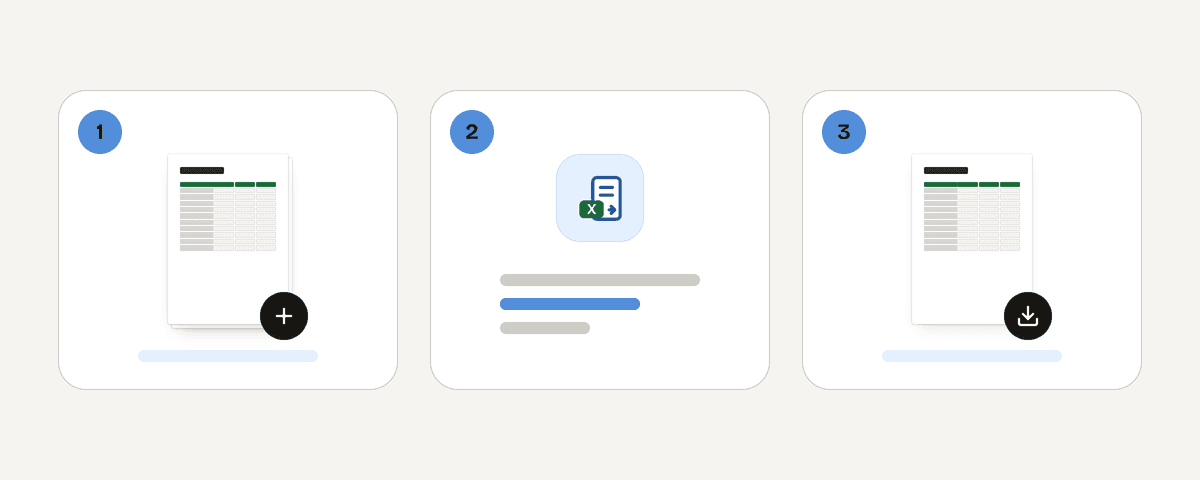
XLSXファイルを選択して追加する
「Excelファイルを選択」を押して、変換したいXLSXファイルを追加します。1件だけでなく、複数のファイルをまとめて選べます。このツールの入力形式はXLSXです。
表をページ幅に合わせる
追加した表はPDFページの幅に合わせて処理されます。列はまとまった状態で表示され、ページ下部まで続く行は次のページへ送られます。事前に印刷範囲を設定する必要はありません。
スプレッドシートからPDFを作成する
「スプレッドシートをPDFに変換」を押すと、XLSXをPDFへ変換します。複数のスプレッドシートを追加した場合は、1つのPDFに結合して作成します。
完成したPDFをダウンロードする
変換が終わったら、完成したPDFをダウンロードします。ページに透かしは入りません。ExcelをPDFに変換 無料で使いたいときも、アカウント作成は不要です。
変換中のXLSXファイルの扱い
このExcel PDF 変換はブラウザ内ではなく、欧州連合域内のサーバーで処理されます。ファイルはHTTPSで送信され、サーバーのメモリ上で変換されます。ディスクへ書き込まれたり、保存されたりすることはありません。アップロードしたXLSXと作成されたPDFは、結果をダウンロードするとすぐに削除されます。ダウンロードされない場合でも、遅くとも10分以内に削除されます。アカウントは不要で、サイトは広告によって運営されています。機密性の高い表については、オンライン処理が適しているかをご自身でご判断ください。
欧州連合のサーバー上でメモリ内処理されます。ファイルは保存されず、結果をダウンロードすると同時に(最長10分後には)削除されます。
Excel PDF 変換|ExcelをPDFに変換 – よくある質問
ExcelをPDFに無料で変換できますか?
はい。XLSXをアップロードしてPDFをダウンロードするまで、無料で利用できます。登録やログインは不要で、出力したPDFに透かしも入りません。広告によってサイトを運営しています。
登録なしでExcelをPDFにできますか?
はい。メールアドレスの入力、アカウント作成、ログインはいりません。ファイルを追加して変換し、PDFをダウンロードできます。プロフィールにファイルが紐づくこともありません。
このツールではXLSXファイルだけを変換できますか?
このツールでは、入力形式としてXLSXを受け付け、PDFを出力します。xlsx pdf 変換 無料を利用する前に、対象の表がXLSX形式であることを確認してください。複数のXLSXを同時に追加することもできます。
PDFで表の列が切れるのを防げますか?
はい。表をPDFページの幅に合わせるため、列を途中で切り取らずに出力します。関連する列はまとまったまま表示され、縦に長い表は次のページへ続きます。
複数のスプレッドシートを1つのPDFにできますか?
はい。複数のXLSXファイルを追加すると、1つのPDFに結合して作成できます。月次資料、複数のエクスポート結果、部署別の表などを1ファイルにまとめて共有したい場合に便利です。
幅の広い表はどのようにPDF化されますか?
幅の広い表は、PDFページの幅に合わせて出力されます。端の列を切り捨てるのではなく、表全体を確認しやすい大きさに調整します。excel pdf 変換 複数シートでも同様に処理されます。
変換できないときは何を確認すればよいですか?
まず、ファイルがXLSX形式であることを確認してください。ファイルの状態やアップロード時の通信状況が影響する場合もあります。表計算ソフトからXLSXとして保存し直してから、もう一度追加してみてください。
PDFが完成した後は、mergeで表のPDFと表紙などをまとめられます。ファイル容量を抑えたいときはcompressも利用できます。PDF Toucanのこれらのツールも、登録不要、透かしなし、無料で使えます。
最終更新日: 2026年9月19日