Word PDF 変換は、DOCXをPDFに変換するEU域内サーバー上の処理です。DOCXを1つ、または複数追加すると、文書は1つのPDFにまとめられます。登録やメールアドレスの入力は不要です。透かしも入りません。無料で変換したPDFを、そのままダウンロードできます。
Word PDF 変換でできること
Word PDF 変換でDOCXのレイアウトを保つ
Word文書をレイアウトを崩さずにPDFへ変換します。見出し、段落、箇条書き、表、改ページなどを含む文書をPDFとして出力したいときに便利です。word pdf 変換 ずれることが心配な場合は、送信前に元のDOCXの内容や表示を確認してから変換してください。
複数のDOCXを1つのPDFに結合
複数のDOCXファイルをまとめて追加できます。変換後は、それぞれの文書を含む1つのPDFとして出力されます。応募書類や章ごとに分かれた原稿など、複数のWord文書を一度にPDF化したい場合に役立ちます。個別に変換してから結合する手間を減らせます。
横向きページで文書をレイアウト
変換する文書は横向きのページでレイアウトされます。横幅のある表、工程表、タイムラインなどをPDFにする際は、仕上がりを確認してから共有すると安心です。縦書きや細い段組みを含む文書でも、用途に合わせて変換前のDOCXを見直せます。
登録不要・無料で透かしなし
docx pdf 変換 無料を探しているなら、ページを開いてファイルを選ぶだけで使えます。アカウント登録、メールアドレス、パスワードは必要ありません。完成したPDFに透かし、ロゴ、宣伝用の文言は追加されません。広告によって無料の提供を続けています。
DOCXからPDFへ迷わず変換
入力できる形式はDOCX、出力形式はPDFです。WordをPDFに変換したあと、ファイル容量を小さくしたいときはPDFを圧縮、ほかのPDFを追加したいときはPDFを結合、共有前にパスワードを設定したいときはPDFを保護を利用できます。PDF Toucanでは用途に応じて作業を続けられます。
オンラインでWord PDF 変換する方法
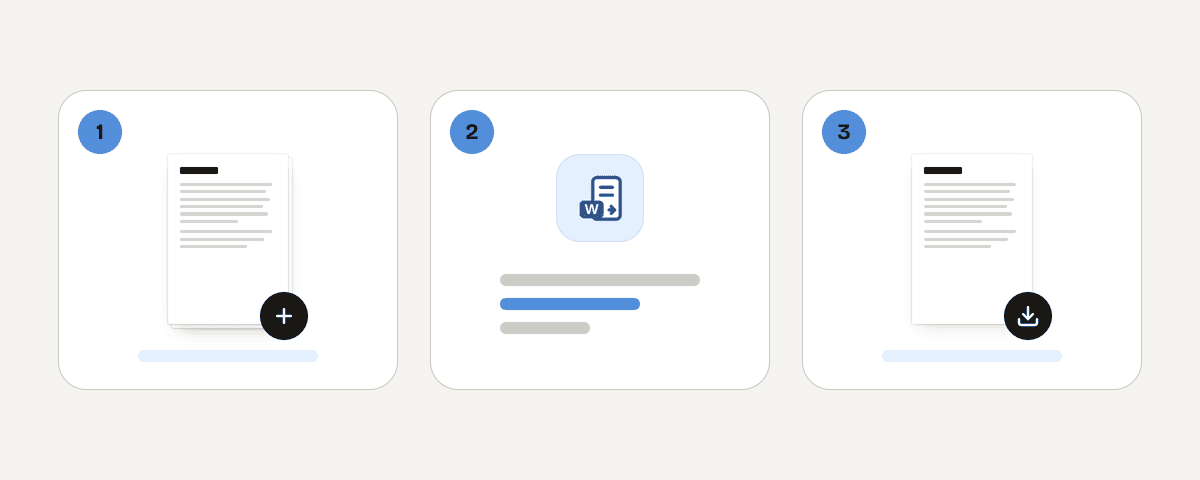
DOCXファイルを追加する
「Wordファイルを選択」を押して、変換したいDOCXファイルを選びます。複数のDOCXを追加した場合は、まとめて1つのPDFに変換されます。DOC形式ではなく、DOCX形式のファイルを用意してください。
文書を1つのPDFに変換する
「PDFに変換」を押して変換を開始します。Word PDF 変換の処理では、追加したDOCX文書がPDFとして作成され、複数ファイルは1つのPDFに結合されます。
変換済みPDFをダウンロードする
処理が完了したら、作成されたPDFを端末にダウンロードします。メールへの添付、申請フォームへのアップロード、印刷の前に、ページの向きや内容を開いて確認してください。ダウンロード後はサーバー上のファイルが削除されます。
変換中のファイルの扱い
このWordをPDFに変換する機能は、ブラウザだけで完結する処理ではなく、サーバーで文書を変換します。DOCXファイルはHTTPSで暗号化された通信を通じてEU域内のサーバーへ送信されます。ファイルはディスクへ書き込まず、メモリ上で処理され、保管用のアーカイブには保存されません。作成されたPDFと元のDOCXは、結果をダウンロードすると削除されます。ダウンロードされない場合でも、遅くとも10分以内に削除されます。アカウントを作成しないため、ファイルがプロフィールにひも付くこともありません。機密性の高い文書は、アップロード前にご自身の組織のルールも確認してください。
欧州連合のサーバー上でメモリ内処理されます。ファイルは保存されず、結果をダウンロードすると同時に(最長10分後には)削除されます。
Word PDF 変換 – よくある質問
無料でWordをPDFに変換できますか?
はい。WordをPDFに変換 無料で利用でき、支払い手続きや試用期間はありません。DOCXを追加し、変換後のPDFをダウンロードするだけです。アカウント登録は不要で、完成したPDFに透かしも入りません。
スマホでもWord PDF 変換はできますか?
はい。スマホのブラウザからページを開き、端末にあるDOCXを選択して変換できます。word pdf 変換 スマホで利用する場合も、変換後のPDFは端末へダウンロードできます。通信環境が安定している場所での操作をおすすめします。
WordをPDFに変換するとレイアウトはずれますか?
レイアウトを崩さずにPDFへ変換するよう処理します。ただし、word pdf ずれることが気になる文書は、変換後に見出し、表、改ページ、横向きページの表示を確認してください。共有や印刷の前にPDFを開くと、意図した見え方を確かめられます。
複数のDOCXを1つのPDFにまとめられますか?
はい。複数のDOCXを追加すると、文書を含む1つのPDFとして出力されます。ワード pdf 変換を一括で行いたいときに便利です。すでにPDFになっている別の資料を加えたい場合は、PDFを結合を使ってください。
DOCファイルもPDFに変換できますか?
いいえ。この変換機能で受け付ける入力形式はDOCXのみです。古いDOCファイルを使う場合は、先にお使いの文書作成ソフトでDOCX形式として保存または書き出してから、変換ページに追加してください。
登録なしでPDFをダウンロードできますか?
はい。登録、メールアドレス、パスワードの入力なしでPDFをダウンロードできます。変換が完了した結果画面から保存してください。ダウンロード前にページを閉じた場合は、ファイルが削除されるため、もう一度DOCXを追加して変換する必要があります。
変換のために送ったファイルはどこで処理されますか?
EU域内のサーバーで処理されます。ファイルはHTTPS経由で送信され、ディスクには保存せずメモリ上で変換されます。元のDOCXと作成されたPDFは、ダウンロード後に削除され、遅くとも10分以内に削除されます。
PDFにしたあとも、PDF Toucanで作業を続けられます。メール添付用に容量を抑えるならPDFを圧縮、別の資料を加えるならPDFを結合、共有前にパスワードを設定するならPDFを保護が便利です。いずれも登録不要で、透かしは入りません。
最終更新日: 2026年9月19日