PDF 修復は、ブラウザから送信した破損・閲覧不能なPDFの復旧をEU域内のサーバー上で試みる処理です。PDF Toucanでは、元ファイルを直接書き換えず、取り出せる内容を別の正常なPDFへコピーします。PDFが急に開けない場合や、表示時にエラーが出る場合にお試しください。破損の状態によっては、すべての内容を復旧できないことがあります。
破損したPDFを修復でできること
開けないPDFの復旧を試す
PDFが開けない、表示が途中で止まる、またはPDFリーダーでエラーが出るときに、復旧可能な内容を調べます。pdf 開けない 修復では、壊れたファイルから取り出せるページや内容を新しいPDFへコピーします。ただし、破損が大きいファイルは復旧できない場合があります。
元の破損ファイルを変更せずに作成
処理後に作られるのは、復旧可能な内容を含む新しいPDFです。アップロードした元のPDFそのものを書き換えることはありません。修復後のファイルを確認しながら、元ファイルはそのまま保管できます。復元される内容は、処理時に読み取れる範囲に限られます。
画像として復元されたページを確認
破損の状態によっては、ページを画像として復元することがあります。この場合でも見た目の内容を確認できる可能性がありますが、文字はページ画像の一部になるため、選択やコピーができない場合があります。結果には画像として復元されたことが表示されます。
複数のPDFを個別に処理
複数のPDFを追加して、同じ操作で復旧を試せます。各ファイルはまとめて結合されず、それぞれ個別に処理されます。どのファイルが修復できたか、画像として復元されたか、または復旧できなかったかを、ファイルごとに確認できます。
復旧できない場合も結果を明確に表示
ファイルの破損がひどく、利用できる内容を取り出せない場合は、その旨を明確に表示します。使えない結果を修復済みとしてダウンロードさせることはありません。pdf 修復できませんでしたと表示されたときは、以前の保存版や送信元の別ファイルを探してください。
無料・登録不要・透かしなしで利用
pdf 修復 無料の方法を探している場合にも、アカウント登録なしで利用できます。出力されたPDFに透かしは付きません。サイトは広告によって運営されています。修復できたファイルだけを確認してダウンロードできるため、必要な文書を選んで保存できます。
オンラインで破損したPDFを修復する方法
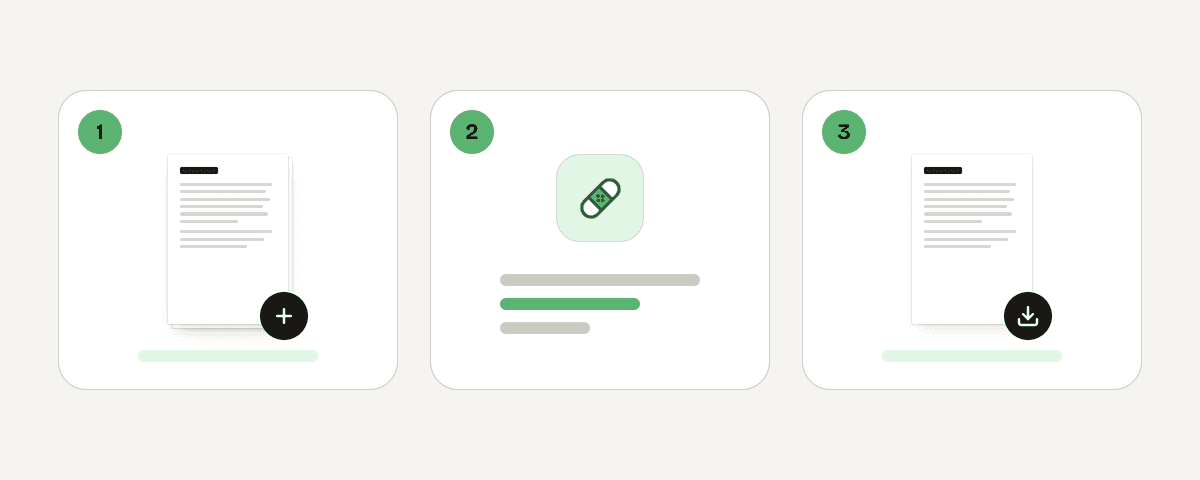
破損したPDFを追加する
「PDFファイルを選択」を押し、開けないPDFや破損が疑われるPDFを選びます。複数のファイルを一度に追加できます。続行する前に、処理したいファイルが一覧にそろっていることを確認してください。
ファイルごとの復旧を開始する
一覧を確認したら、修復処理を開始します。サーバーが各PDFを調べ、復旧可能な内容を新しいPDFへコピーします。暗号化されたPDFは、そのままでは処理できません。先にパスワードを解除してください。
復旧結果と画像化の有無を確認する
各ファイルに表示される結果を確認します。修復済みならダウンロードできます。画像として復元された場合は、文字を選択できないことがあります。破損が深刻な場合は、復旧不可として表示されます。
修復済みPDFをダウンロードする
復旧できたファイルは「修復したPDFをダウンロード」から保存します。ダウンロード後は、普段使用しているPDF閲覧ソフトでページや文字の状態を確認してください。元ファイルも、確認が終わるまでは残しておくことをおすすめします。
EU域内のサーバーでメモリ処理
ファイルはHTTPSでEU域内のサーバーへ送信され、復旧処理はサーバーのメモリ上で行われます。ファイルをディスクへ書き込んだり、保存したりすることはありません。修復結果をダウンロードするとファイルは削除され、ダウンロードされない場合でも遅くとも10分以内に削除されます。アカウント登録は不要です。破損したPDFを解析し、新しいPDFを作成するため、この処理はサーバー上で実行されます。
欧州連合のサーバー上でメモリ内処理されます。ファイルは保存されず、結果をダウンロードすると同時に(最長10分後には)削除されます。
破損したPDFを修復 – よくある質問
壊れたPDFは修復できますか?
場合によっては修復できます。読み取れる内容が残っていれば、それを新しいPDFへコピーします。ただし、PDFの構造やページデータが大きく壊れていると、利用できる結果を作成できないことがあります。成功は保証されません。
PDFが開けないときはどう修復すればよいですか?
まずファイルを追加し、復旧処理を実行して結果を確認してください。PDFが開けない原因がファイルの破損であれば、内容を取り出せる場合があります。急にパソコンやスマホで開けなくなったファイルでも、復旧可能か試せます。
無料でPDFをオンライン修復できますか?
はい。登録なしでオンライン上の復旧処理を試せます。処理結果に透かしは付きません。ファイルごとに結果を確認し、修復に成功したPDFだけをダウンロードできます。サイトは広告によって運営されています。
修復後のPDFで文字を選択できないのはなぜですか?
ページが画像として復元されたことが理由です。見た目のページ内容を再現できても、文字情報まで復元できない場合があります。その場合、文字は画像の一部として扱われるため、選択、コピー、検索ができないことがあります。
PDF修復できませんでしたと表示される原因は何ですか?
ファイルの破損がひどく、復旧可能な内容を読み取れなかったことが主な原因です。この場合、修復済みPDFは作成されません。以前に保存した版、メール添付時の元ファイル、送信元が保管する別コピーを確認してください。
複数のPDFをまとめて修復できますか?
はい。複数のPDFを同じ回に追加できます。ただし、各ファイルは個別に処理され、1つのPDFに結合されることはありません。ファイルごとの成功、画像復元、復旧不可の結果を確認してから、それぞれダウンロードできます。
パスワード付きPDFも修復できますか?
いいえ。暗号化されたPDFは、パスワード保護がかかったままでは処理できません。先に「PDFのロック解除」でパスワードを解除してから、ロック解除後のPDFを追加してください。暗号化されているファイルには、その旨が表示されます。
復旧した後のPDFは、必要に応じて「PDFを圧縮」で容量を抑えたり、「PDFを結合」で複数の文書をまとめたりできます。画像として復元されたページに文字情報が必要な場合は、「PDFをOCR処理」も検討してください。PDF Toucanでは、これらの作業も登録なしで利用できます。
最終更新日: 2026年9月19日