PPT PDF 変換は、EU内のサーバー上でPPTXプレゼンテーションをPDFに変換する機能です。ファイルを追加すると、スライドのレイアウトを保ちながらPDFとして出力します。複数のPPTXを追加した場合は、1つのPDFに結合してダウンロードできます。アカウント登録は不要で、透かしも入りません。無料で利用でき、ブラウザから必要なときにすぐパワーポイントPDF化を始められます。
PPT PDF 変換でできること
ppt pdf 変換でスライドのレイアウトを保つ
PPTXの各スライドをPDFの1ページとして変換します。タイトル、本文、画像、図形などを配置したスライドのレイアウトを保つため、作成した資料の見た目に沿ったパワーポイントPDFを用意できます。配布資料、提出用ファイル、メール添付用の資料を作る際に便利です。変換後は、送信前にPDFを開いてページごとの表示を確認してください。
複数のPowerPointを1つのPDFに結合
複数のPPTXファイルをまとめて追加できます。変換すると、それぞれのプレゼンテーションは1つのPDFに結合されます。発表資料が章ごとに分かれている場合や、複数人から集めたスライドを一つにまとめたい場合にも役立ちます。PDFからPowerPointへ変換する機能ではなく、PPTXをPDFにするための機能です。
登録なしでPPTXをPDFに変換
pptx pdf 変換 無料の方法を探しているとき、メールアドレスやプロフィールの登録をせずに使えます。ページを開き、PPTXを追加して変換し、PDFを保存するだけです。ブラウザで利用するため、pptx pdf 変換 mac向けのソフトを別途探したり、pptx pdf 変換 フリーソフトをインストールしたりする必要はありません。日ごとの利用回数にも制限はありません。
透かしなしのPDFをそのまま共有
ダウンロードするPDFに透かし、宣伝用ページ、スタンプは追加されません。パワーポイント pdf 変換 無料であっても、取引先への共有、学校への提出、イベント運営者への送付などに使う資料を、そのまま渡せます。無料で提供できるのは、サイト内の広告によって運営が支えられているためです。
変換後のPDFを圧縮して送信しやすくする
画像を多く使ったプレゼンテーションは、PDF化後のファイル容量が大きくなることがあります。メール添付やアップロード先の容量制限が気になるときは、変換後にPDF Toucanの「PDFを圧縮」を使えます。スライド資料に表紙や議題資料を加えたい場合は、「PDFを結合」も続けて利用できます。
オンラインでPPT PDF 変換する方法
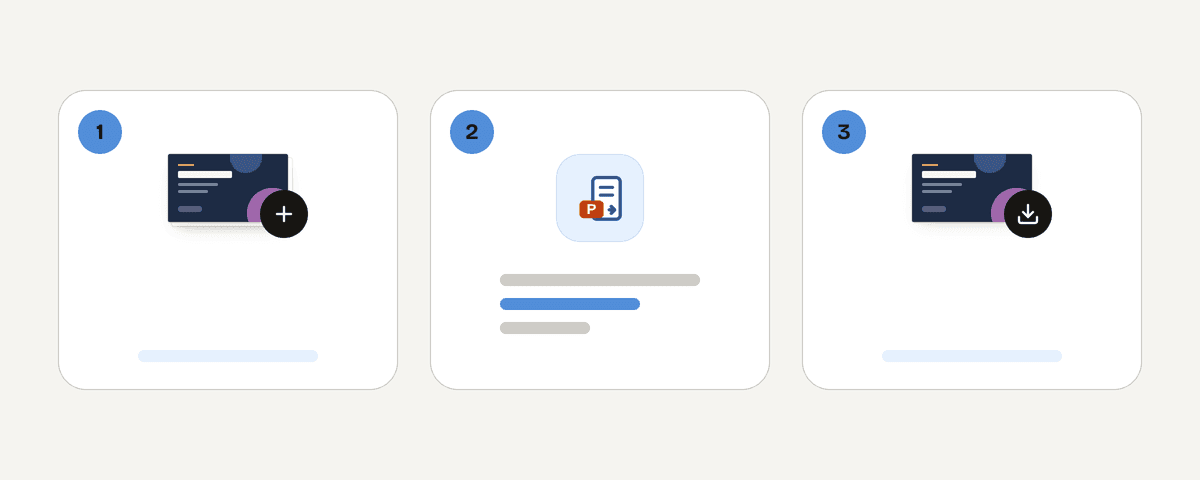
PPTXプレゼンテーションを追加する
「PowerPointファイルを選択」を押して、端末内のPPTXを選びます。対応している入力形式はPPTXのみです。複数のプレゼンテーションをPDF化したい場合も、ここで必要なファイルを追加してください。
PowerPointからPDFへの変換を開始する
追加内容を確認したら、「PDFに変換」を押します。ファイルはHTTPS経由で送信され、EU内のサーバーでメモリ上の処理として変換されます。画像を多く含む長い資料は、短い資料より処理に時間がかかることがあります。
結合されたプレゼンテーションPDFを保存する
処理が終わったら、完成したプレゼンテーションPDFを端末にダウンロードします。複数のPPTXを追加した場合は、1つのPDFに結合された状態で受け取れます。保存後、ページの順序や表示を確認してから共有すると安心です。
必要に応じてPDFを圧縮する
メールで送る、学習管理システムへ提出する、ファイル容量の上限がある場所へアップロードするといった場合は、ダウンロードしたPDFを「PDFを圧縮」で処理します。容量を確認したうえで、用途に合うファイルを送信してください。
PowerPointファイルの処理と削除について
このPowerPointをPDFに変換する機能はサーバー上で動作するため、PPTXファイルは端末から送信されます。ファイルはHTTPSで暗号化された通信を通じてEU内のサーバーへ送られ、ディスクには書き込まず、メモリ上で処理します。アーカイブとして保存することもありません。変換元のPPTXと生成されたPDFは、結果をダウンロードするとすぐに削除されます。ダウンロードしなかった場合も、遅くとも10分以内に削除されます。アカウント登録を求めないため、ファイルがプロフィールに紐付くこともありません。機密性の高い資料は、オンラインで送信するファイルとして内容を十分に確認してから利用してください。
欧州連合のサーバー上でメモリ内処理されます。ファイルは保存されず、結果をダウンロードすると同時に(最長10分後には)削除されます。
PPT PDF 変換 – よくある質問
パワーポイントをPDFにする方法は?
PPTXを追加して変換を開始し、完成したPDFをダウンロードします。対応形式はPPTXのみです。パワーポイント pdfにする方法として、登録なしで使え、複数ファイルを追加した場合は1つのPDFに結合されます。
PPT PDF 変換は無料でできますか?
はい、無料で変換できます。対応形式はPPTXのみで、アカウント作成や支払いは必要ありません。ppt pdf 変換 無料を利用しても、ダウンロードするPDFに透かしは追加されず、日ごとの利用回数にも制限はありません。
複数のPowerPointファイルを1つのPDFにできますか?
はい、複数のPPTXを追加すると、プレゼンテーションを1つのPDFに結合できます。対応形式はPPTXのみです。章別の資料や担当者ごとに分かれたスライドをまとめて、ひとつのプレゼンテーションPDFとして保存したいときに使えます。
スライドのレイアウトはPDFでも維持されますか?
はい、スライドレイアウトを保ったままPDFへ変換します。対応形式はPPTXのみです。各スライドはPDFの1ページになり、タイトル、テキスト、画像、図形の配置を反映します。共有前には、完成したPDFを開いて表示を確認してください。
パワーポイントをPDFに変換できないのはなぜですか?
もっとも多い原因は形式の違いです。この機能の対応形式はPPTXのみで、旧形式のPPTは受け付けません。ファイル拡張子を確認し、必要ならプレゼンテーションソフトでPPTXとして保存し直してから、もう一度追加してください。
スマホやiPadでもPPTXをPDFに変換できますか?
はい、PPTXファイルにブラウザからアクセスできれば、スマホやiPadでも利用できます。対応形式はPPTXのみです。ダウンロードフォルダやクラウドアプリ内のファイルを選び、変換後のPDFを端末に保存してください。
PPT PDF 変換で送付用のPDFを作るには?
PPTXをPDFへ変換してから、ダウンロードしたPDFをメールに添付します。対応形式はPPTXのみです。パワーポイント pdfで保存したい場合に使えます。添付容量が大きいときは、送信前に「PDFを圧縮」で容量を確認するとよいでしょう。
PDF Toucanなら、PowerPoint資料をPDFにした後の作業も同じサイトで続けられます。資料の前後に表紙や報告書を加えたいときは「PDFを結合」、ファイルを軽くしたいときは「PDFを圧縮」を利用できます。どちらも登録不要で、ダウンロードするPDFに透かしは入りません。
最終更新日: 2026年9月19日