PDF 圧縮は、サーバー上でPDFのファイルサイズを小さくする処理です。1件または複数のPDFを追加し、目的に合わせて縮小率を選ぶだけで、それぞれのファイルを個別に軽くすることができます。PDF Toucanは無料で利用できるオンラインツールであり、アカウント登録は不要で、ダウンロードしたファイルに透かしが追加されることもありません。
PDF 圧縮でできること
強力・バランス・軽い圧縮を選べる
最小サイズを優先する強力な圧縮、鮮明さと容量のバランスを取るおすすめのバランス圧縮、画質変化を抑える軽い圧縮を、目的に合わせて選べます。用途に応じて最適な縮小率を指定してください。
画像の画質を見ながら容量を調整できる
画質を「低い」「良い」「とても良い」から選び、共有しやすい容量と画像の見え方の優先度を決められます。文書の目的に合わせて、読みやすさを損なわない範囲でファイルサイズを最適化できます。
画像だけをグレー化してさらに縮小できる
追加オプションの白黒にするを選ぶと、画像をグレーにして容量をさらに削減できます。PDF内のテキストの色は変わらないため、写真やスキャン画像が多く含まれる文書のファイルサイズを抑えたい場合に便利です。
複数PDFをまとめて追加しても個別に圧縮できる
複数のファイルに対応しており、ファイルを結合せず、それぞれを個別のPDFとして圧縮・ダウンロードできます。複数の文書を一度に準備したい場合でも、元のファイル構成を保ったまま効率よく作業を進められます。
すでに圧縮済みのPDFも結果で確認できる
元のファイルがすでに効率よく圧縮されている場合など、それ以上小さくできないPDFは、圧縮済みであることを表示します。無理に変更を加えることなく、そのままの状態でダウンロードすることが可能です。
圧縮前後のファイルサイズを確認できる
処理が完了すると、各ファイルおよび複数ファイルの合計について、どれだけ縮小されたか、圧縮前後のサイズを画面上で確認できます。メール添付やアップロードの制限に収まっているかをすぐに把握できます。
オンラインでPDF 圧縮する方法
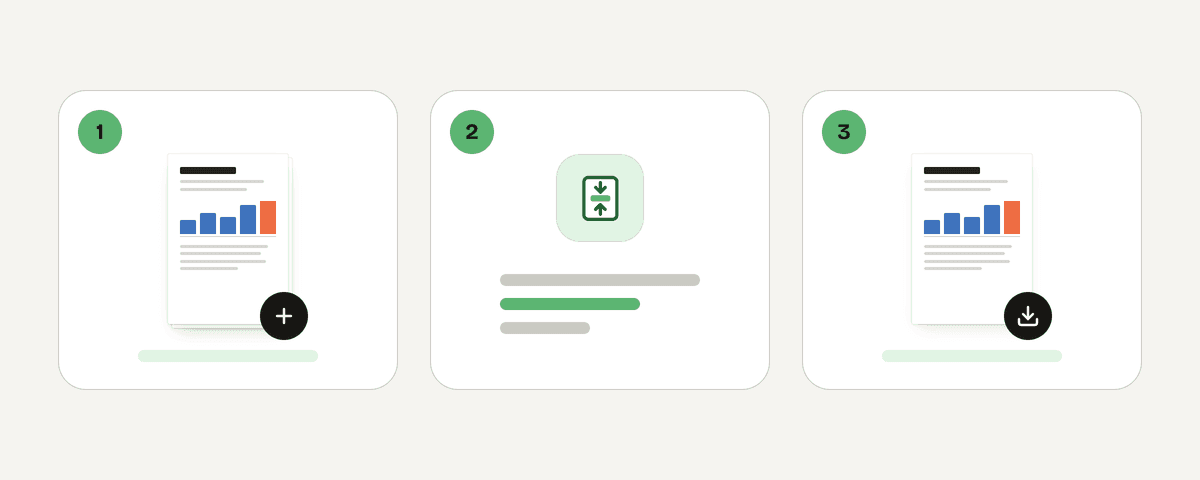
PDFを1件または複数件追加する
「PDFファイルを選択」を押して、小さくしたい文書を選びます。1回の操作で単一のPDFを追加することも、複数のPDFをまとめて追加することも可能です。追加されたファイルはそれぞれ個別に扱われます。
強力・バランス・軽い圧縮から選ぶ
文書の用途に合わせて設定を選びます。最小サイズにするなら強力な圧縮、大幅に小さくしつつ画像を鮮明に保つならバランス圧縮、画質をほぼ変えずに少し軽くするなら軽い圧縮を指定してください。
必要に応じて画像を白黒にする
カラー画像が不要な場合は、白黒にするオプションを選択します。画像がグレーに変換されることで、ファイルサイズがさらに小さくなります。この設定を行っても、カラーテキストの色はそのまま維持されます。
各PDFを個別に圧縮する
設定を確認したら、圧縮処理を開始します。複数の文書を追加した場合も、各ファイルは個別に圧縮されます。
圧縮済みPDFをダウンロードする
縮小されたサイズを確認し、圧縮済みのPDFをダウンロードします。これ以上小さくできなかったファイルは、変更されずにそのまま提供されます。アカウント登録なしで利用でき、透かしも入りません。
圧縮時のPDFファイルの取り扱いについて
ファイルはHTTPS経由でEU域内にあるPDF Toucanのサーバーへ送信され、ディスクには保存されずメモリ上で処理されます。結果をダウンロードするとすぐに削除され、ダウンロードしない場合でも遅くとも10分後には削除されます。
欧州連合のサーバー上でメモリ内処理されます。ファイルは保存されず、結果をダウンロードすると同時に(最長10分後には)削除されます。
PDF 圧縮 – よくある質問
PDFを100KBまで無料で圧縮できますか?
強力な圧縮と白黒にするオプションを組み合わせることで無料で小さくできる可能性はありますが、必ず100KBになるという保証はありません。最終的なサイズは、元のファイルに含まれる画像やフォント、既存の圧縮状態によって異なります。
PDFの容量が小さくならないのはなぜですか?
元のPDFがすでに効率よく圧縮されているか、これ以上削れるデータが含まれていないためです。有効な縮小ができない場合、ツールはファイルを無理に変更せず、元の状態のままダウンロードできるように返します。
画質をほとんど落とさずにPDFを軽くできますか?
はい、可能です。画像を鮮明に保ちながら大幅に小さくするバランス圧縮を選ぶか、画質の維持を最優先にする場合は軽い圧縮を選択してください。軽い圧縮は縮小率が下がりますが、画質はほぼ変わりません。
登録なしでPDFを圧縮できますか?
アカウントを作成する必要はありません。このオンラインツールは無料で提供されており、ダウンロードしたファイルに透かしが追加されることもありません。サイトの運営は広告によって支えられています。
強力な圧縮を選ぶとどうなりますか?
ファイルサイズを最小にすることを優先するため、画像の画質が目立って低下する場合があります。画質の詳細さよりも、メール添付やアップロードの容量制限に収めることを重視する場面での利用に適しています。
白黒にするとPDFのファイルサイズは小さくなりますか?
カラー画像が含まれている文書であれば、容量を削減できる可能性があります。画像をグレーに変換することで、ファイルサイズをさらに小さくできます。テキストの色は変わらないため、写真やスキャン画像が多い文書で効果的です。
複数のPDFをまとめて圧縮できますか?
一度の操作で複数のPDFを追加してまとめて処理できます。各ファイルは結合されず、個別のPDFとして圧縮されます。
PDF 圧縮でファイルサイズを小さくした後は、関連する文書をまとめるためにPDFを結合したり、送信前にPDFを保護したり、ページを画像として使いたい場合にPDFをJPGに変換したりすることもできます。次の作業に合わせて最適な形式を整えましょう。
最終更新日: 2026年9月19日